Quản lý bố cục với Styles, Mục lục tự động & Danh mục đối tượng
Khi soạn thảo một tài liệu học thuật hoặc báo cáo dài từ vài chục đến hàng trăm trang (như tiểu luận môn học, báo cáo thực tập, khóa luận tốt nghiệp), việc bôi đen từng dòng tiêu đề để chỉnh cỡ chữ hoặc tự gõ tay các số trang vào mục lục sẽ trở thành gánh nặng lớn. Mỗi khi bạn thêm bớt một đoạn văn, toàn bộ số trang phía sau sẽ bị trượt và bạn lại phải ngồi dò sửa từng con số bằng tay.
Để giải quyết triệt để vấn đề này, Microsoft Word xây dựng một cơ chế cực kỳ mạnh mẽ: Tự động hóa cấu trúc tài liệu.
Bài học này sẽ hướng dẫn bạn làm chủ hệ thống Styles, điều hướng tài liệu khoa học bằng Navigation Pane, tạo Mục lục tự động (Table of Contents), đánh số trang đa phân vùng qua Section Break, thiết lập Danh mục bảng biểu & hình ảnh, và chèn chú thích học thuật Footnote.
%3b%7d%23mermaid-0 .cluster rect%7bfill:%23f4f7fb%3bstroke:%2390caf9%3bstroke-width:1px%3b%7d%23mermaid-0 .cluster text%7bfill:%230d47a1%3b%7d%23mermaid-0 .cluster span%7bcolor:%230d47a1%3b%7d%23mermaid-0 .node .collapsed-indicator%7bfill:%2390caf9%3bstroke:none%3bopacity:0.6%3b%7d%23mermaid-0 .node .collapsed-separator%7bstroke:%2390caf9%3bstroke-width:0.75px%3b%7d%23mermaid-0 div.mermaidTooltip%7bposition:absolute%3btext-align:center%3bmax-width:200px%3bpadding:2px%3bfont-family:arial%2csans-serif%3bfont-size:12px%3bbackground:%23bbdefb%3bborder:1px solid %231565c0%3bborder-radius:2px%3bpointer-events:none%3bz-index:100%3b%7d%23mermaid-0 .flowchartTitleText%7btext-anchor:middle%3bfont-size:18px%3bfill:%23111827%3b%7d%23mermaid-0 rect.text%7bfill:none%3bstroke-width:0%3b%7d%23mermaid-0 .icon-shape%2c%23mermaid-0 .image-shape%7bbackground-color:white%3btext-align:center%3b%7d%23mermaid-0 .icon-shape p%2c%23mermaid-0 .image-shape p%7bbackground-color:white%3bpadding:2px%3b%7d%23mermaid-0 .icon-shape .label rect%2c%23mermaid-0 .image-shape .label rect%7bopacity:0.5%3bbackground-color:white%3bfill:white%3b%7d%23mermaid-0 .label-icon%7bdisplay:inline-block%3bheight:1em%3boverflow:visible%3bvertical-align:-0.125em%3b%7d%23mermaid-0 .node .label-icon path%7bfill:currentColor%3bstroke:revert%3bstroke-width:revert%3b%7d%23mermaid-0 .node .neo-node%7bstroke:%231565c0%3b%7d%23mermaid-0 %5bdata-look='neo'%5d.node rect%2c%23mermaid-0 %5bdata-look='neo'%5d.cluster rect%2c%23mermaid-0 %5bdata-look='neo'%5d.node polygon%7bstroke:url(%23mermaid-0-gradient)%3bfilter:drop-shadow( 1px 2px 2px rgba(185%2c185%2c185%2c1))%3b%7d%23mermaid-0 %5bdata-look='neo'%5d.swimlane.cluster rect%7bfilter:none%3b%7d%23mermaid-0 %5bdata-look='neo'%5d.node path%7bstroke:url(%23mermaid-0-gradient)%3bstroke-width:1px%3b%7d%23mermaid-0 %5bdata-look='neo'%5d.node .outer-path%7bfilter:drop-shadow( 1px 2px 2px rgba(185%2c185%2c185%2c1))%3b%7d%23mermaid-0 %5bdata-look='neo'%5d.node .neo-line path%7bstroke:%231565c0%3bfilter:none%3b%7d%23mermaid-0 %5bdata-look='neo'%5d.node circle%7bstroke:url(%23mermaid-0-gradient)%3bfilter:drop-shadow( 1px 2px 2px rgba(185%2c185%2c185%2c1))%3b%7d%23mermaid-0 %5bdata-look='neo'%5d.node circle .state-start%7bfill:black%3b%7d%23mermaid-0 %5bdata-look='neo'%5d.icon-shape .icon%7bfill:url(%23mermaid-0-gradient)%3bfilter:drop-shadow( 1px 2px 2px rgba(185%2c185%2c185%2c1))%3b%7d%23mermaid-0 %5bdata-look='neo'%5d.icon-shape .icon-neo path%7bstroke:url(%23mermaid-0-gradient)%3bfilter:drop-shadow( 1px 2px 2px rgba(185%2c185%2c185%2c1))%3b%7d%23mermaid-0 :root%7b--mermaid-font-family:arial%2csans-serif%3b%7d%3c/style%3e%3cg%3e%3cmarker id='mermaid-0_flowchart-v2-pointEnd' class='marker flowchart-v2' viewBox='0 0 10 10' refX='5' refY='5' markerUnits='userSpaceOnUse' markerWidth='8' markerHeight='8' orient='auto'%3e%3cpath d='M 0 0 L 10 5 L 0 10 z' class='arrowMarkerPath' style='stroke-width: 1%3b stroke-dasharray: 1%2c 0%3b'/%3e%3c/marker%3e%3cmarker id='mermaid-0_flowchart-v2-pointStart' class='marker flowchart-v2' viewBox='0 0 10 10' refX='4.5' refY='5' markerUnits='userSpaceOnUse' markerWidth='8' markerHeight='8' orient='auto'%3e%3cpath d='M 0 5 L 10 10 L 10 0 z' class='arrowMarkerPath' style='stroke-width: 1%3b stroke-dasharray: 1%2c 0%3b'/%3e%3c/marker%3e%3cmarker id='mermaid-0_flowchart-v2-pointEnd-margin' class='marker flowchart-v2' viewBox='0 0 11.5 14' refX='11.5' refY='7' markerUnits='userSpaceOnUse' markerWidth='10.5' markerHeight='14' orient='auto'%3e%3cpath d='M 0 0 L 11.5 7 L 0 14 z' class='arrowMarkerPath' style='stroke-width: 0%3b stroke-dasharray: 1%2c 0%3b'/%3e%3c/marker%3e%3cmarker id='mermaid-0_flowchart-v2-pointStart-margin' class='marker flowchart-v2' viewBox='0 0 11.5 14' refX='1' refY='7' markerUnits='userSpaceOnUse' markerWidth='11.5' markerHeight='14' orient='auto'%3e%3cpolygon points='0%2c7 11.5%2c14 11.5%2c0' class='arrowMarkerPath' style='stroke-width: 0%3b stroke-dasharray: 1%2c 0%3b'/%3e%3c/marker%3e%3cmarker id='mermaid-0_flowchart-v2-circleEnd' class='marker flowchart-v2' viewBox='0 0 10 10' refX='11' refY='5' markerUnits='userSpaceOnUse' markerWidth='11' markerHeight='11' orient='auto'%3e%3ccircle cx='5' cy='5' r='5' class='arrowMarkerPath' style='stroke-width: 1%3b stroke-dasharray: 1%2c 0%3b'/%3e%3c/marker%3e%3cmarker id='mermaid-0_flowchart-v2-circleStart' class='marker flowchart-v2' viewBox='0 0 10 10' refX='-1' refY='5' markerUnits='userSpaceOnUse' markerWidth='11' markerHeight='11' orient='auto'%3e%3ccircle cx='5' cy='5' r='5' class='arrowMarkerPath' style='stroke-width: 1%3b stroke-dasharray: 1%2c 0%3b'/%3e%3c/marker%3e%3cmarker id='mermaid-0_flowchart-v2-circleEnd-margin' class='marker flowchart-v2' viewBox='0 0 10 10' refY='5' refX='12.25' markerUnits='userSpaceOnUse' markerWidth='14' markerHeight='14' orient='auto'%3e%3ccircle cx='5' cy='5' r='5' class='arrowMarkerPath' style='stroke-width: 0%3b stroke-dasharray: 1%2c 0%3b'/%3e%3c/marker%3e%3cmarker id='mermaid-0_flowchart-v2-circleStart-margin' class='marker flowchart-v2' viewBox='0 0 10 10' refX='-2' refY='5' markerUnits='userSpaceOnUse' markerWidth='14' markerHeight='14' orient='auto'%3e%3ccircle cx='5' cy='5' r='5' class='arrowMarkerPath' style='stroke-width: 0%3b stroke-dasharray: 1%2c 0%3b'/%3e%3c/marker%3e%3cmarker id='mermaid-0_flowchart-v2-crossEnd' class='marker cross flowchart-v2' viewBox='0 0 11 11' refX='12' refY='5.2' markerUnits='userSpaceOnUse' markerWidth='11' markerHeight='11' orient='auto'%3e%3cpath d='M 1%2c1 l 9%2c9 M 10%2c1 l -9%2c9' class='arrowMarkerPath' style='stroke-width: 2%3b stroke-dasharray: 1%2c 0%3b'/%3e%3c/marker%3e%3cmarker id='mermaid-0_flowchart-v2-crossStart' class='marker cross flowchart-v2' viewBox='0 0 11 11' refX='-1' refY='5.2' markerUnits='userSpaceOnUse' markerWidth='11' markerHeight='11' orient='auto'%3e%3cpath d='M 1%2c1 l 9%2c9 M 10%2c1 l -9%2c9' class='arrowMarkerPath' style='stroke-width: 2%3b stroke-dasharray: 1%2c 0%3b'/%3e%3c/marker%3e%3cmarker id='mermaid-0_flowchart-v2-crossEnd-margin' class='marker cross flowchart-v2' viewBox='0 0 15 15' refX='17.7' refY='7.5' markerUnits='userSpaceOnUse' markerWidth='12' markerHeight='12' orient='auto'%3e%3cpath d='M 1%2c1 L 14%2c14 M 1%2c14 L 14%2c1' class='arrowMarkerPath' style='stroke-width: 2.5%3b'/%3e%3c/marker%3e%3cmarker id='mermaid-0_flowchart-v2-crossStart-margin' class='marker cross flowchart-v2' viewBox='0 0 15 15' refX='-3.5' refY='7.5' markerUnits='userSpaceOnUse' markerWidth='12' markerHeight='12' orient='auto'%3e%3cpath d='M 1%2c1 L 14%2c14 M 1%2c14 L 14%2c1' class='arrowMarkerPath' style='stroke-width: 2.5%3b stroke-dasharray: 1%2c 0%3b'/%3e%3c/marker%3e%3cg class='root'%3e%3cg class='clusters'/%3e%3cg class='edgePaths'%3e%3cpath d='M190.05260643030334 88.7829107297305 C188.5148261514184 89.68691282191446%2c 186.2313386218587 90.9419141314131%2c 180.7417769398239 93.07410188092568 M190.33206476287037 89.04305750396465 C187.38732200540468 90.14181609014%2c 184.68484509063404 91.42736412472537%2c 180.7346356811279 93.41567595501847 M180.635 93.317 C171.24720000566543 97.17247347556055%2c 151.58413878311217 106.24119960747659%2c 141.90158118976652 123.65561121998728 M181.1362525025755 93.67655182276665 C171.41204698659106 97.42108973758295%2c 151.57972286666558 106.32049681382253%2c 142.06594228495285 124.03003695898131 M141.691 123.891 C131.45421329654755 142.1130376459211%2c 132.04720625795426 168.48427770911155%2c 131.65647828496995 181.4582937832922 M141.7442965246588 123.7675418048948 C132.33372894896195 140.97309534196927%2c 132.31225219918417 168.83690681808068%2c 131.66688368869947 181.77753721134738 M131.7803144769723 182.01151792974048 C132.2958926966 186.70485120185205%2c 131.86321098736528 192.1286184637555%2c 132.3423443272955 194.9262628809386 M132.04263967382815 181.95229535850083 C131.86365149410807 185.82457340346951%2c 132.0466901372119 190.0312272886253%2c 131.77186914928225 195.098665002977' stroke='black' stroke-width='1' fill='none' id='mermaid-0-L_StyleSec_Nav_0' class='edge-thickness-normal edge-pattern-solid transition edge-thickness-normal edge-pattern-solid flowchart-link' style='' data-edge='true' data-et='edge' data-id='L_StyleSec_Nav_0' data-points='W3sieCI6MTkwLjM3MTQ4Mjg0OTEyMTEsInkiOjg5LjAyNDY3MDczNDM0MTQ3fSx7IngiOjEzMS45NTUyMzgzNDIyODUxNiwieSI6MTE0Ljc3OTg1MzgyMDgwMDc4fSx7IngiOjEzMS45NTUyMzgzNDIyODUxNiwieSI6MTk5LjIwNDQxMDU1Mjk3ODUyfV0=' data-look='handDrawn' marker-end='url(%23mermaid-0_flowchart-v2-pointEnd)'/%3e%3cpath d='M372.1156064303034 88.7829107297305 C374.4759027505246 89.71544494024778%2c 376.0904918200711 90.97044624974642%2c 382.2767769398239 93.07410188092568 M372.3950647628704 89.04305750396465 C375.22921160507667 90.19251756694382%2c 378.30562428997797 91.4780656015292%2c 382.2696356811279 93.41567595501846 M382.17 93.317 C392.25420000566544 97.17247347556055%2c 411.53513878311213 106.24119960747659%2c 421.3245811897665 123.66661121998727 M382.67125250257556 93.67655182276665 C392.41904698659107 97.42108973758295%2c 411.53072286666554 106.32049681382253%2c 421.4889422849528 124.04103695898131 M421.114 123.902 C430.34921329654753 142.13403764592113%2c 430.94220625795424 168.52627770911155%2c 430.55147828496996 181.51029378329218 M421.16729652465875 123.7785418048948 C431.228728948962 140.99409534196928%2c 431.20725219918415 168.87890681808068%2c 430.5618836886995 181.82953721134737 M430.6751841535442 182.06367573183667 C431.19114701821786 186.76051044625805%2c 430.7581425085436 192.18832408779588%2c 431.2376333039646 194.98805567628395 M430.9377050570524 182.00440897783722 C430.7585833439246 185.87957592018353%2c 430.94175854226796 190.08936816246043%2c 430.6667325252516 195.16058641822838' stroke='black' stroke-width='1' fill='none' id='mermaid-0-L_StyleSec_TOC_0' class='edge-thickness-normal edge-pattern-solid transition edge-thickness-normal edge-pattern-solid flowchart-link' style='' data-edge='true' data-et='edge' data-id='L_StyleSec_TOC_0' data-points='W3sieCI6MzcyLjQzMzU1NTYwMzAyNzM0LCJ5Ijo4OS4wMjQ2NzA3MzQzNDE0N30seyJ4Ijo0MzAuODQ5ODAwMTA5ODYzMywieSI6MTE0Ljc3OTg1MzgyMDgwMDc4fSx7IngiOjQzMC44NDk4MDAxMDk4NjMzLCJ5IjoxOTkuMjY2NDY4MDQ4MDk1N31d' data-look='handDrawn' marker-end='url(%23mermaid-0_flowchart-v2-pointEnd)'/%3e%3cpath d='M737.4128577151616 89.58984856699448 C737.5755680270338 90.45025041396339%2c 737.4441151812828 91.44300278808531%2c 737.5799679022738 93.77153065483432 M737.5226967872505 89.6920973710517 C737.4965611135102 90.87440309807064%2c 737.5700474855835 92.12016113994325%2c 737.5771610823034 93.90578386891225 M737.538 93.867 C737.8862000056654 97.61247347556055%2c 737.6951387831122 106.4611996074766%2c 737.7485811897666 113.86161121998727 M738.0392525025756 94.22655182276667 C738.0510469865911 97.86108973758294%2c 737.6907228666656 106.54049681382254%2c 737.9129422849528 114.2360369589813 M737.538 114.097 C737.0372132965475 122.30503764592112%2c 737.6302062579542 128.86827770911157%2c 737.2394782849699 131.93829378329218 M737.5912965246588 113.9735418048948 C737.9167289489619 121.16509534196928%2c 737.8952521991841 129.2209068180807%2c 737.2498836886995 132.25753721134737 M737.4923868001644 132.33523073366842 C737.6270125662563 133.56073554211295%2c 737.5140324123977 134.97696841414086%2c 737.6391418341939 135.70747837088072 M737.5608841284989 132.31976676773746 C737.5141474357936 133.33088084990624%2c 737.561941769639 134.42930584229995%2c 737.4901815892636 135.75249533799013' stroke='black' stroke-width='1' fill='none' id='mermaid-0-L_SectionSec_PageNum_0' class='edge-thickness-normal edge-pattern-solid transition edge-thickness-normal edge-pattern-solid flowchart-link' style='' data-edge='true' data-et='edge' data-id='L_SectionSec_PageNum_0' data-points='W3sieCI6NzM3LjUzNzk3OTEyNTk3NjYsInkiOjg5LjY4NDgzMzUyNjYxMTMzfSx7IngiOjczNy41Mzc5NzkxMjU5NzY2LCJ5IjoxMTQuNzc5ODUzODIwODAwNzh9LHsieCI6NzM3LjUzNzk3OTEyNTk3NjYsInkiOjEzOS43Nzk4NTM4MjA4MDA3OH1d' data-look='handDrawn' marker-end='url(%23mermaid-0_flowchart-v2-pointEnd)'/%3e%3cpath d='M1050.7083065755808 89.68518985620899 C1050.870433278013 90.54250561333942%2c 1050.7394519274046 91.53169718267611%2c 1050.874817371778 93.85187308433636 M1050.8177516768228 89.78707191419714 C1050.7917097465322 90.9651369463559%2c 1050.864932537644 92.20642670256899%2c 1050.8720206193111 93.98564475890899 M1050.833 93.947 C1051.1812000056655 97.67547347556055%2c 1050.9901387831123 106.4931996074766%2c 1051.0435811897667 121.84261121998728 M1051.3342525025755 94.30655182276666 C1051.346046986591 97.92408973758295%2c 1050.9857228666656 106.57249681382254%2c 1051.2079422849529 122.21703695898131 M1050.833 122.078 C1050.3322132965477 138.23403764592112%2c 1050.9252062579544 160.72727770911158%2c 1050.53447828497 171.7622937832922 M1050.886296524659 121.9545418048948 C1051.211728948962 137.09409534196928%2c 1051.1902521991842 161.0799068180807%2c 1050.5448836886994 172.08153721134738 M1050.6835972220242 172.28490432307856 C1051.1245543027321 176.29895778708087%2c 1050.7544958787792 180.93772739991743%2c 1051.1642828534852 183.33046058393614 M1050.9079553283175 172.23425320724064 C1050.7548726296968 175.54608516095007%2c 1050.9114195563263 179.1438977646076%2c 1050.6763742112335 183.47791044420535' stroke='black' stroke-width='1' fill='none' id='mermaid-0-L_CaptionSec_TOF_0' class='edge-thickness-normal edge-pattern-solid transition edge-thickness-normal edge-pattern-solid flowchart-link' style='' data-edge='true' data-et='edge' data-id='L_CaptionSec_TOF_0' data-points='W3sieCI6MTA1MC44MzMxNjA0MDAzOTA2LCJ5Ijo4OS43Nzk4NTM4MjA4MDA3OH0seyJ4IjoxMDUwLjgzMzE2MDQwMDM5MDYsInkiOjExNC43Nzk4NTM4MjA4MDA3OH0seyJ4IjoxMDUwLjgzMzE2MDQwMDM5MDYsInkiOjE4Ny41Njg0NzAwMDEyMjA3fV0=' data-look='handDrawn' marker-end='url(%23mermaid-0_flowchart-v2-pointEnd)'/%3e%3cpath d='M1346.5578277911336 89.58682581438018 C1346.720577010302 90.44743340067166%2c 1346.5890927315415 91.44042316177925%2c 1346.72497793764 93.76950782620085 M1346.6676931279458 89.68909906817534 C1346.6415512046422 90.87168750818496%2c 1346.7150551487794 92.11774343576819%2c 1346.722170446503 93.90379314291246 M1346.683 93.865 C1347.0312000056654 97.61047347556055%2c 1346.8401387831123 106.4601996074766%2c 1346.8935811897666 125.78861121998727 M1347.1842525025754 94.22455182276666 C1347.196046986591 97.85908973758295%2c 1346.8357228666655 106.53949681382254%2c 1347.0579422849528 126.16303695898131 M1346.683 126.024 C1346.1822132965476 146.1590376459211%2c 1346.7752062579543 176.57627770911157%2c 1346.3844782849699 191.57329378329217 M1346.7362965246589 125.9005418048948 C1347.061728948962 145.01909534196926%2c 1347.0402521991841 176.9289068180807%2c 1346.3948836886993 191.89253721134736 M1346.4819500474673 192.15844129380082 C1347.0753419598962 197.56011634519334%2c 1346.5773577217312 203.80246620712893%2c 1347.1288043074596 207.02234537930764 M1346.7838667001004 192.09028055025306 C1346.5778647119969 196.5469825347153%2c 1346.7885284800632 201.38852606547465%2c 1346.4722301078766 207.2207673083353' stroke='black' stroke-width='1' fill='none' id='mermaid-0-L_FootSec_Note_0' class='edge-thickness-normal edge-pattern-solid transition edge-thickness-normal edge-pattern-solid flowchart-link' style='' data-edge='true' data-et='edge' data-id='L_FootSec_Note_0' data-points='W3sieCI6MTM0Ni42ODMwMzY4MDQxOTkyLCJ5Ijo4OS42ODE4NTQyNDgwNDY4OH0seyJ4IjoxMzQ2LjY4MzAzNjgwNDE5OTIsInkiOjExNC43Nzk4NTM4MjA4MDA3OH0seyJ4IjoxMzQ2LjY4MzAzNjgwNDE5OTIsInkiOjIxMS4zNDE4MjU0ODUyMjk1fV0=' data-look='handDrawn' marker-end='url(%23mermaid-0_flowchart-v2-pointEnd)'/%3e%3c/g%3e%3cg class='edgeLabels'%3e%3cg class='edgeLabel'%3e%3cg class='label' data-id='L_StyleSec_Nav_0' transform='translate(0%2c 0)'%3e%3cforeignObject width='0' height='0'%3e%3cdiv xmlns='http://www.w3.org/1999/xhtml' class='labelBkg' style='display: table-cell%3b white-space: nowrap%3b line-height: 1.5%3b max-width: 200px%3b text-align: center%3b'%3e%3cspan class='edgeLabel'%3e%3c/span%3e%3c/div%3e%3c/foreignObject%3e%3c/g%3e%3c/g%3e%3cg class='edgeLabel'%3e%3cg class='label' data-id='L_StyleSec_TOC_0' transform='translate(0%2c 0)'%3e%3cforeignObject width='0' height='0'%3e%3cdiv xmlns='http://www.w3.org/1999/xhtml' class='labelBkg' style='display: table-cell%3b white-space: nowrap%3b line-height: 1.5%3b max-width: 200px%3b text-align: center%3b'%3e%3cspan class='edgeLabel'%3e%3c/span%3e%3c/div%3e%3c/foreignObject%3e%3c/g%3e%3c/g%3e%3cg class='edgeLabel'%3e%3cg class='label' data-id='L_SectionSec_PageNum_0' transform='translate(0%2c 0)'%3e%3cforeignObject width='0' height='0'%3e%3cdiv xmlns='http://www.w3.org/1999/xhtml' class='labelBkg' style='display: table-cell%3b white-space: nowrap%3b line-height: 1.5%3b max-width: 200px%3b text-align: center%3b'%3e%3cspan class='edgeLabel'%3e%3c/span%3e%3c/div%3e%3c/foreignObject%3e%3c/g%3e%3c/g%3e%3cg class='edgeLabel'%3e%3cg class='label' data-id='L_CaptionSec_TOF_0' transform='translate(0%2c 0)'%3e%3cforeignObject width='0' height='0'%3e%3cdiv xmlns='http://www.w3.org/1999/xhtml' class='labelBkg' style='display: table-cell%3b white-space: nowrap%3b line-height: 1.5%3b max-width: 200px%3b text-align: center%3b'%3e%3cspan class='edgeLabel'%3e%3c/span%3e%3c/div%3e%3c/foreignObject%3e%3c/g%3e%3c/g%3e%3cg class='edgeLabel'%3e%3cg class='label' data-id='L_FootSec_Note_0' transform='translate(0%2c 0)'%3e%3cforeignObject width='0' height='0'%3e%3cdiv xmlns='http://www.w3.org/1999/xhtml' class='labelBkg' style='display: table-cell%3b white-space: nowrap%3b line-height: 1.5%3b max-width: 200px%3b text-align: center%3b'%3e%3cspan class='edgeLabel'%3e%3c/span%3e%3c/div%3e%3c/foreignObject%3e%3c/g%3e%3c/g%3e%3c/g%3e%3cg class='nodes'%3e%3cg class='rough-node default' id='mermaid-0-flowchart-StyleSec-0' data-look='handDrawn' transform='translate(281.4025192260742%2c 48.88992691040039)'%3e%3cg class='basic label-container' style=''%3e%3cpath d='M-89.36733418825577 -39.26046159672586 C-89.36733418825577 -39.26046159672586%2c -89.36733418825577 -39.26046159672586%2c -89.36733418825577 -39.26046159672586 M-89.36733418825577 -39.26046159672586 C-89.36733418825577 -39.26046159672586%2c -89.36733418825577 -39.26046159672586%2c -89.36733418825577 -39.26046159672586 M-88.98099489608923 -31.246341062708442 C-87.86361823230578 -33.399693004621014%2c -85.59763815454691 -35.38785375885661%2c -83.52981580408493 -38.38137073310595 M-89.83099606517847 -31.15277416882912 C-88.18975256995546 -32.87696464770416%2c -86.47257746443645 -34.61224200444509%2c -82.78632829483801 -39.19581187524405 M-88.89730396942032 -24.77147146281501 C-85.34489315856915 -28.65517286124914%2c -80.58481296505336 -34.688206554253355%2c -77.4850996702994 -37.45970821755045 M-89.81683563236875 -23.084373646459483 C-86.62963992839498 -27.168137219386765%2c -83.8196188362974 -29.955117405576566%2c -76.04020818342369 -39.10274524001443 M-90.34880787837696 -16.086512345723083 C-83.68443344381548 -24.60019702652969%2c -75.45266079264567 -31.243318209548914%2c -70.08414378977943 -40.46932906481819 M-90.39189737714273 -15.659707268043627 C-82.68277218507427 -23.46191098390597%2c -76.02316868517768 -31.529863169202383%2c -70.08085384752232 -39.86052637203978 M-89.82103689225424 -8.803190833145905 C-84.78668215789556 -15.16136016500176%2c -77.60266304659186 -20.625170511531138%2c -62.342019841692334 -37.5750623991239 M-89.57543466171283 -8.537920368837344 C-81.95879673091896 -16.895550052503452%2c -73.8401900120529 -25.078416689272867%2c -62.48251669338245 -39.298590332594806 M-90.59067205731442 0.3679049111432888 C-82.37068596966274 -10.493003109769594%2c -72.61255214867734 -20.78592713413735%2c -55.53168491032888 -39.4684219999091 M-89.83898326866945 -1.4625784075357458 C-81.82215013946511 -9.889437642158594%2c -74.19459787803589 -18.6979244964838%2c -56.063203854122946 -38.61935788354289 M-89.05254545784821 6.707136107702998 C-74.4016520723593 -11.992117899447575%2c -58.81664808418576 -29.37503119700457%2c -50.12492420497979 -40.27334352161531 M-89.96461283113142 7.5029603539977945 C-80.28334783818899 -3.1084836866314447%2c -71.66209884590285 -13.704895126049829%2c -49.16338340036268 -38.53716384924744 M-90.55637633213689 15.117151682314457 C-72.01281945948298 -7.187824696854238%2c -54.0161558532045 -27.19383838239429%2c -44.173028146907356 -39.86955575301575 M-90.16291294870814 14.188133171622635 C-72.86999225484502 -5.179394513443822%2c -55.63373647470012 -24.8685219218519%2c -42.90791142719206 -39.420378375903546 M-90.50715301447121 22.425969105536158 C-75.3098829866512 4.182897876616981%2c -58.41064581796701 -13.47997502668358%2c -36.9829381954023 -39.40833809855192 M-89.05462512951848 21.199503658475393 C-72.99442785970473 1.5827903612061192%2c -55.115879885906836 -17.820519460633978%2c -36.96342788022992 -38.425914412874576 M-90.20186905111342 29.418312713594894 C-76.29979787290753 16.02932687606524%2c -65.18404882681104 2.313303114632427%2c -30.297923934755367 -38.435891837665366 M-90.18862890615283 30.133350105860988 C-68.74342128427342 4.812369549306398%2c -47.097924397134726 -18.320567649807618%2c -29.800283642595154 -39.44134897202395 M-89.30566902635425 36.919856227049124 C-69.65003790228342 13.395303351936036%2c -48.60053479049493 -11.118595954412628%2c -23.87826016122882 -37.61671138412928 M-89.39933766173004 37.441158001916 C-67.65081900369755 11.477812143070395%2c -44.94018423999063 -13.88737514699691%2c -23.15446762187813 -39.227044387046746 M-85.89617147554142 38.545594010120716 C-61.37075661383305 11.819809837202232%2c -34.77067046612214 -16.740838569417434%2c -16.377372709113413 -39.849341767385184 M-85.13227154292596 39.559241290940435 C-64.24341991089516 15.923936213897768%2c -43.41976557903853 -8.839789511830157%2c -16.38500257619774 -38.55065579480636 M-77.77291334892769 38.98769435425924 C-60.77538218220305 19.23510599344498%2c -41.91922077839834 -2.262660190287443%2c -9.322515537699877 -38.989749891874595 M-78.83475192382147 39.777845656961965 C-63.36621031171095 22.307918168629204%2c -47.792440826013554 4.527945016472769%2c -9.535872201172827 -39.52925239466618 M-70.42137777974685 40.190322836359776 C-56.78281134330802 23.736510161156417%2c -43.266913708687945 7.457073194646105%2c -2.6954478182504857 -39.37469579637074 M-72.20117917397847 39.79722188195381 C-53.712330130601025 18.05226141086935%2c -34.35115008457377 -2.7333228460438987%2c -3.5979482168938004 -38.771438707821304 M-65.37702185228964 38.72446567698083 C-51.03492825942159 22.77677192590361%2c -36.85610682536233 6.148004835630372%2c 4.847479268934533 -38.092199715537895 M-65.81831042651584 39.6836992040526 C-43.27390290247062 14.463288307381113%2c -20.339152543869233 -11.343762141410565%2c 2.989672835010991 -39.26657163885789 M-57.774130775846814 39.32868722168086 C-41.242982996434506 20.158139300118865%2c -23.194665451059375 -0.21859025529018083%2c 8.71435030259291 -37.931365438149264 M-58.595363752052464 39.99169279889492 C-32.07581252036086 8.598733655308488%2c -5.944203229937858 -21.688830888853623%2c 9.397447359451151 -39.75333383397101 M-51.52649497168062 40.98575868168667 C-36.12229586451914 20.892105362004617%2c -18.601770309016985 1.9810932349158605%2c 14.957598823433907 -38.05284736864638 M-52.2259452456787 40.22158252028569 C-35.493830180987686 20.413698669183542%2c -18.939984688644373 2.2563340096627655%2c 15.904047910807819 -38.20895074252409 M-46.20355589908182 38.606900652556746 C-24.411087738581255 15.836936107778065%2c -3.1938978960660096 -10.292544240427478%2c 22.29333024716678 -39.51222178647076 M-45.54544485301345 40.28520541886154 C-23.65397665539715 15.04687866817045%2c -0.3833074877542629 -11.185157381586212%2c 23.634436105962124 -38.99131187638049 M-38.21108314234114 39.908411854849554 C-20.748684577197206 18.992869788467218%2c -2.2420341473245715 -1.41234496990445%2c 29.320644777529253 -39.583358105395604 M-38.99296345717555 38.96373448275904 C-13.725975363288873 10.506163273632122%2c 11.419036251888183 -18.448164166433653%2c 30.097935537323668 -38.981092069235316 M-33.171851497720844 40.288297874791894 C-8.293788253165015 12.126608144804475%2c 16.6946684656622 -17.689123102625064%2c 36.4454915802306 -38.47417635486246 M-32.07323996575541 39.365557378283114 C-14.271523355774967 19.82229861086443%2c 3.8800857101776396 -0.5598704447928966%2c 36.230835946773595 -38.716258957951965 M-23.745727770521178 40.55580410271947 C-7.886733812004907 19.886204316947314%2c 10.459718690576398 0.46199692321689834%2c 41.89999169598008 -39.250018439312804 M-25.457988107881384 39.83705938834761 C-3.742690277593301 14.343123530336996%2c 17.209177668258384 -10.532308354933958%2c 43.33446613869304 -39.73419424189382 M-19.290643007004398 39.58159237485907 C3.912757231237019 13.902399839965092%2c 24.996704775316697 -8.679199414585018%2c 48.9617609535154 -39.357019397519885 M-18.928118666143853 38.99405005425743 C0.6096208682858646 16.15269008849081%2c 20.56584597843593 -6.681617818530678%2c 50.013266892991595 -39.11381494225597 M-12.482679291461258 40.82727391176918 C14.847222944237652 8.040859790022628%2c 42.22823280616249 -20.597500621651072%2c 56.67776414354586 -40.137864883925204 M-12.075076273661702 39.23254611414919 C8.70252385085069 14.926917401121177%2c 29.237817439985214 -9.73665570117366%2c 56.41739513905041 -39.210080883401815 M-5.69674683318249 38.42203805900828 C22.300596564216843 8.697262274610564%2c 49.71821428550831 -21.974986092699517%2c 64.28363793178067 -38.355162427970285 M-4.562766501053787 39.58665024365948 C12.220994735753415 20.26430432779428%2c 27.740719234443056 0.5705436336440812%2c 62.58079686875061 -39.39611595219475 M1.8127389465696409 39.63928102780316 C21.892401568575806 14.986265728676827%2c 43.451129784409076 -11.135987405428803%2c 70.02301377195761 -40.114812693428334 M0.8105170565895037 39.786429796593225 C15.245570722637424 22.97762883510211%2c 30.17577868853481 6.785498106211466%2c 69.55928004950181 -39.00532935732984 M7.4357115885043825 38.58084841371229 C32.17419230405881 13.02764609633265%2c 55.51353815364856 -15.594879728825154%2c 75.87137207978591 -39.58176695974088 M7.954696953649291 40.32340932358703 C23.094754775390467 21.871651835918346%2c 38.61811761801691 3.2898492528193772%2c 75.27311879818514 -38.66592311067051 M15.225776508331005 38.65366393729416 C34.48795135077525 16.673919986674875%2c 53.19945906066064 -4.868509451452854%2c 83.55536514597483 -38.503398381349434 M14.625984807006722 39.50844931277749 C33.46751596064056 17.203842336863083%2c 50.69719798576731 -3.452963671077846%2c 82.64512629418172 -39.04301328658014 M20.719533909787238 38.64635818477556 C42.54896720963079 12.417918787802993%2c 66.16243047087741 -11.794385731985543%2c 90.57214004926212 -37.732873247027214 M20.564954209071395 38.929624930469544 C41.07321842309973 15.971995338825042%2c 61.0646961967236 -8.02513683464343%2c 89.53872769240118 -39.58075128125381 M26.86043295858233 40.013511126714974 C53.11253859330887 10.385989794037007%2c 77.82247370974736 -17.00901062327093%2c 89.66472059843296 -32.30723181943356 M27.539144901724445 39.31771853979978 C50.8664436363493 13.71249159924919%2c 72.37976745606286 -12.499969049830685%2c 90.5520920653006 -32.399154652272756 M34.41809469542555 38.55228085867087 C52.17204929852579 17.996849100105564%2c 71.15366196537263 -4.3053396670988375%2c 89.81856985414916 -24.419660779123852 M34.88113568934701 39.0040984414048 C46.45257670585101 26.197176358970157%2c 58.28688849713925 11.783047847587053%2c 90.5334449247136 -25.285129562614213 M40.80763494905464 38.47903234187004 C57.92639863719195 17.8218194556606%2c 78.21028144657589 -1.243689900701439%2c 89.09608663611047 -18.376930360762394 M40.6266173518487 39.37859761408952 C58.81562501041602 17.986978023663646%2c 78.55064869881555 -3.90790926252416%2c 89.53431472901188 -17.26865791686437 M47.61351851017883 40.11357992187097 C62.703585967041654 24.32053577217639%2c 75.8438281848147 5.538564378746075%2c 90.73622358103565 -10.29631351356792 M47.15699681861064 39.35500623349055 C57.92966569984076 27.664319948538946%2c 67.91176941640468 15.994594084013876%2c 90.02790094108603 -9.538466521663839 M53.808882044507406 39.95581606923214 C67.63544873668154 22.98403572445716%2c 82.74374908213633 8.715486538408332%2c 89.11016422963395 -0.9572146419819534 M53.937470081513965 39.4289504127445 C62.532544279789015 29.053826437522954%2c 71.15509690016371 20.27490543876605%2c 90.7835011153172 -1.7124058263760147 M60.174857005778094 39.16234012018033 C70.04993025859352 29.830631436033443%2c 76.66889519339938 21.342729066773842%2c 90.28458691064311 5.030168715222279 M60.055095107968285 40.13577094315627 C71.6916913264594 27.444475392831766%2c 83.35863660461845 13.930769227671686%2c 90.14852478161498 5.9751383978040025 M68.42442380970014 39.630700795274045 C72.99924340626994 33.33681797744714%2c 78.72290731764443 27.180167201211773%2c 88.74551891477239 12.109088403603277 M67.06139601485474 39.31601581286248 C73.37342567148113 32.91949603465981%2c 78.88878505335511 26.837428739559872%2c 90.29109761936051 12.738737576512836 M74.4217347469828 38.47602494007174 C78.87206109105516 33.8176875274755%2c 87.32381447390094 26.367793548676456%2c 90.76160037874055 20.607583973942276 M74.51043598155445 38.97331894749973 C79.92309915790247 32.9941451729203%2c 84.55900542843656 26.872758206940365%2c 89.28207534144444 20.654508653109843 M80.89994261211028 39.37705106184548 C83.89767812227042 35.33194369106527%2c 87.97067397700513 31.90198480671492%2c 91.07186305599443 28.54732807800826 M80.97153256207017 39.54552557565002 C84.20913627829407 35.75869713126626%2c 87.91138863306108 31.33319041724866%2c 90.9441451127377 28.02448913283367 M86.71806440695723 39.86337867253654 C87.38472754334671 39.305208747820096%2c 88.19596402494466 37.932278300358455%2c 89.93220185029824 35.9914162817958 M87.11959529819501 39.861029611436734 C88.09083844771938 38.68904149677399%2c 89.09323432524842 37.486440113157684%2c 90.40019734895361 36.202131874867455' stroke='%23e3f2fd' stroke-width='4' fill='none' stroke-dasharray='0 0'/%3e%3cpath d='M-90.99020463712513 -40.06178866736591 C-53.323179192456884 -39.190121294361425%2c -18.918719742051326 -37.45420664678223%2c 90.06206709854305 -40.065336228534576 M-89.76451755817979 -38.92080089692026 C-36.79467616752953 -38.4885703128475%2c 17.204522561072388 -38.43694517432631%2c 90.03074597660452 -38.56721332315355 M88.57285477630793 -38.63334283940494 C89.48734529430047 -11.692855360358953%2c 90.21850046331063 14.035863396152854%2c 89.87585397474467 40.04096490032971 M89.24547466579824 -39.3986572528258 C89.13034911437705 -17.122963394038376%2c 89.82217423601821 3.6319760320708214%2c 89.6559292787686 38.85596543904394 M88.34611736051738 39.72485953457654 C44.21424449047772 41.01342935827828%2c -3.452093787887139 39.03380369213677%2c -90.20192599780857 39.73640978224576 M89.15700898114592 39.6742788946256 C19.52666213252814 38.81454502023489%2c -49.27333860860672 39.23349231756956%2c -89.28862828668207 39.53022356983274 M-89.77951112277806 37.72484238035977 C-90.04375469372049 21.07827851772308%2c -90.57729602739587 1.7172359716147128%2c -90.39482018239796 -39.458774532005194 M-89.48581671174615 39.64775730129331 C-89.759304685954 16.975911506451663%2c -90.28130440867321 -4.970997803099458%2c -89.93597725685686 -38.65191573742777' stroke='%231565c0' stroke-width='1.3' fill='none' stroke-dasharray='0 0'/%3e%3c/g%3e%3cg class='label' style='' transform='translate(-59.59375%2c -24)'%3e%3crect/%3e%3cforeignObject width='119.1875' height='48'%3e%3cdiv xmlns='http://www.w3.org/1999/xhtml' style='display: table-cell%3b white-space: nowrap%3b line-height: 1.5%3b max-width: 200px%3b text-align: center%3b'%3e%3cspan class='nodeLabel'%3e%3cp%3eH%e1%bb%87 th%e1%bb%91ng Styles%3cbr /%3e(Heading 1%2c 2%2c 3)%3c/p%3e%3c/span%3e%3c/div%3e%3c/foreignObject%3e%3c/g%3e%3c/g%3e%3cg class='rough-node default' id='mermaid-0-flowchart-Nav-1' data-look='handDrawn' transform='translate(131.95523834228516%2c 240.1435775756836)'%3e%3cg class='basic label-container' style=''%3e%3cpath d='M-122.65928752084676 -39.050429251070085 C-122.65928752084676 -39.050429251070085%2c -122.65928752084676 -39.050429251070085%2c -122.65928752084676 -39.050429251070085 M-122.65928752084676 -39.050429251070085 C-122.65928752084676 -39.050429251070085%2c -122.65928752084676 -39.050429251070085%2c -122.65928752084676 -39.050429251070085 M-122.27294822868024 -31.036308717052666 C-121.15557156489679 -33.18966065896524%2c -118.88959148713792 -35.17782141320083%2c -116.82176913667594 -38.17133838745018 M-123.12294939776947 -30.942741823173343 C-121.48170590254647 -32.66693230204839%2c -119.76453079702746 -34.40220965878932%2c -116.07828162742902 -38.98577952958827 M-122.18925730201131 -24.561439117159242 C-118.3771991524885 -28.743753096611076%2c -113.35950306434533 -35.07313997599261%2c -110.12099397389989 -38.004385452117454 M-123.10878896495974 -22.874341300803714 C-119.79111792568648 -27.113574136497633%2c -116.84980734871048 -30.051585598291883%2c -108.67610248702417 -39.64742247458143 M-122.98470218197745 -16.631189580290087 C-116.55253727066601 -24.874899599750705%2c -108.55146742815238 -31.252627560234725%2c -103.37609712237042 -40.25929671916243 M-123.02779168074322 -16.20438450261063 C-115.54099719236852 -23.745394283299753%2c -109.10621255528721 -31.554721951466107%2c -103.37280718011331 -39.65049402638402 M-123.11299022484522 -8.593158487490129 C-118.07863549048653 -14.951327819345984%2c -110.89461637918284 -20.415138165875362%2c -95.63397317428331 -37.365030053468125 M-122.86738799430381 -8.327888023181568 C-115.25075006350994 -16.685517706847676%2c -107.13214334464388 -24.86838434361709%2c -95.77447002597343 -39.08855798693903 M-123.8826253899054 0.5779372567990648 C-115.49248149644193 -10.479713324051044%2c -105.56147417907718 -20.971505557099437%2c -88.16757921392936 -40.013099234476094 M-123.13093660126043 -1.2525460618799698 C-114.96776943052666 -9.848463410174196%2c -107.18942886531535 -18.83041236534876%2c -88.69909815772343 -39.16403511810989 M-122.3444987904392 6.917168453358774 C-107.69360540495029 -11.782085553791799%2c -92.10860141677675 -29.164998851348795%2c -83.4168775375708 -40.06331117595954 M-123.25656616372241 7.7129926996535705 C-113.57530117077998 -2.8984513409756687%2c -104.95405217849385 -13.494862780394053%2c -82.45533673295368 -38.32713150359167 M-123.19227063573737 14.57247444774746 C-104.90206764127664 -7.440390331146287%2c -87.15693114125797 -27.157055180085337%2c -77.46498147949835 -39.65952340735998 M-122.79880725230862 13.643455937055638 C-105.74509053254792 -5.44695999619725%2c -88.74838044724007 -24.860521605178985%2c -76.19986475978305 -39.21034603024777 M-123.7991063470622 22.63600145119194 C-108.41271570168334 4.17345310408539%2c -91.32106895144652 -13.710761703079932%2c -69.61883249900278 -39.95301533311892 M-122.34657846210948 21.409536004131176 C-106.0743974472734 1.5426896234749108%2c -87.98184114096762 -18.106808622964312%2c -69.5993221838304 -38.97059164744157 M-123.49382238370441 29.62834505925066 C-109.59175120549853 16.239359221721006%2c -98.47600215940203 2.5233354602881923%2c -63.58987726734635 -38.2258594920096 M-123.48058223874382 30.343382451516753 C-102.03537461686442 5.022401894962163%2c -80.38987772972573 -18.110535304151853%2c -63.09223697518614 -39.231316626368184 M-122.59762235894524 37.12988857270491 C-102.94199123487441 13.605335697591812%2c -81.89248812308591 -10.90856360875686%2c -57.170213493819816 -37.406679038473506 M-122.69129099432104 37.651190347571784 C-100.94277233628854 11.687844488726174%2c -78.23213757258162 -13.677342801341133%2c -56.446420954469126 -39.01701204139097 M-118.5320657791419 38.00091677555372 C-94.00665091743353 11.275132602635235%2c -67.40656476972262 -17.28551580398443%2c -49.0132670127139 -40.39401900195218 M-117.76816584652644 39.01456405637344 C-96.87931421449564 15.379258979330771%2c -76.055659882639 -9.384466746397154%2c -49.02089687979822 -39.09533302937336 M-111.06486668151868 39.197726699915 C-94.06733551479404 19.445138339100744%2c -75.21117411098933 -2.052627844631674%2c -42.61446887029087 -38.779717546218826 M-112.12670525641246 39.98787800261773 C-96.65816364430195 22.517950514284966%2c -81.08439415860455 4.737977362128531%2c -42.82782553376382 -39.31922004901041 M-103.71333111233784 40.40035518201555 C-90.074764675899 23.94654250681219%2c -76.55886704127893 7.667105540301874%2c -35.98740115084147 -39.16466345071497 M-105.49313250656947 40.007254227609586 C-87.00428346319201 18.26229375652512%2c -67.64310341716475 -2.52329050038813%2c -36.88990154948478 -38.561406362165535 M-98.01291615589012 38.179788442413816 C-83.80713262605482 22.389494562438248%2c -69.76869400323798 5.922219423135166%2c -28.444474063656457 -37.882167369882126 M-98.45420473011632 39.13902196948559 C-76.12419717458333 14.165502485618472%2c -53.40252737088299 -11.39642682462192%2c -30.30228049758 -39.05653929320212 M-91.0660841084378 39.53871956733664 C-74.5349363290255 20.368171645774645%2c -56.48661878365037 -0.008557909634404837%2c -24.57760302999808 -37.72133309249349 M-91.88731708464346 40.2017251445507 C-65.36776585295186 8.808766000964267%2c -39.23615656252884 -21.478798543197847%2c -23.89450597313984 -39.54330148831524 M-84.81844830427161 41.195791027342445 C-69.41424919711014 21.10213770766039%2c -51.89372364160798 2.1911255805716294%2c -18.334354509157087 -37.842815022990614 M-85.5178985782697 40.43161486594147 C-68.78578351357866 20.623731014839315%2c -52.23193802123536 2.4663663553185344%2c -17.387905421783174 -37.99891839686832 M-78.83945020268229 38.06222341798974 C-57.2510696222846 15.527351537475614%2c -36.23946145474303 -10.365634146736635%2c -10.998623085424214 -39.30218944081499 M-78.18133915661392 39.74052818429453 C-56.50450841323973 14.740501940487547%2c -33.444750031584164 -11.248909004327157%2c -9.657517226628869 -38.781279530724724 M-71.50303647493213 40.11844420050533 C-54.040637909788195 19.20290213412299%2c -35.53398747991557 -1.202312624248681%2c -3.971308555061732 -39.373325759739835 M-72.28491678976654 39.17376682841481 C-47.01792869587985 10.716195619287895%2c -21.872917080702802 -18.238131820777884%2c -3.1940177952673183 -38.77105972357955 M-66.46380483031183 40.49833022044767 C-41.347778937417246 12.059017607252162%2c -16.11742704700365 -18.034982203429653%2c 3.8095972766301194 -39.018853589429455 M-65.3651932983464 39.57558972393889 C-47.390622002790934 19.84118777953766%2c -29.069043953910803 -0.7365082242869831%2c 3.5949416431731143 -39.26093619251896 M-57.03768110311216 40.76583644837523 C-41.17868714459589 20.09623666260308%2c -22.832234642014587 0.6720292688726672%2c 8.608038363389083 -39.03998609365703 M-58.74994144047237 40.047091734003374 C-37.03464361018428 14.553155875992761%2c -16.082775664332598 -10.32227600927819%2c 10.042512806102046 -39.52416189623804 M-52.58259633959539 39.79162472051485 C-29.37919610135397 14.112432185620861%2c -8.29524855727429 -8.469167068929256%2c 15.669807620924418 -39.146987051864116 M-52.220071998734845 39.204082399913204 C-32.68233246430513 16.362722434146583%2c -12.726107354155065 -6.471585472874909%2c 16.72131356040061 -38.9037825966002 M-45.774632624052245 41.03730625742496 C-18.186188556711404 7.9573277701114815%2c 9.452956800348645 -20.97798355994812%2c 24.04186983994537 -40.68254211849221 M-45.367029606252686 39.44257845980496 C-24.388956690275684 14.89905462103351%2c -3.649480745996121 -9.999403411932157%2c 23.78150083544993 -39.75475811796882 M-38.98870016577347 38.63207040466405 C-10.991356768374143 8.907294620266336%2c 16.42626095291732 -21.76495374704374%2c 30.991684599189686 -38.14513008231451 M-37.85471983364477 39.796682589315246 C-21.07095859683757 20.474336673450054%2c -5.55123409814793 0.7805759792998572%2c 29.28884353615962 -39.18608360653897 M-31.47921438602135 39.84931337345893 C-11.399551764015184 15.1962980743326%2c 10.15917645181808 -10.925955059773035%2c 36.73106043936662 -39.904780347772565 M-32.48143627600149 39.996462142249 C-18.046382609953568 23.187661180757882%2c -3.116174644056185 6.995530451867235%2c 36.26732671691082 -38.79529701167407 M-25.200182715096098 38.03617117914529 C-0.46170199954166624 12.482968861765652%2c 22.877643850048084 -16.139556963392153%2c 43.23547777618543 -40.12644419430788 M-24.68119734995119 39.77873208902003 C-9.541139528210017 21.32697460135135%2c 5.98222331441643 2.74517201825238%2c 42.63722449458465 -39.21060034523751 M-18.066176824259983 38.86369628294994 C1.1959980181842582 16.88395233233065%2c 19.907505728069644 -4.658477105797078%2c 50.26341181338385 -38.29336603569366 M-18.665968525584265 39.71848165843327 C0.1755626280495754 17.41387468251886%2c 17.405244653176325 -3.24293132542207%2c 49.35317296159074 -38.832980940924365 M-12.572419422803756 38.856390530431334 C9.257013877039798 12.627951133458765%2c 32.87047713828641 -11.584353386329774%2c 57.28018671667113 -37.522840901371445 M-12.726999123519596 39.13965727612532 C7.781265090508739 16.182027684480815%2c 27.772742864132614 -7.815104488987662%2c 56.246774359810196 -39.37071893559804 M-5.775461345018151 39.46883389214798 C22.51998371348716 7.460419849862403%2c 49.29061542878564 -22.305140831641857%2c 62.27729852675654 -38.889585695782735 M-5.096749401876035 38.77304130523278 C20.137044425395736 10.97222768922386%2c 43.53787145730931 -17.41155702369907%2c 63.164669993624166 -38.98150852862193 M1.126141362834563 38.76231320432664 C22.941226788605775 13.445016923453235%2c 46.06792520427972 -13.625547534423898%2c 68.9917380723778 -38.54911045770074 M1.5891823567560217 39.21413078706057 C15.834528712387307 23.347264715551457%2c 30.279989853338382 5.929352485780538%2c 69.70661314294225 -39.414579241191106 M7.5156816164636435 38.689064687525814 C31.627811128041703 9.85382329778106%2c 58.94855015396751 -17.3066631362475%2c 74.82984514424419 -40.05347584156701 M7.334664019257707 39.5886299597453 C32.66163964707548 9.73913562411435%2c 59.63848982053386 -20.486520061061523%2c 75.2680732371456 -38.94520339766898 M14.97762420657835 39.568902687303975 C38.94878023183148 13.658590681120126%2c 61.03695713125483 -15.416802079957888%2c 83.68663140806494 -40.274664376823026 M14.521102515010153 38.81032899892355 C31.376814891068364 20.15803027395077%2c 47.46468511456152 1.4644235179861227%2c 82.97830876811533 -39.51681738491895 M20.516928711916417 40.16584841488791 C46.36628870285254 9.139277413228367%2c 73.75022377311932 -19.250774138829343%2c 87.96510331757783 -37.72795172724202 M20.645516748922972 39.63898275840027 C36.65667139231845 20.623285252879217%2c 52.913725951389736 3.061874418978212%2c 89.63844020326107 -38.48314291163608 M26.882903673187098 39.37237246583611 C47.99624516936852 17.461060968846045%2c 65.62566659555483 -3.692922697179135%2c 95.70011628849205 -39.2876641722655 M26.763141775377296 40.34580328881204 C53.259957494969214 10.949731113396894%2c 79.47827401271017 -19.303412807522637%2c 95.56405415946392 -38.34269448968378 M35.78852950609966 39.08602356070704 C50.74744787184927 20.682873824454962%2c 66.78312857130602 2.6636047204770747%2c 101.37769761151691 -40.510549866335 M34.425501711254256 38.77133857829548 C52.17233898024232 18.96664195046308%2c 69.1712338064194 -0.32572172296580537%2c 102.92327631610503 -39.880900693425446 M41.12978141439182 38.686057285727514 C65.71572416923458 11.163177076517872%2c 94.01213161203371 -19.11537998508165%2c 109.95436936539014 -39.559150098223704 M41.21848264896346 39.1833512931555 C64.00678060381841 13.659373259900828%2c 85.84024634160949 -12.24554279851611%2c 108.47484432809402 -39.512225419056136 M47.70948356377286 39.51767861145598 C70.85257341984904 12.31908764424484%2c 95.0875046221289 -13.886029069127805%2c 116.38100259082098 -38.31755677237317 M47.80493683038604 39.7423112965287 C71.98578382481415 11.11393360461399%2c 97.21964975311911 -18.136378644070778%2c 116.21071199981202 -39.01467536593929 M53.256631994952016 39.36867063345094 C67.18721536466195 23.746437007397112%2c 81.80663947889225 5.169874861636546%2c 121.22214020351869 -39.51478366822489 M54.86275555990314 39.359274389051684 C75.85199843954912 14.541094633727663%2c 97.26314746690517 -10.287522107956766%2c 123.09412219814014 -38.67192129593827 M61.24571753666703 40.946023312939175 C85.11378952568545 11.717668875082024%2c 109.31270733445228 -15.643826896187647%2c 123.57078864630645 -31.455751477547132 M61.422942117424356 38.953761049529376 C81.0329363660609 14.86014520184538%2c 102.76173031520689 -8.952174473251258%2c 122.69314850457346 -32.023033070743224 M66.02057997962717 39.56017599547916 C83.57834212244663 21.57358811050429%2c 99.35960305401602 2.4554934813489595%2c 123.88586584580808 -26.314203951786375 M67.71221593233082 40.11924895359838 C82.49372128458508 21.765182000919168%2c 98.33969338119024 3.7553083695899145%2c 122.93689317190767 -24.774145799222506 M74.01373098954167 40.0016461516294 C86.67823950564284 23.406319738473048%2c 101.76480521577088 8.763717350365482%2c 123.38581228475181 -18.569501334938572 M74.89108549650368 39.3810517143953 C90.59122192756402 21.033460147412526%2c 105.80781772694057 2.190930063318601%2c 124.02784819654283 -17.25400327029394 M80.1656770201483 39.81765811761665 C91.26072455454401 27.91681416815989%2c 100.37876281813345 15.816407805127195%2c 122.16485837884692 -8.205344906445285 M80.59192127735254 39.25419762322503 C91.4133680771097 27.077785175100722%2c 103.72788238400355 13.628976346776705%2c 123.07691269536016 -9.63143249582096 M86.64877348715629 39.39638561399943 C100.01119382743074 26.587445386674286%2c 112.28659872744127 11.25383174765722%2c 123.61234738981214 -0.6331482405252176 M87.36155989175852 39.908922168224215 C99.21280388938638 25.66046230859048%2c 111.2215463786656 11.998766300694104%2c 123.64146581875023 -2.0574649699441507 M93.2865476812749 39.24358048633618 C103.04713008067503 31.248982730462274%2c 110.08084945640215 19.41884226443755%2c 122.51235348335672 6.41104363338007 M93.99937701910275 39.028546775029426 C100.99642336699911 31.29492236012031%2c 109.01570382432614 21.907464538994596%2c 123.34373480859418 5.618994170473054 M99.17302168124189 40.05920144585371 C108.1898368164184 31.242536975284185%2c 116.01239229931016 22.42350354686636%2c 122.80694561321845 12.497892551497397 M100.89536031429489 40.067357547445596 C108.47520494031016 30.61433313160791%2c 116.22818611833797 21.32262166881771%2c 122.75280888230165 13.063754466735599 M107.39656652776647 38.8216565881105 C110.74087403933493 34.34601664308495%2c 116.6604657144507 28.342037238674706%2c 122.72004169510652 21.789009734385225 M107.272713581716 39.71609778610932 C112.2665307457093 33.437648325917756%2c 117.12719903744728 28.481258258768467%2c 122.62724340675373 20.92283265698007 M113.03313240963439 39.862410808173664 C117.10652571258714 36.86761849979941%2c 118.57319439705233 33.58068104171278%2c 123.81159347932177 29.555333953149876 M113.77982559581693 39.0892010250182 C117.6189545454248 35.16350411868136%2c 120.63987254291453 31.823611579712093%2c 123.02507438344273 28.692056775618603 M120.15153385075504 39.52754369675246 C121.54273776320504 38.257221181809726%2c 122.42722646748457 37.120132763986895%2c 123.54339632308778 36.12045576432471 M120.36724091699111 39.773337977789986 C121.08690025521365 38.488222072071665%2c 122.14777814529535 37.48814202041827%2c 123.53329228186715 35.93828200376343' stroke='%23e3f2fd' stroke-width='4' fill='none' stroke-dasharray='0 0'/%3e%3cpath d='M-123.854209797278 -39.87522269641577 C-73.24645081241019 -38.97009373320102%2c -25.327995164916338 -37.53919515112158%2c 123.08915450508155 -39.87814691867126 M-122.84388713781904 -38.934716903013175 C-50.18490024876439 -38.246807391899054%2c 23.322576488211137 -38.204253261940735%2c 123.06333679046438 -38.64325789686374 M121.68222977630793 -38.63334283940494 C122.59672029430047 -11.692855360358953%2c 123.32787546331063 14.035863396152854%2c 122.98522897474467 40.04096490032971 M122.35484966579824 -39.3986572528258 C122.23972411437705 -17.122963394038376%2c 122.93154923601821 3.6319760320708214%2c 122.7653042787686 38.85596543904394 M121.67471281551772 39.59749509094744 C60.065835504218796 40.86937097169758%2c -4.456469346984925 39.23758362392666%2c -123.20443891778542 39.60701585456079 M122.34312336887965 39.555801931616486 C27.006361710148905 38.77349710752855%2c -67.64595323947123 39.11883153659059%2c -122.45161595976168 39.43705844369526 M-122.88888612277806 37.72484238035977 C-123.15312969372049 21.07827851772308%2c -123.68667102739587 1.7172359716147128%2c -123.50419518239796 -39.458774532005194 M-122.59519171174615 39.64775730129331 C-122.868679685954 16.975911506451663%2c -123.39067940867321 -4.970997803099458%2c -123.04535225685686 -38.65191573742777' stroke='%231565c0' stroke-width='1.3' fill='none' stroke-dasharray='0 0'/%3e%3c/g%3e%3cg class='label' style='' transform='translate(-92.703125%2c -24)'%3e%3crect/%3e%3cforeignObject width='185.40625' height='48'%3e%3cdiv xmlns='http://www.w3.org/1999/xhtml' style='display: table-cell%3b white-space: nowrap%3b line-height: 1.5%3b max-width: 200px%3b text-align: center%3b'%3e%3cspan class='nodeLabel'%3e%3cp%3e1. %c4%90i%e1%bb%81u h%c6%b0%e1%bb%9bng t%c3%a0i li%e1%bb%87u%3cbr /%3eNavigation Pane (Ctrl %2b F)%3c/p%3e%3c/span%3e%3c/div%3e%3c/foreignObject%3e%3c/g%3e%3c/g%3e%3cg class='rough-node default' id='mermaid-0-flowchart-TOC-3' data-look='handDrawn' transform='translate(430.8498001098633%2c 240.1435775756836)'%3e%3cg class='basic label-container' style=''%3e%3cpath d='M-123.95168152420167 -38.84887722487094 C-123.95168152420167 -38.84887722487094%2c -123.95168152420167 -38.84887722487094%2c -123.95168152420167 -38.84887722487094 M-123.95168152420167 -38.84887722487094 C-123.95168152420167 -38.84887722487094%2c -123.95168152420167 -38.84887722487094%2c -123.95168152420167 -38.84887722487094 M-123.51042767553558 -30.814199900080695 C-122.28131334537379 -33.182887036184525%2c -119.78873525983903 -35.369863865843676%2c -117.51413067433086 -38.662732537517954 M-124.44542896153374 -30.71127631681344 C-122.64006111678844 -32.607885843575986%2c -120.75116850071753 -34.516690935991015%2c -116.69629441415925 -39.55861779386986 M-122.82559227637573 -25.114596671182856 C-119.27318146552456 -28.998298069616986%2c -114.51310127200877 -35.0313317626212%2c -111.41338797725481 -37.802833425918294 M-123.74512393932416 -23.427498854827327 C-120.55792823535039 -27.51126242775461%2c -117.7479071432528 -30.29824261394441%2c -109.9684964903791 -39.44587044838227 M-124.27709618533238 -16.429637554090927 C-117.84493127402094 -24.673347573551546%2c -109.8438614315073 -31.051075534035565%2c -104.66849112572535 -40.05774469296326 M-124.32018568409815 -16.00283247641147 C-116.83339119572345 -23.54384225710059%2c -110.39860655864214 -31.353169925266943%2c -104.66520118346824 -39.44894200018485 M-124.40538422820016 -8.39160646129099 C-119.23983107361646 -14.903221900124784%2c -111.9234459664013 -20.51930190654106%2c -96.27030814864774 -37.91818760749175 M-124.15978199765875 -8.12633599698243 C-116.35301307692781 -16.69313010421988%2c -108.0487698963248 -25.08954706179978%2c -96.41080500033786 -39.64171554096266 M-125.17501939326034 0.7794892829982174 C-116.78487549979687 -10.278161297851891%2c -106.85386818243211 -20.769953530900285%2c -89.4599732172843 -39.81154720827694 M-124.42333060461537 -1.0509940356808172 C-116.26016343388159 -9.646911383975043%2c -108.48182286867029 -18.628860339149607%2c -89.99149216107837 -38.962483091910734 M-122.98083376480365 6.364010899335153 C-108.58329226343876 -12.041847152255926%2c -93.25056308836072 -29.134551474890255%2c -84.70927154092573 -39.86175914976039 M-123.89290113808686 7.15983514562995 C-114.35820296923649 -3.2910054901318855%2c -105.88010474061187 -13.722740813564501%2c -83.74773073630861 -38.12557947739252 M-124.48466463909232 14.77402647394662 C-105.9411077664384 -7.530949905222076%2c -87.94444416015992 -27.536963590762127%2c -78.10131645386276 -40.2126809613836 M-124.09120125566356 13.845007963254798 C-106.79828056180042 -5.522519721811663%2c -89.56202478165554 -25.211647130219745%2c -76.83619973414747 -39.76350358427139 M-125.09150035041714 22.837553477391086 C-109.70510970503827 4.375005130284539%2c -92.61346295480145 -13.50920967688078%2c -70.9112265023577 -39.75146330691977 M-123.6389724654644 21.611088030330322 C-107.36679145062833 1.7442416496740598%2c -89.27423514432255 -17.90525659676516%2c -70.89171618718532 -38.76903962124242 M-124.78621638705934 29.82989708544982 C-110.88414520885345 16.440911247920162%2c -99.76839616275696 2.724887486487345%2c -64.8822712707013 -38.024307465810445 M-124.77297624209875 30.544934477715913 C-103.32776862021935 5.223953921161316%2c -81.68227173308065 -17.908983277952707%2c -64.38463097854108 -39.02976460016903 M-123.23395733330968 36.576731018681286 C-103.57832620923884 13.052178143568192%2c -82.52882309745034 -11.46172116278048%2c -57.80654846818423 -37.959836592497126 M-123.32762596868547 37.098032793548164 C-101.57910731065297 11.134686934702554%2c -78.86847254694605 -14.230500355364754%2c -57.08275592883354 -39.57016959541459 M-119.82445978249685 38.202468801752865 C-95.29904492078848 11.47668462883438%2c -68.69895877307755 -17.083963777785286%2c -50.305661016068825 -40.192466975753035 M-119.06055984988139 39.21611608257258 C-98.17170821785058 15.580811005529917%2c -77.34805388599396 -9.182914720198008%2c -50.31329088315315 -38.89378100317421 M-112.35726068487361 39.39927872611416 C-95.35972951814897 19.6466903652999%2c -76.50356811434426 -1.8510758184325213%2c -43.9068628736458 -38.578165520019674 M-113.41909925976739 40.189430028816886 C-97.95055764765688 22.719502540484125%2c -82.37678816195948 4.93952938832769%2c -44.12021953711875 -39.11766802281126 M-104.34966608670227 39.84719762799193 C-90.71109965026344 23.39338495278857%2c -77.19520201564336 7.113947986278253%2c -36.623736125205895 -39.71782100473859 M-106.1294674809339 39.454096673585966 C-87.64061843755644 17.7091362025015%2c -68.27943839152918 -3.0764480544117503%2c -37.52623652384921 -39.114563916189155 M-99.30531015924507 38.381340468612976 C-85.09952662940977 22.591046588637404%2c -71.06108800659291 6.123771449334319%2c -29.736868067011386 -37.68061534368297 M-99.74659873347126 39.34057399568475 C-77.41659117793827 14.367054511817628%2c -54.694921374237936 -11.194874798422767%2c -31.59467450093493 -38.85498726700297 M-92.35847811179273 39.74027159353578 C-75.82733033238043 20.569723671973787%2c -57.7790127870053 0.19299411656474064%2c -25.869997033353005 -37.51978106629434 M-93.17971108799838 40.40327717074984 C-66.66015985630679 9.01031802716341%2c -40.52855056588377 -21.2772465169987%2c -25.186899976494765 -39.34174946211609 M-85.45478327863604 40.642633473318824 C-70.05058417147457 20.548980153636773%2c -52.5300586159724 1.637968026548016%2c -18.970689483521507 -38.39597257701423 M-86.15423355263412 39.87845731191785 C-69.4221184879431 20.070573460815698%2c -52.86827299559978 1.913208801294921%2c -18.024240396147594 -38.55207595089193 M-80.13184420603723 38.263775444188894 C-58.54346362563954 15.728903563674766%2c -37.531855458097965 -10.164082120537483%2c -12.29101708877914 -39.10063741461584 M-79.47373315996886 39.942080210493685 C-57.79690241659467 14.9420539666867%2c -34.73714403493909 -11.047356978128004%2c -10.949911229983796 -38.57972750452557 M-72.79543047828706 40.31999622670448 C-55.333031913143124 19.404454160322143%2c -36.826381483270495 -1.0007605980495284%2c -5.263702558416664 -39.17177373354068 M-73.57731079312147 39.375318854613965 C-48.31032269923478 10.917747645487047%2c -23.16531108405773 -18.03657979457873%2c -4.4864117986222505 -38.569507697380395 M-67.10013980467626 39.94517266642405 C-42.222076560120435 11.78348293643663%2c -17.23361984129321 -18.03224831099291%2c 2.517203273275191 -38.8173015632303 M-66.00152827271083 39.02243216991527 C-48.19981166273038 19.479173402496585%2c -30.048202596777774 -0.902995653160741%2c 2.3025476398181857 -39.05938416631981 M-58.3300751064671 40.967388474574385 C-42.47108114795082 20.297788688802232%2c -24.124628645369516 0.8735812950718198%2c 7.315644360034156 -38.838434067457875 M-60.042335443827305 40.248643760202526 C-38.32703761353921 14.754707902191914%2c -17.37516966768752 -10.120723983079037%2c 8.750118802747119 -39.32260987003889 M-53.87499034295032 39.993176746714 C-30.671590104708898 14.313984211820014%2c -9.587642560629218 -8.267615042730103%2c 14.377413617569486 -38.94543502566496 M-53.512466002089774 39.40563442611236 C-33.974726467660055 16.564274460345736%2c -14.018501357509994 -6.270033446675757%2c 15.428919557045678 -38.70223057040105 M-46.41096759841667 40.48414870340133 C-19.081065362717762 7.697734581654776%2c 8.299944499207072 -20.940625830018924%2c 22.749475836590445 -40.480990092293055 M-46.00336458061711 38.889420905781336 C-25.22576445610472 14.583792192753325%2c -4.690470866970193 -10.079780909541512%2c 22.489106832095004 -39.55320609176967 M-40.28109416912841 38.8336224308632 C-12.283750771729078 9.108846646465489%2c 15.133866949562385 -21.56340172084459%2c 29.699290595834757 -37.943578056115356 M-39.14711383699971 39.9982346155144 C-22.363352600192506 20.675888699649207%2c -6.8436281015028655 0.9821280054990098%2c 27.996449532804693 -38.98453158033982 M-32.77160838937628 40.050865399658086 C-12.481705713688585 15.160409802306447%2c 9.285427564335485 -11.20158593124842%2c 36.0947254650022 -40.457937901796186 M-33.77383027935642 40.198014168448154 C-19.20031587800414 23.23424867228695%2c -4.132762701432592 6.884120352153626%2c 35.6309917425464 -39.34845456569769 M-26.492576718451026 38.23772320534444 C-1.7540960028965948 12.684520887964801%2c 21.585249846693156 -15.938004937192998%2c 41.943083772830505 -39.92489216810873 M-25.97359135330612 39.98028411521918 C-10.833533531564946 21.528526627550498%2c 4.6898293110615015 2.946724044451533%2c 41.34483049122973 -39.00904831903836 M-19.358570827614916 39.06524830914909 C-0.09639598517067398 17.085504358529803%2c 18.615111724714712 -4.456925079597926%2c 48.97101781002892 -38.091814009494506 M-19.958362528939197 39.92003368463242 C-1.1168313753053567 17.61542670871801%2c 16.112850649821393 -3.0413792992229176%2c 48.06077895823581 -38.63142891472521 M-13.864813426158683 39.057942556630486 C8.182039025663336 12.580895464494521%2c 32.00932977120702 -11.87738943782491%2c 56.64385174230671 -38.075998455395066 M-14.019393126874522 39.34120930232447 C6.680859179702286 16.154453724141128%2c 26.86770127616463 -8.067419394218849%2c 55.61043938544577 -39.92387648962166 M-7.0678553483730795 39.67038591834712 C21.227589710132232 7.661971876061555%2c 47.998221425430714 -22.103588805442698%2c 60.98490452340161 -38.68803366958358 M-6.389143405230963 38.974593331431926 C18.844650422040807 11.17377971542301%2c 42.24547745395438 -17.21000499749992%2c 61.87227599026924 -38.77995650242278 M-0.1662526405203657 38.96386523052579 C21.64883278525085 13.646568949652384%2c 44.775531200924796 -13.423995508224753%2c 67.69934406902289 -38.347558431501604 M0.296788353401093 39.41568281325972 C14.542134709032382 23.548816741750606%2c 28.98759584998346 6.130904511979684%2c 68.41421913958733 -39.21302721499197 M6.87934664209922 38.13590713350219 C30.99147615367728 9.30066574375744%2c 58.312215179603086 -17.859820690271114%2c 74.19351016987977 -40.60663339559063 M6.698329044893283 39.03547240572167 C32.02530467271106 9.185978070090727%2c 59.00215484616943 -21.039677615085143%2c 74.63173826278118 -39.498360951692604 M13.685230203223423 39.77045471350313 C37.656386228476556 13.860142707319278%2c 59.7445631278999 -15.215250053758735%2c 82.39423740471003 -40.07311235062387 M13.228708511655226 39.011881025122705 C30.084420887713435 20.359582300149924%2c 46.17229111120659 1.6659755441852753%2c 81.68591476476041 -39.3152653587198 M19.224534708561485 40.36740044108706 C45.0738946994976 9.34082943942752%2c 72.45782976976437 -19.049222112630183%2c 86.67270931422289 -37.52639970104286 M19.35312274556804 39.84053478459941 C35.36427738896352 20.824837279078366%2c 51.62133194803481 3.2634264451773647%2c 88.34604619990613 -38.28159088543692 M26.246568698822674 38.81921491181249 C47.35991019500409 16.90790341482242%2c 64.98933162119042 -4.246080251202763%2c 95.06378131412764 -39.84082172628913 M26.126806801012872 39.79264573478842 C52.6236225206048 10.396573559373266%2c 78.84193903834574 -19.85657036154627%2c 94.9277191850995 -38.89585204370741 M34.49613550274472 39.28757558690619 C49.45505386849433 20.884425850654118%2c 65.49073456795108 2.8651567466762344%2c 100.08530360816198 -40.30899784013584 M33.13310770789932 38.97289060449463 C50.87994497688739 19.168193976662238%2c 67.87883980306445 -0.12416969676664569%2c 101.6308823127501 -39.679348667226286 M39.8373874110369 38.88760931192666 C64.42333016587966 11.364729102717018%2c 92.7197376086788 -18.913827958882504%2c 108.66197536203522 -39.35759807202456 M39.92608864560854 39.38490331935465 C62.7143866004635 13.860925286099974%2c 84.54785233825456 -12.043990772316965%2c 107.18245032473911 -39.31067339285699 M47.07314858940843 38.96452105743236 C70.21623844548462 11.76593009022122%2c 94.45116964776449 -14.439186623151425%2c 115.74466761645657 -38.870714326396794 M47.16860185602162 39.18915374250508 C71.34944885044972 10.56077605059037%2c 96.58331477875468 -18.689536198094398%2c 115.5743770254476 -39.56783291996291 M51.96423799159709 39.57022265965009 C65.89482136130702 23.94798903359626%2c 80.51424547553732 5.371426887835692%2c 119.92974620016378 -39.31323164202574 M53.570361556548214 39.56082641525084 C74.55960443619419 14.742646659926812%2c 95.97075346355024 -10.08597008175762%2c 121.80172819478523 -38.47036926973912 M59.9533235333121 41.14757533913833 C84.57505147874309 11.027008587061028%2c 109.541643912638 -17.2175958199812%2c 124.24657172992305 -33.5183281920163 M60.13054811406943 39.15531307572853 C80.39980454736627 14.296318488466149%2c 102.79017749282735 -10.277060762872363%2c 123.36893158819005 -34.08560978521239 M65.38424500526276 39.00701844145554 C83.12515547267348 20.80666057705281%2c 99.08975172735572 1.4776627842607937%2c 123.90558990043417 -27.62207108603276 M67.0758809579664 39.56609139957476 C82.03709995794658 21.006735619861928%2c 98.06530981294891 2.787221428669798%2c 122.95661722653375 -26.082012933468892 M72.72133698618674 40.203198177828554 C85.93732990472623 22.972025579884377%2c 101.56822392919918 7.703245095798557%2c 124.06159536836842 -20.63207804940774 M73.59869149314875 39.58260374059445 C89.93139481262102 20.493952494344157%2c 105.79257771443659 0.909909771902268%2c 124.70363128015944 -19.316579984763106 M78.87328301679338 40.019210143815805 C90.43174079081633 27.559872005787156%2c 100.02555584683438 14.912147051855655%2c 122.84064146246351 -10.267921620914452 M79.29952727399763 39.455749649424185 C90.63765361955721 26.67300569851217%2c 103.47741829391421 12.619965441577337%2c 123.75269577897676 -11.694009210290126 M86.01243851279187 38.84322805997581 C99.82651764671421 25.532236533111348%2c 112.54470132500668 9.689264176170827%2c 124.28813047342874 -2.6957249549943842 M86.7252249173941 39.355764614200595 C99.00447683874836 24.60333752049199%2c 111.44412245918964 10.445944163934158%2c 124.31724890236683 -4.120041684413318 M91.99415367791997 39.44513251253533 C102.10385762406683 31.031491136277914%2c 109.49462160825438 18.790617832711725%2c 122.53207753798281 5.103176499133677 M92.70698301574782 39.23009880122858 C100.03722076703494 31.11391262909452%2c 108.38695877636357 21.34630688021855%2c 123.36345886322027 4.311127036226661 M97.88062767788695 40.260753472052855 C107.56114352047314 30.66378883919042%2c 116.06026904901555 21.066450604984013%2c 123.48272869683503 10.435315837028224 M99.60296631093995 40.26890957364474 C107.84498491710832 30.050398259838918%2c 116.26801925345875 19.98787881255573%2c 123.42859196591823 11.001177752266425 M106.76023155340204 38.26849903408689 C110.4730679064279 33.35708260983656%2c 116.76506116218836 26.92470419225348%2c 123.3958247787231 19.726433019916065 M106.63637860735157 39.16294023208571 C112.04309166122229 32.403849238811574%2c 117.31988142023991 26.968766182137358%2c 123.30302649037031 18.86025594251091 M111.55378476974123 40.164973497118496 C116.50004806618387 36.52843997980691%2c 118.28100289732015 32.53715878070171%2c 124.64191606864732 27.64923731601818 M112.46048363867716 39.226075903286855 C117.1222830774867 34.45915823130642%2c 120.7905406458671 30.403574433986588%2c 123.68685716650847 26.600972171873067 M118.79840669548 39.67911938588382 C120.74609217291 37.90066786496399%2c 121.98437635890132 36.308744080012026%2c 123.54701415674579 34.90919628048496 M119.10039658821049 40.02323137933636 C120.10791966172204 38.2240691113307%2c 121.59314870783642 36.823957039015966%2c 123.53286849903692 34.65415301569919' stroke='%23e3f2fd' stroke-width='4' fill='none' stroke-dasharray='0 0'/%3e%3cpath d='M-124.96619654236784 -39.87126832333515 C-73.91782829270228 -38.96396025969982%2c -25.546612748615512 -37.539526668596096%2c 124.20459787220031 -39.874179333563795 M-123.9604386556732 -38.935011860767816 C-50.637555575976066 -38.23907114659529%2c 23.529983761142596 -38.19670928188177%2c 124.17889680546728 -38.6448697053499 M122.79941727630793 -38.63334283940494 C123.71390779430047 -11.692855360358953%2c 124.44506296331063 14.035863396152854%2c 124.10241647474467 40.04096490032971 M123.47203716579824 -39.3986572528258 C123.35691161437705 -17.122963394038376%2c 124.04873673601821 3.6319760320708214%2c 123.8824917787686 38.85596543904394 M122.79654681917302 39.59479552829542 C60.602677342398714 40.867969358153765%2c -4.49145641939301 39.24355464364263%2c -124.3193614145245 39.6042732758267 M123.46193740434875 39.55329074422893 C27.257678346502495 38.77204711912779%2c -68.2652264239136 39.115821281099315%2c -123.56993981120952 39.43508375525141 M-124.00607362277806 37.72484238035977 C-124.27031719372049 21.07827851772308%2c -124.80385852739587 1.7172359716147128%2c -124.62138268239796 -39.458774532005194 M-123.71237921174615 39.64775730129331 C-123.985867185954 16.975911506451663%2c -124.50786690867321 -4.970997803099458%2c -124.16253975685686 -38.65191573742777' stroke='%231565c0' stroke-width='1.3' fill='none' stroke-dasharray='0 0'/%3e%3c/g%3e%3cg class='label' style='' transform='translate(-93.8203125%2c -24)'%3e%3crect/%3e%3cforeignObject width='187.640625' height='48'%3e%3cdiv xmlns='http://www.w3.org/1999/xhtml' style='display: table-cell%3b white-space: nowrap%3b line-height: 1.5%3b max-width: 200px%3b text-align: center%3b'%3e%3cspan class='nodeLabel'%3e%3cp%3e2. M%e1%bb%a5c l%e1%bb%a5c t%e1%bb%b1 %c4%91%e1%bb%99ng%3cbr /%3eTable of Contents (1 Click)%3c/p%3e%3c/span%3e%3c/div%3e%3c/foreignObject%3e%3c/g%3e%3c/g%3e%3cg class='rough-node default' id='mermaid-0-flowchart-SectionSec-4' data-look='handDrawn' transform='translate(737.5379791259766%2c 48.88992691040039)'%3e%3cg class='basic label-container' style=''%3e%3cpath d='M-105.94656243066689 -39.09742190424517 C-105.94656243066689 -39.09742190424517%2c -105.94656243066689 -39.09742190424517%2c -105.94656243066689 -39.09742190424517 M-105.94656243066689 -39.09742190424517 C-105.94656243066689 -39.09742190424517%2c -105.94656243066689 -39.09742190424517%2c -105.94656243066689 -39.09742190424517 M-105.56022313850035 -31.083301370227726 C-104.4428464747169 -33.236653312140305%2c -102.17686639695803 -35.22481406637589%2c -100.10904404649605 -38.21833104062524 M-106.41022430758959 -30.989734476348403 C-104.76898081236658 -32.71392495522345%2c -103.05180570684757 -34.44920231196438%2c -99.36555653724913 -39.03277218276333 M-105.47653221183143 -24.608431770334303 C-101.66447406230861 -28.79074574978614%2c -96.64677797416545 -35.12013262916768%2c -93.40826888372001 -38.05137810529252 M-106.39606387477986 -22.921333953978774 C-103.0783928355066 -27.160566789672693%2c -100.1370822585306 -30.098578251466943%2c -91.9633773968443 -39.6944151277565 M-106.27197709179758 -16.67818223346514 C-99.83981218048613 -24.92189225292576%2c -91.8387423379725 -31.299620213409778%2c -86.66337203219055 -40.30628937233748 M-106.31506659056335 -16.251377155785683 C-98.82827210218865 -23.792386936474806%2c -92.39348746510734 -31.601714604641163%2c -86.66008208993344 -39.69748667955907 M-106.40026513466537 -8.640151140665203 C-101.36591040030667 -14.998320472521058%2c -94.18189128900299 -20.462130819050437%2c -78.92124808410345 -37.41202270664319 M-106.15466290412397 -8.374880676356643 C-98.53802497333008 -16.732510360022744%2c -90.41941825446403 -24.91537699679216%2c -79.06174493579357 -39.1355506401141 M-107.16990029972555 0.5309446036239975 C-98.77975640626208 -10.526705977226108%2c -88.84874908889732 -21.018498210274497%2c -71.4548541237495 -40.060091887651154 M-106.41821151108059 -1.299538715055037 C-98.2550443403468 -9.895456063349261%2c -90.4767037751355 -18.877405018523824%2c -71.98637306754357 -39.21102777128495 M-105.63177370025933 6.870175800183699 C-90.98088031477042 -11.829078206966873%2c -75.39587632659688 -29.21199150452387%2c -66.70415244739092 -40.11030382913461 M-106.54384107354254 7.666000046478496 C-96.8625760806001 -2.945443994150743%2c -88.24132708831398 -13.541855433569127%2c -65.74261164277381 -38.37412415676674 M-106.47954554555751 14.5254817945724 C-88.18934255109679 -7.487382984321347%2c -70.4442060510781 -27.204047833260397%2c -60.752256389318475 -39.70651606053504 M-106.08608216212876 13.596463283880578 C-89.03236544236805 -5.49395264937231%2c -72.03565535706021 -24.907514258354045%2c -59.48713966960318 -39.25733868342283 M-107.08638125688235 22.589008798016867 C-91.6999906115035 4.126460450910316%2c -74.60834386126666 -13.757754356255006%2c -52.90610740882292 -40.000007986293994 M-105.63385337192962 21.362543350956102 C-89.36167235709354 1.4956969702998364%2c -71.26911605078776 -18.153801276139387%2c -52.88659709365054 -39.01758430061665 M-106.78109729352455 29.581352406075606 C-92.87902611531867 16.19236656854595%2c -81.76327706922217 2.476342807113132%2c -46.87715217716649 -38.27285214518466 M-106.76785714856396 30.2963897983417 C-85.32264952668456 4.975409241787103%2c -63.677152639545845 -18.15752795732692%2c -46.37951188500627 -39.278309279543244 M-105.88489726876537 37.08289591952983 C-86.22926614469453 13.558343044416738%2c -65.17976303290604 -10.955556261931934%2c -40.45748840363994 -37.45367169164858 M-105.97856590414116 37.60419769439671 C-84.23004724610867 11.6408518355511%2c -61.51941248240175 -13.724335454516208%2c -39.73369586428925 -39.064004694566044 M-101.81934068896204 37.95392412237865 C-77.29392582725367 11.228139949460168%2c -50.69383967954276 -17.3325084571595%2c -32.30054192253403 -40.44101165512725 M-101.05544075634658 38.96757140319837 C-80.16658912431578 15.332266326155704%2c -59.342934792459154 -9.431459399572221%2c -32.308171789618356 -39.142325682548424 M-94.3521415913388 39.15073404673995 C-77.35461042461417 19.398145685925684%2c -58.49844902080946 -2.0996204978067414%2c -25.901743780111 -38.826710199393894 M-95.41398016623259 39.940885349442674 C-79.94543855412208 22.47095786110991%2c -64.37166906842468 4.69098470895347%2c -26.11510044358395 -39.36621270218548 M-87.00060602215798 40.353362528840485 C-73.36203958571915 23.899549853637122%2c -59.84614195109907 7.6201128871268065%2c -19.27467606066161 -39.211656103890036 M-88.78040741638961 39.96026157443452 C-70.29155837301215 18.215301103350054%2c -50.93037832698489 -2.570283153563197%2c -20.177176459304924 -38.6083990153406 M-81.30019106571027 38.132795789238756 C-67.09440753587496 22.342501909263184%2c -53.05596891305812 5.875226769960099%2c -11.73174897347659 -37.92916002305719 M-81.74147963993646 39.09202931631053 C-59.41147208440348 14.118509832443408%2c -36.689802280703134 -11.443419477796986%2c -13.589555407400132 -39.10353194637719 M-74.35335901825793 39.491726914161575 C-57.82221123884563 20.321178992599577%2c -39.7738936934705 -0.055550562809472126%2c -7.864877939818212 -37.768325745668555 M-75.17459199446358 40.15473249137563 C-48.65504076277198 8.7617733477892%2c -22.52343147234897 -21.525791196372914%2c -7.18178088295997 -39.590294141490304 M-68.10572321409174 41.14879837416738 C-52.70152410693026 21.055145054485326%2c -35.180998551428104 2.1441329273965692%2c -1.6216294189772162 -37.889807676165674 M-68.80517348808982 40.3846222127664 C-52.07305842339879 20.57673836166425%2c -35.519212931055485 2.4193737021434742%2c -0.675180331603304 -38.04591105004338 M-62.126725112502434 38.015230764814675 C-40.53834453210475 15.48035888430055%2c -19.526736364563174 -10.412626799911695%2c 5.714102004755652 -39.349182093990045 M-61.468614066434064 39.693535531119466 C-39.791783323059875 14.693509287312487%2c -16.7320249414043 -11.29590165750221%2c 7.055207863550997 -38.82827218389978 M-54.790311384752265 40.07145154733026 C-37.32791281960833 19.155909480947923%2c -18.821262389735697 -1.2493052774237483%2c 12.741416535118134 -39.4203184129149 M-55.572191699586675 39.126774175239746 C-30.305203605699997 10.669202966112827%2c -5.160191990522942 -18.28512447395295%2c 13.518707294912549 -38.818052376754615 M-49.751079740131956 40.451337567272596 C-24.873016495576127 12.289647837285184%2c 0.11544022325108916 -17.52608341014435%2c 19.86626333781948 -38.31113666238174 M-48.652468208166525 39.528597070763816 C-30.850751598186076 19.985338303345134%2c -12.69914253223347 -0.39683075231218795%2c 19.651607704362476 -38.55321926547125 M-40.3249560129323 40.71884379520017 C-24.465962054416025 20.04924400942802%2c -6.11950955183472 0.625036615697607%2c 25.32076345356895 -39.086978746832095 M-42.0372163502925 40.00009908082831 C-20.321918520004417 14.506163222817701%2c 0.6299494258472678 -10.36926866245325%2c 26.755237896281912 -39.57115454941311 M-35.869871249415525 39.744632067339786 C-12.666471011174103 14.0654395324458%2c 8.417476532905576 -8.516159722104316%2c 32.38253271110428 -39.193979705039176 M-35.50734690855498 39.157089746738144 C-15.969607374125266 16.315729780971523%2c 3.9866177360248 -6.518578126049969%2c 33.434038650580476 -38.95077524977526 M-29.06190753387238 40.990313604249884 C-1.732005298173469 8.203899482503337%2c 25.649004563751365 -20.434460929170356%2c 40.09853590113473 -39.974825191444495 M-28.654304516072823 39.39558580662989 C-7.87670439156043 15.089957093601885%2c 12.658589197574097 -9.573616008692944%2c 39.83816689663929 -39.04704119092111 M-22.275975075593614 38.58507775148899 C5.721368321805728 8.860301967091273%2c 33.1389860430972 -21.811946400218808%2c 47.70440968936956 -38.192122735489576 M-21.14199474346491 39.749689936140186 C-4.358233506657705 20.42734402027499%2c 11.16149099203194 0.7335833261247899%2c 46.0015686263395 -39.23307625971404 M-14.766489295841483 39.802320720283866 C5.313173326164684 15.149305421157532%2c 26.87190154199795 -10.972947712948102%2c 53.44378552954649 -39.95177300094763 M-15.768711185821621 39.949469489073934 C-1.3336575197737008 23.140668527582815%2c 13.596550446123683 6.9485377986921675%2c 52.98005180709069 -38.84228966484914 M-9.143516653906735 38.743888106193 C15.827002920797678 12.923495982474456%2c 39.40074937059226 -15.968676887792624%2c 59.9482028663653 -40.17343684748294 M-8.624531288761826 40.48644901606774 C6.670285410474418 21.858324104858802%2c 22.34356433065344 3.1040628024088592%2c 59.34994958476452 -39.25759299841257 M-1.353451734080116 38.81670362977487 C17.908723108364125 16.836959679155576%2c 36.62023081824951 -4.70546975897216%2c 66.97613690356371 -38.34035868886873 M-1.9532434354044 39.6714890052582 C16.888287718229442 17.366882029343788%2c 34.11796974335619 -3.2899239785971446%2c 66.0658980517706 -38.87997359409944 M4.140305667376113 38.809397877256266 C25.969738967219666 12.580958480283702%2c 49.583202228466284 -11.631346039504834%2c 73.992911806851 -37.569833554546506 M3.9857259666602736 39.09266462295025 C24.49399018068861 16.13503503130575%2c 44.48546795431248 -7.862097142162722%2c 72.95949944999006 -39.4177115887731 M10.937263745161715 39.42184123897291 C39.23270880366703 7.413427196687335%2c 66.0033405189655 -22.352133484816925%2c 78.9900236169364 -38.9365783489578 M11.61597568830383 38.72604865205771 C36.8497695155756 10.925235036048793%2c 60.250596547489174 -17.45854967687414%2c 79.87739508380403 -39.028501181797 M17.838866453014433 38.71532055115157 C39.65395187878565 13.398024270278167%2c 62.78065029445958 -13.672540187598965%2c 85.70446316255767 -38.596103110875816 M18.301907446935893 39.1671381338855 C32.54725380256718 23.30027206237639%2c 46.99271494351825 5.882359832605471%2c 86.41933823312212 -39.46157189436618 M24.228406706643515 38.64207203435075 C48.34053621822157 9.806830644605993%2c 75.66127524414738 -17.353655789422568%2c 91.54257023442406 -40.100468494742074 M24.047389109437578 39.54163730657023 C49.374364737255355 9.692142970939283%2c 76.35121491071372 -20.53351271423659%2c 91.98079832732547 -38.99219605084405 M31.690349296758217 39.52191003412891 C55.661505322011344 13.611598027945059%2c 77.74968222143471 -15.463794733132955%2c 100.39935649824481 -40.32165702999809 M31.233827605190022 38.763336345748485 C48.08953998124823 20.111037620775704%2c 64.17741020474139 1.4174308648110554%2c 99.6910338582952 -39.56381003809402 M37.22965380209628 40.118855761712844 C63.079013793032395 9.0922847600533%2c 90.46294886329918 -19.29776679200441%2c 104.67782840775769 -37.77494438041709 M37.35824183910284 39.5919901052252 C53.36939648249832 20.57629259970415%2c 69.6264510415696 3.014881765803145%2c 106.35116529344093 -38.53013556481115 M43.595628763366975 39.32537981266104 C62.994658154628155 19.33299077864706%2c 78.94451842111238 0.11112120873866616%2c 106.50831011775736 -32.54227060343561 M43.475866865557165 40.298810635636976 C67.70586944091338 13.45092472506617%2c 91.70448526109098 -14.24874563989005%2c 106.37224798872923 -31.59730092085389 M52.50125459627952 39.03903090753198 C64.60078344587818 23.97031698939698%2c 77.79692329064561 9.217565975667036%2c 105.62530115087715 -26.21806049527739 M51.13822680143412 38.72434592512042 C65.73634893078636 22.611755966026642%2c 79.57311080853215 6.957010135905731%2c 107.17087985546527 -25.58841132236783 M57.842506504571695 38.63906463255245 C75.12928831051018 19.40458118711516%2c 96.23200865657623 -2.598585506969189%2c 107.6413826148453 -17.719564924938382 M57.93120773914333 39.136358639980436 C74.42083808678952 20.697372150495536%2c 90.02018851769992 1.963985388087012%2c 106.16185757754918 -17.672640245770815 M64.42220865395272 39.47068595828092 C78.67603353552123 22.39589813917291%2c 94.18041078014978 6.234134876220684%2c 107.50742555037107 -8.930875796860125 M64.5176619205659 39.69531864335364 C79.47591796810052 22.01446060473319%2c 95.28593093502441 3.6050510771173565%2c 107.3371349593621 -9.627994390426245 M69.96935708513189 39.32167798027588 C77.19521972617991 31.669416929929216%2c 85.04412110955393 20.881450234117434%2c 105.13191384417321 -1.8262973102613542 M71.57548065008301 39.312281735876624 C82.38361026690247 26.476380133334164%2c 93.43668458161578 13.563365300708787%2c 107.00389583879466 -0.9834349379747366 M77.9584426268469 40.89903065976411 C89.26558200898906 26.540881458909325%2c 100.66992273228827 13.897862950515492%2c 107.48056228696097 6.232734880416395 M78.13566720760423 38.90676839635431 C86.75795837856896 27.569464874976656%2c 97.46043572246339 16.441471470577824%2c 106.60292214522798 5.6654532872203 M82.73330506980705 39.5131833423041 C90.95050265847166 32.42886440815026%2c 97.38166211128534 24.066831124465935%2c 107.13958045747208 12.128991986399932 M84.4249410225107 40.07225630042332 C90.0410503407431 32.18791952645903%2c 96.59289675909272 24.86971444813647%2c 106.19060778357166 13.6690501389638 M90.72645607972154 39.95465349845433 C94.01572975437115 34.168712226690914%2c 99.8487141206357 30.17113747021363%2c 106.63952689641582 19.873694603247728 M91.60381058668355 39.33405906122022 C96.55030991474119 33.58448204178533%2c 100.80892497265465 27.347666809606796%2c 107.28156280820684 21.18919266789236 M97.01006237531938 39.70331685580623 C99.91078813331032 37.23691507119125%2c 101.29775859732263 34.513475821505864%2c 105.74362991320744 29.86056651598019 M97.30843335536235 39.30889450973209 C99.45831088426684 37.151886575316034%2c 102.56334204072961 34.0821503959028%2c 106.38206793476671 28.86230520341722 M103.62666490236515 39.693068434994956 C104.99126276522423 38.687307813648154%2c 106.12295683524337 37.082348794809015%2c 107.12704187436216 36.28939379831304 M103.80486150351571 39.821202573551155 C104.89513783661968 38.46394425772024%2c 106.01212226010543 37.21719615614002%2c 107.13432148159669 35.93331461595831' stroke='%23e3f2fd' stroke-width='4' fill='none' stroke-dasharray='0 0'/%3e%3cpath d='M-107.25994606286031 -39.93423411008036 C-63.227433029589704 -39.068384567632656%2c -22.065548146636374 -37.54100842791565%2c 106.44330733423222 -39.937355496428914 M-106.18150294830325 -38.93031522575164 C-43.42988998114417 -38.37426942782442%2c 20.227421799849154 -38.3288461088284%2c 106.41574887426717 -38.61920475483947 M105.01035477630793 -38.63334283940494 C105.92484529430047 -11.692855360358953%2c 106.65600046331063 14.035863396152854%2c 106.31335397474467 40.04096490032971 M105.68297466579824 -39.3986572528258 C105.56784911437705 -17.122963394038376%2c 106.25967423601821 3.6319760320708214%2c 106.0934292787686 38.85596543904394 M104.93349768404636 39.63778087206218 C52.05450345753374 40.88269007302865%2c -3.934354574125876 39.14088035199628%2c -106.56636473567943 39.64794356797721 M105.64697545495616 39.593276574169195 C23.25594421379529 38.79780285770087%2c -58.404491871638946 39.16642127257528%2c -105.76278309969399 39.466526871241896 M-106.21701112277806 37.72484238035977 C-106.48125469372049 21.07827851772308%2c -107.01479602739587 1.7172359716147128%2c -106.83232018239796 -39.458774532005194 M-105.92331671174615 39.64775730129331 C-106.196804685954 16.975911506451663%2c -106.71880440867321 -4.970997803099458%2c -106.37347725685686 -38.65191573742777' stroke='%231565c0' stroke-width='1.3' fill='none' stroke-dasharray='0 0'/%3e%3c/g%3e%3cg class='label' style='' transform='translate(-76.03125%2c -24)'%3e%3crect/%3e%3cforeignObject width='152.0625' height='48'%3e%3cdiv xmlns='http://www.w3.org/1999/xhtml' style='display: table-cell%3b white-space: nowrap%3b line-height: 1.5%3b max-width: 200px%3b text-align: center%3b'%3e%3cspan class='nodeLabel'%3e%3cp%3eSection Break%3cbr /%3e(T%e1%ba%aft Link to Previous)%3c/p%3e%3c/span%3e%3c/div%3e%3c/foreignObject%3e%3c/g%3e%3c/g%3e%3cg class='rough-node default' id='mermaid-0-flowchart-PageNum-5' data-look='handDrawn' transform='translate(737.5379791259766%2c 240.1435775756836)'%3e%3cg class='basic label-container' style=''%3e%3cpath d='M-130.28117028400757 -98.67655058822834 C-130.28117028400757 -98.67655058822834%2c -130.28117028400757 -98.67655058822834%2c -130.28117028400757 -98.67655058822834 M-130.28117028400757 -98.67655058822834 C-130.28117028400757 -98.67655058822834%2c -130.28117028400757 -98.67655058822834%2c -130.28117028400757 -98.67655058822834 M-129.23877196285054 -91.4171396344337 C-128.1213952990671 -93.57049157634627%2c -125.85541522130823 -95.55865233058185%2c -123.78759287084624 -98.5521693048312 M-130.08877313193977 -91.32357274055437 C-128.44752963671678 -93.04776321942941%2c -126.73035453119776 -94.78304057617035%2c -123.04410536159932 -99.36661044696929 M-129.1550810361816 -84.94227003454024 C-125.60267022533046 -88.82597143297437%2c -120.84259003181467 -94.8590051259786%2c -117.7428767370607 -97.63050678927569 M-130.07461269913003 -83.25517221818473 C-126.88741699515629 -87.33893579111201%2c -124.0773959030587 -90.1259159773018%2c -116.29798525018498 -99.27354381173967 M-130.60658494513828 -76.25731091744832 C-124.17442003382683 -84.50102093690894%2c -116.1733501913132 -90.87874889739297%2c -110.99797988553124 -99.88541805632066 M-130.64967444390405 -75.83050583976888 C-123.16287995552933 -83.371515620458%2c -116.72809531844803 -91.18084328862435%2c -110.99468994327412 -99.27661536354226 M-130.73487298800606 -68.2192798246484 C-125.56931983342236 -74.7308952634822%2c -118.2529347262072 -80.34697526989848%2c -102.59979690845363 -97.74586097084915 M-130.48927075746465 -67.95400936033984 C-122.68250183673372 -76.52080346757727%2c -114.3782586561307 -84.91722042515717%2c -102.74029376014374 -99.46938890432006 M-130.84844912407573 -59.802893660581944 C-122.62846303642407 -70.66380168149485%2c -112.87032921543866 -80.9567257058626%2c -95.78946197709018 -99.63922057163434 M-130.09676033543076 -61.63337697926098 C-122.07992720622642 -70.06023621388383%2c -114.4523749447972 -78.86872306820905%2c -96.32098092088425 -98.79015645526813 M-129.31032252460952 -53.46366246402224 C-114.6594291391206 -72.1629164711728%2c -99.07442515094705 -89.5458297687298%2c -90.3827012717411 -100.44414209334056 M-130.22238989789273 -52.66783821772745 C-120.5411249049503 -63.27928225835669%2c -111.91987591266415 -73.87569369777508%2c -89.42116046712398 -98.70796242097269 M-130.8141533988982 -45.053646889410786 C-112.27059652624432 -67.35862326857948%2c -94.27393291996583 -87.36463695411953%2c -84.43080521366866 -100.040354324741 M-130.42069001546946 -45.982665400102604 C-113.12776932160632 -65.35019308516907%2c -95.89151354146142 -85.03932049357715%2c -83.16568849395337 -99.5911769476288 M-131.42098911022302 -36.990119885966315 C-116.03459846484415 -55.45266823307287%2c -98.94295171460732 -73.33688304023819%2c -77.24071526216359 -99.57913667027718 M-129.9684612252703 -38.21658533302708 C-113.6962802104342 -58.08343171368334%2c -95.60372390412842 -77.73292996012258%2c -77.22120494699121 -98.59671298459982 M-130.4596461178747 -30.752485858130353 C-116.55757493966883 -44.14147169566%2c -105.44182589357233 -57.85749545709282%2c -70.55570100151667 -98.60669040939061 M-130.44640597291414 -30.03744846586426 C-109.00119835103474 -55.358429022418846%2c -87.35570146389604 -78.49136622153286%2c -70.05806070935645 -99.61214754374919 M-129.56344609311554 -23.25094234467612 C-109.9078149690447 -46.77549521978921%2c -88.85831185725621 -71.28939452613787%2c -64.13603722799012 -97.78750995585452 M-129.65711472849134 -22.72964056980924 C-107.90859607045886 -48.69298642865485%2c -85.19796130675194 -74.05817371872214%2c -63.412244688639426 -99.39784295877199 M-130.74636174523627 -16.342237500045123 C-104.5530989864319 -44.951277258458155%2c -76.30169486458038 -75.41154969280537%2c -56.635149775874716 -100.02014033911044 M-129.9824618126208 -15.328590219225408 C-107.69772276636284 -40.5800908664436%2c -85.45769409021678 -66.9731688906405%2c -56.64277964295904 -98.72145436653162 M-129.8397529375181 -7.598331773456108 C-109.74561924098136 -31.069738879053812%2c -87.70369619400711 -56.23230461002496%2c -49.580292604461185 -99.16054846359984 M-130.9015915124119 -6.808180470753383 C-112.7491252173102 -27.26086550370094%2c -94.57648357911262 -48.03049907450004%2c -49.793649267934136 -99.70005096639143 M-128.39274862925186 0.3966829306493821 C-111.07045720912826 -20.265992127780034%2c -93.87081754720968 -40.78308954284684%2c -42.95322488501179 -99.54549436809599 M-130.17255002348347 0.0035819762434186886 C-106.89747997468938 -27.242058722384826%2c -82.76004298638799 -53.522098070460274%2c -43.855725283655104 -98.94223727954655 M-129.9089829916997 6.477921573498139 C-110.65972712965294 -15.1361675372384%2c -91.42712449086646 -37.57864486243715%2c -36.06635682681728 -97.50828870704036 M-130.3502715659259 7.437155100569913 C-100.08746517543979 -26.671346657058532%2c -69.481814840401 -61.3027580936962%2c -37.92416326074082 -98.68266063036036 M-129.52274123415248 15.383948500648675 C-105.20604793625603 -12.67503418088954%2c -79.33031877332634 -42.05617077144806%2c -31.543426764168384 -98.10216400987451 M-130.3439742103581 16.046954077862736 C-91.78120694814709 -29.38059469006785%2c -53.511925442674055 -73.63095388762775%2c -30.860329707310143 -99.92413240569626 M-129.83569571989136 24.588115762882197 C-105.5767406775334 -6.048595423342544%2c -79.03445873657279 -35.33795107390711%2c -25.300178243327395 -98.22364594037163 M-130.53514599388944 23.823939601481225 C-104.40399369730598 -6.71331924248296%2c -78.71924712331531 -35.37458403579101%2c -24.35372915595348 -98.37974931424934 M-130.4172879082071 29.00164395575722 C-95.15503946091675 -9.28443643048178%2c -60.36945907013917 -51.02256460224447%2c -18.620505848585026 -98.92831077797324 M-129.75917686213873 30.67994872206201 C-93.70163668454356 -10.286211482979628%2c -56.51085564173809 -52.53150445890532%2c -17.27939998978968 -98.40740086788297 M-129.641464470362 38.60496054050052 C-98.83902779018563 2.3017591089656393%2c -66.85929006002137 -33.602469627392125%2c -10.937132289232046 -99.75415667712086 M-130.42334478519643 37.660283168410004 C-86.75821552978306 -12.505168396622054%2c -42.9822282767081 -62.89198160622987%2c -10.159841529437632 -99.15189064096056 M-131.1628231156468 46.53194236267059 C-85.34404681728076 -6.060561089628297%2c -39.068814998852474 -60.36392590325775%2c -3.8122854865307034 -98.6449749265877 M-130.06421158368136 45.60920186616181 C-97.05128264309946 9.245343524279727%2c -63.94240307952447 -28.343196970101257%2c -4.0269411199877085 -98.88705752967721 M-129.08809364505623 54.95858672372088 C-96.63908672229815 15.746728682587715%2c -62.27365704281317 -22.278948559791683%2c 1.1185352332810812 -98.67275073863895 M-130.623375438851 54.31413117552861 C-88.82948406010767 5.595177019779193%2c -47.83626043249199 -42.25529359793025%2c 2.4047429713850086 -99.10688232393551 M-130.32609188320163 60.902068709204705 C-85.03027900467166 9.743807817967891%2c -41.55074695843184 -38.80173542381343%2c 8.778014800319616 -99.49130748842249 M-130.00708046891617 60.38504768324331 C-89.96278179078743 13.779568527322219%2c -49.072694297673394 -33.15112105122609%2c 9.703311005494735 -99.27729428023322 M-130.12413657606916 69.55789614476492 C-72.35898724692204 2.3364641339704804%2c -14.591109946288114 -61.64892271951805%2c 16.324103758944034 -100.12460469546303 M-129.77225109734954 68.18116062027727 C-85.21650626091518 15.835729660555666%2c -40.492052770229115 -36.512067936551716%2c 16.0993260517395 -99.3236446855616 M-130.5099509381946 75.72887851185446 C-69.58121937864115 8.640041460838457%2c -9.690193138865222 -59.521727054414384%2c 23.177565548456418 -97.91379810948924 M-129.54988191213036 76.71488157926368 C-92.02414899899685 33.664904891677516%2c -56.008606664508875 -9.324352894918203%2c 21.73587832108047 -98.79510725380595 M-129.7428245323341 84.34346880798664 C-80.20982160672048 26.58319268123383%2c -29.662976051132475 -32.65912846547041%2c 29.663065972310267 -100.09817872727251 M-130.57296652735968 84.46535236861348 C-96.94444636604649 46.10883305895775%2c -63.03422383212864 7.913894989573899%2c 29.27895458802617 -99.1791919048088 M-129.88895076802922 90.32125515167198 C-70.81082498517114 24.691165326008775%2c -12.586337016654557 -43.73098058093631%2c 35.605075236436605 -99.59946265092488 M-129.4668597629627 91.73848063669746 C-91.47206057733052 47.38869443898519%2c -53.74843963218233 3.4036272138739982%2c 35.11851560320938 -98.85460648213841 M-129.46259383166432 98.59987814473197 C-80.04580837907095 42.06549725002381%2c -31.599370024077007 -13.679538303094091%2c 42.50409655540427 -98.07233276911555 M-129.94040733419035 99.28082786988817 C-83.40877243674734 44.93016716670534%2c -38.34720009270718 -7.573484944226482%2c 41.77897079432708 -98.50220748614525 M-123.78444050901287 98.64864664668775 C-67.41866990220666 33.109785904060516%2c -10.088641954997371 -30.49422588328233%2c 50.04888966656885 -98.16214645079866 M-123.90732605354026 98.87383396513842 C-72.80192178122071 39.54294976119194%2c -21.680591028391525 -20.060036031408007%2c 49.22736239224948 -99.63114592100443 M-116.93578654979247 99.03481058827674 C-48.52102337381711 20.287503275574274%2c 18.952113027840284 -56.510508955960105%2c 54.810373073132766 -98.5944404502604 M-116.39510262561849 98.48051966986029 C-53.72590691040395 27.327604453371343%2c 7.184279508310579 -43.90798887238627%2c 55.517281934475044 -98.66766915719988 M-110.13664423991816 98.52514516390097 C-54.230364851072075 33.4388794869913%2c 3.2769580397840734 -33.08723048948307%2c 61.460415143887026 -98.27003499739357 M-109.76777078163212 98.8850776891965 C-73.3833098301388 57.550422214698806%2c -37.25516599963684 15.352193980478312%2c 62.02990778705095 -98.95949547151058 M-103.74527912228515 98.52170986077365 C-41.010968281327614 24.90168873431017%2c 24.463634170296384 -47.024971495692654%2c 68.07007649942543 -100.16783267122538 M-103.88918188505853 99.23683330714277 C-39.17771466345598 23.152334742050908%2c 27.298024260254152 -52.677192863817034%2c 68.41845275823565 -99.28679420289853 M-96.36647910662144 99.12056069713906 C-36.382823688907024 31.764265794568587%2c 22.316527527689868 -38.681949752871816%2c 75.90246840156577 -99.69180693971427 M-96.73015907742747 98.51625631918772 C-55.328265852197795 51.59332621547988%2c -14.464724711194153 4.436524682779613%2c 75.33819563692838 -99.08808147172094 M-90.65168864038515 99.64817598280577 C-25.579329862094973 23.18704794195564%2c 41.365188570357596 -51.35022617365857%2c 81.27020117825963 -98.36664713822708 M-90.54946557439341 99.22933591007668 C-50.28906007860127 52.15839149194983%2c -9.269736400287771 5.877470168902277%2c 82.60044643958894 -98.96699815124362 M-84.27919172844287 99.07099754192957 C-33.35514706325764 43.12577977216306%2c 14.311245086851029 -12.402656894529791%2c 88.73103621296099 -99.5529572348653 M-84.37439831739239 99.84484156017513 C-18.174856630641955 25.38895587185057%2c 47.14162208930026 -49.82252916138481%2c 88.62287150092085 -98.80173884416992 M-75.75111057889369 98.74191560402033 C-36.928945852156865 52.83157386431435%2c 2.619512651601096 7.676973509993645%2c 94.03247202257799 -99.87368889893727 M-76.83694268236809 98.49122735123785 C-32.97250161143901 48.05424488152625%2c 10.384992259017372 -1.613628395193072%2c 95.2637300954029 -99.37208996716433 M-70.19536773286427 98.47787444312489 C-5.459932488788668 25.084614240226582%2c 61.76547573588504 -50.442624527827476%2c 102.82072334670427 -99.81630534674677 M-70.12485330270228 98.87320607211629 C-12.963514285512765 34.36674610277793%2c 43.15740801886637 -30.81973032832517%2c 101.64455183771514 -99.77900184101752 M-63.652965058589544 99.19259243235277 C-4.3733195639289235 30.872642365743253%2c 55.259917677520015 -36.3967912802734%2c 109.24144149200957 -98.77567372045866 M-63.57708299522444 99.3711676896212 C-1.4335400031240004 26.142164208877656%2c 62.199409743674856 -47.23570892261679%2c 109.10606633015378 -99.3298590214641 M-57.79872707695588 98.97311348434536 C-22.60800609242495 58.16477140225339%2c 13.297114969539013 15.459506729312677%2c 113.87792504410396 -99.07439721828585 M-56.51923700671231 98.9656281316186 C-3.1309720412494855 36.33315748110273%2c 51.038872420578066 -26.139779609757703%2c 115.36920655323604 -98.40294574378147 M-50.1340784126722 100.28055119511363 C16.190236666790355 21.45184414842235%2c 83.40164691750664 -55.48749625110939%2c 122.40901959794706 -98.76801408544254 M-49.993190967495714 98.69677122952471 C6.836834676047184 31.790184220149335%2c 65.45437318655046 -34.70050117730217%2c 121.71132587609021 -99.21898343754663 M-45.02646121851619 99.232457893928 C4.588139656314501 43.481646060881154%2c 52.81679553821136 -12.76528818136967%2c 128.66516017671765 -100.02676641705817 M-43.681668828393555 99.67690166352301 C3.183428627589876 44.89541503753944%2c 51.24990539197598 -10.224777326458351%2c 127.91075954562679 -98.80247316377033 M-37.22815284511961 99.4900942930993 C8.808241832192552 44.826774267821854%2c 56.45008384746307 -7.790898109748032%2c 130.85819395650282 -95.30295508626126 M-36.52044957163443 98.98950221629096 C17.564947674783145 35.8892424876353%2c 71.84529118435837 -27.632295181443407%2c 131.37608143854573 -94.24183067278315 M-31.035984954073896 99.3959823945646 C8.011002219599364 53.925933371274084%2c 46.044592953133595 8.846704312900775%2c 129.82379050970832 -85.41200565937235 M-30.68505754562454 98.93208469337938 C11.499531281203247 50.034333259279556%2c 55.33909856641836 0.19333230507780105%2c 130.57468592295885 -86.58610528301045 M-23.91838642765165 98.33223613553845 C29.778940285564172 40.044740769242665%2c 81.88875901656948 -20.921127402700133%2c 130.9964005394632 -77.77932059767916 M-23.31847972922785 98.76360535088999 C27.09451914130847 39.37363930336026%2c 77.85937838484384 -18.896064167866736%2c 131.02090765752095 -78.97807683256039 M-17.88360902688539 98.87826267719234 C23.154232388695664 53.099044028785706%2c 62.46363196410715 4.669749764166548%2c 129.47488452228873 -69.96202926451232 M-17.27178475491039 98.69369838264292 C19.739722145252184 56.44414974355985%2c 57.41743386803307 12.961571230996935%2c 130.18846243926532 -70.64184848672328 M-11.943899989391353 99.62190698600155 C37.07222200003019 43.70899360695321%2c 85.7234687120138 -12.100854430900736%2c 130.3515872854052 -64.39658368692209 M-10.439772704985272 99.62902975193346 C37.181545889420626 44.009268332137%2c 85.36921481346073 -11.749982576354405%2c 130.30430939678456 -63.90241353386261 M-3.285621225491886 97.80008526993392 C33.40607929792238 54.081224075703155%2c 72.70478421812862 9.591658230657776%2c 130.2452913005418 -55.279136663644145 M-3.396053466308323 98.59760481971757 C38.81235740725069 49.11236348748132%2c 81.16089226549214 0.9622891364533122%2c 130.1625486347149 -56.051454792941676 M1.3800157928969554 99.68242447170476 C41.045021750702205 54.98721137146298%2c 77.68533944125812 10.552021555967125%2c 131.58814739436056 -47.11614757445718 M2.446720344586282 98.57783906719695 C52.050457072751065 42.85711799209535%2c 100.0931078186609 -12.216378073511802%2c 130.46454868596192 -48.34940068521614 M8.416825867693031 98.77071350678382 C48.921630008087355 52.71930010209684%2c 87.58165005411489 7.767632195112529%2c 130.23401554045762 -39.38471895968459 M9.279654132637287 99.75389063093391 C40.77622345526711 61.14350719603834%2c 73.46566193251037 24.419891350086356%2c 130.19359937557513 -40.11341400192968 M14.97573310319348 99.6309489217231 C44.00629180745631 66.95258542634309%2c 71.48487045048228 32.61263949556847%2c 131.21505457772778 -34.39930050802051 M15.804185623079677 98.86253634827379 C47.819685925769676 61.19030849249802%2c 81.54874157213251 23.464776316027162%2c 130.74179293359535 -32.612124424805934 M21.356618953136035 99.00098005274944 C64.18001031021959 53.335156686682446%2c 104.20942614412232 5.889438900118572%2c 130.31669283490882 -25.78883975823814 M22.397997783323056 98.99849201052152 C45.79137340084851 74.27181668656091%2c 66.85253527601964 48.633252262681516%2c 131.0471638899322 -25.62054272503996 M30.191213833229963 98.55960562042127 C56.559523739755605 68.38263710663959%2c 82.5804092003769 39.32210514625098%2c 129.94370760271 -16.328834864779033 M28.403239730248576 99.86168060581365 C57.69581840165214 63.70340817754145%2c 88.72757446773002 29.74485233365524%2c 130.3684629239668 -17.364722476995205 M36.86242003418452 99.40320247029709 C70.54302759632745 59.921637776329604%2c 101.94581779275947 20.96679245919524%2c 131.68348901785 -8.709996276861894 M36.06459964323735 99.01511105978685 C71.43522756973928 58.951779270487364%2c 106.2123063023004 17.897637204250966%2c 130.16717074858977 -9.509171737312245 M42.32363463473742 99.32235431360368 C64.31253353186955 72.63579369328036%2c 87.30725845110803 48.96287851869159%2c 130.00565812103815 -3.6351658989282782 M41.867377677198995 98.74275697624597 C66.72695967744284 70.8193441183338%2c 91.90903338685355 41.64967287402745%2c 131.52586616818226 -2.6725222053545052 M49.42260367559795 100.08609424589952 C75.54084536628243 69.83155525101776%2c 99.52071777077876 40.44169014603772%2c 130.02533074101217 3.812021230248618 M49.18009013651465 99.11504915582766 C74.28780036129889 69.440153826857%2c 100.49188334593309 39.69998193658947%2c 131.43023996265387 5.585059097682941 M56.120745072475344 99.11853348774311 C82.36118949523615 68.97431638488858%2c 106.7424672087519 37.121307113175796%2c 129.8269716684813 11.851379456227265 M55.39254238806543 99.24675433666852 C79.46664549870982 71.4251498642256%2c 103.3696845533494 43.69015822705045%2c 131.21169906138573 12.427362347436688 M62.712471529107376 97.97549012536125 C78.28974647915595 80.79594802192533%2c 94.31811599856321 63.579398746581006%2c 129.82765854016426 21.237510829788935 M62.853901774260976 98.55485393507348 C82.13312005062696 76.36774639425923%2c 103.35369117996085 52.251732920703674%2c 130.02938042726848 20.154723237266133 M68.14904471120325 98.42873162931237 C88.62534207211392 73.17334008857657%2c 110.81471976998894 49.48563198940102%2c 132.07669989677038 28.762885946492073 M69.11530178698239 99.6240365641791 C88.70117619194211 77.48373666861134%2c 106.6769724829915 55.62674347709936%2c 130.68851911468323 28.08835381780785 M74.45789815947225 99.74260359515497 C87.8817084063867 85.21809866936715%2c 101.95808930812991 69.00441861345872%2c 130.01889906703735 36.48918226756349 M75.06791498061081 98.264576774622 C91.89287935555537 80.3665468794938%2c 107.427237043417 60.957031164162125%2c 130.32246215353962 35.98293081786677 M82.7619602026521 98.75065848411586 C92.64493148088506 86.44618777561546%2c 104.55749529595523 71.23688261770165%2c 130.01840834167444 42.231526638561675 M81.88102588505585 98.77021379520711 C99.86920792290782 79.28954359396917%2c 116.16902520483066 59.43492919506151%2c 130.23527272321874 42.692088163079504 M89.60350813145209 99.93989814175352 C104.64784641901792 80.12216409288577%2c 120.855528782259 63.88672321958139%2c 129.92199285740043 51.58983361026788 M88.24463517969865 99.98364405157103 C104.81341751248551 79.92850384087909%2c 121.13592120392298 61.03343845178926%2c 130.78374403661127 50.98100529680544 M94.16349111158144 98.72740253862641 C105.1453846623107 86.74266561822962%2c 116.00062939114963 74.69667813931694%2c 129.5586486549245 57.45188627824055 M95.70753260642033 99.35439990685038 C109.09996658337194 83.97407681285983%2c 122.4039216340258 67.24753638297828%2c 131.59576739809827 58.01073801968114 M102.6808530967779 98.33695851096131 C109.02661398859715 90.87249710539463%2c 114.86943098908768 84.01511738457471%2c 131.70286656298444 66.0246746037065 M101.41536988263051 99.79672840235003 C108.31089208638025 91.55571638540498%2c 114.07548147295623 85.11765830642788%2c 130.65234608758942 65.75080681051155 M107.97638700275074 100.28330227931676 C116.80519063897508 90.67811611665942%2c 124.15245437749333 80.73101978112182%2c 129.99848637228953 73.31863793222422 M107.95326487521032 99.95508377620665 C116.50918701223068 90.72150910704099%2c 124.0244143885438 81.44091127462563%2c 129.93019953446586 74.04468934493329 M116.2720576202092 98.84874818925117 C121.498167683598 92.10260683428216%2c 125.39596457496637 85.52447508264066%2c 129.52196071955845 82.77900331457495 M114.6838745135409 98.26200620405679 C120.00203143759005 93.51989147942824%2c 124.27282337921632 88.36302064748222%2c 130.2837772016181 81.22240881630569 M121.08407912486197 98.32796783794484 C123.8666033821007 96.13318693063755%2c 125.64180422224265 95.04518824327764%2c 131.72968107894877 87.89852182703726 M121.69667934711056 99.61329599934464 C123.93336616622743 97.10007068415075%2c 125.56013513989423 95.27030839307069%2c 130.4568385274976 88.59572072730101 M128.90528875693929 98.60718841408801 C129.658195615269 97.81942984501566%2c 130.3948993897097 96.83494034249249%2c 130.8705362833687 96.47024274539064 M128.8177687414481 98.708520639692 C129.2830813112441 98.14213386706763%2c 129.8008173734832 97.54882801696037%2c 130.7528920950112 96.48762653968157' stroke='%23e3f2fd' stroke-width='4' fill='none' stroke-dasharray='0 0'/%3e%3cpath d='M-131.11711623024246 -99.84939483307804 C-77.63153169767463 -98.93106103523105%2c -26.755889033273174 -97.54238833826572%2c 130.3746377560531 -99.8522327613959 M-130.13660824044686 -98.93664341030572 C-53.14140427404897 -98.19810490828192%2c 24.677250564560747 -98.15680655271967%2c 130.3495819234204 -98.65378537326986 M128.97910477630793 -98.63334283940495 C129.56405100228267 -31.48123156502843%2c 130.29520617129282 34.459110986813904%2c 130.28210397474467 100.04096490032971 M129.65172466579824 -99.3986572528258 C129.7225226042308 -44.40835926216096%2c 130.41434772587195 9.061184295825665%2c 130.0621792787686 98.85596543904394 M129.00193630792364 99.57986298243705 C63.572201076666694 100.85906126425174%2c -4.684986309426529 99.27542803861117%2c -130.48652012026292 99.58910278786401 M129.65062203411136 99.53940019021806 C28.647828411926906 98.76443212231986%2c -71.6907165560389 99.09957571597948%2c -129.7559130034839 99.42416082826482 M-130.18576112277805 97.72484238035977 C-130.0139232169874 51.55931743830442%2c -130.5474645506628 2.6793138127773943%2c -130.80107018239795 -99.4587745320052 M-129.89206671174617 99.64775730129331 C-130.8705476328619 43.5939208427444%2c -131.3925473555811 -11.734979130513977%2c -130.34222725685686 -98.65191573742777' stroke='%231565c0' stroke-width='1.3' fill='none' stroke-dasharray='0 0'/%3e%3c/g%3e%3cg class='label' style='' transform='translate(-100%2c -84)'%3e%3crect/%3e%3cforeignObject width='200' height='168'%3e%3cdiv xmlns='http://www.w3.org/1999/xhtml' style='display: table%3b white-space: break-spaces%3b line-height: 1.5%3b max-width: 200px%3b text-align: center%3b width: 200px%3b'%3e%3cspan class='nodeLabel'%3e%3cp%3e3. %c4%90%c3%a1nh s%e1%bb%91 trang %c4%90a ph%c3%a2n v%c3%b9ng%3cbr /%3e%e2%80%a2 Trang b%c3%aca: Kh%c3%b4ng s%e1%bb%91%3cbr /%3e%e2%80%a2 Ph%e1%ba%a7n m%e1%bb%9f %c4%91%e1%ba%a7u: S%e1%bb%91 La M%c3%a3 i%2c ii%2c iii%3cbr /%3e%e2%80%a2 Th%c3%a2n b%c3%a0i: S%e1%bb%91 t%e1%bb%b1 nhi%c3%aan 1%2c 2%2c 3%3c/p%3e%3c/span%3e%3c/div%3e%3c/foreignObject%3e%3c/g%3e%3c/g%3e%3cg class='rough-node default' id='mermaid-0-flowchart-CaptionSec-6' data-look='handDrawn' transform='translate(1050.8331604003906%2c 48.88992691040039)'%3e%3cg class='basic label-container' style=''%3e%3cpath d='M-102.36054806569136 -38.630173161851076 C-102.36054806569136 -38.630173161851076%2c -102.36054806569136 -38.630173161851076%2c -102.36054806569136 -38.630173161851076 M-102.36054806569136 -38.630173161851076 C-102.36054806569136 -38.630173161851076%2c -102.36054806569136 -38.630173161851076%2c -102.36054806569136 -38.630173161851076 M-101.31814974453432 -31.370762208056423 C-100.20077308075088 -33.524114149968995%2c -97.93479300299202 -35.51227490420459%2c -95.86697065253004 -38.505791878453934 M-102.16815091362356 -31.2771953141771 C-100.52690741840057 -33.001385793052144%2c -98.80973231288155 -34.736663149793074%2c -95.12348314328312 -39.32023302059203 M-101.23445881786539 -24.895892608163 C-97.68204800701423 -28.77959400659713%2c -92.92196781349844 -34.81262769960134%2c -89.82225451874449 -37.58412936289844 M-102.15399048081382 -23.20879479180747 C-98.96679477684005 -27.292558364734752%2c -96.15677368474246 -30.079538550924553%2c -88.37736303186877 -39.227166385362416 M-102.68596272682204 -16.210933491071064 C-96.02158829226056 -24.72461817187767%2c -87.78981564109075 -31.367739354896894%2c -82.42129863822451 -40.59375021016617 M-102.72905222558781 -15.784128413391608 C-95.01992703351935 -23.58633212925395%2c -88.36032353362276 -31.654284314550363%2c -82.4180086959674 -39.98494751738776 M-102.81425076968983 -8.17290239827112 C-97.64869761510613 -14.684517837104913%2c -90.33231250789098 -20.30059784352119%2c -74.67917469013742 -37.69948354447188 M-102.56864853914843 -7.90763193396256 C-94.76187961841748 -16.474426041200008%2c -86.45763643781447 -24.87084299877991%2c -74.81967154182753 -39.42301147794279 M-102.9278269057595 0.24348376579530817 C-94.70784081810783 -10.617424255117575%2c -84.94970699712242 -20.91034827948533%2c -67.86883975877397 -39.59284314525708 M-102.17613811711453 -1.5869995528837264 C-94.15930498791019 -10.013858787506575%2c -86.53175272648099 -18.82234564183178%2c -68.40035870256804 -38.74377902889087 M-101.3897003062933 6.582714962355017 C-86.7388069208044 -12.116539044795555%2c -71.15380293263084 -29.49945234235255%2c -62.46207905342488 -40.3977646669633 M-102.30176767957651 7.378539208649814 C-92.62050268663408 -3.2329048319794254%2c -83.99925369434794 -13.82931627139781%2c -61.50053824880777 -38.66158499459543 M-102.89353118058199 14.992730536966477 C-84.34997430792808 -7.312245842202219%2c -66.3533107016496 -27.31825952774227%2c -56.510182995352444 -39.993976898363734 M-102.50006779715324 14.063712026274654 C-85.20714710329011 -5.303815658791803%2c -67.97089132314521 -24.99294306719988%2c -55.24506627563715 -39.54479952125153 M-103.50036689190682 23.05625754041095 C-88.11397624652795 4.593709193304403%2c -71.02232949629114 -13.290505613860915%2c -49.320093043847386 -39.5327592438999 M-102.04783900695409 21.829792093350186 C-85.77565799211801 1.9629457126939236%2c -67.68310168581223 -17.686552533745296%2c -49.30058272867501 -38.55033555822256 M-102.53902389955852 29.293891568246902 C-88.63695272135263 15.904905730717251%2c -77.52120367525612 2.1888819692844357%2c -42.63507878320045 -38.560312983013354 M-102.52578375459792 30.008928960512996 C-81.08057613271852 4.687948403958407%2c -59.43507924557981 -18.44498879515561%2c -42.137438491040236 -39.56577011737194 M-101.64282387479935 36.79543508170115 C-81.9871927507285 13.270882206588055%2c -60.93768963894002 -11.243017099760616%2c -36.21541500967391 -37.74113252947726 M-101.73649251017514 37.31673685656803 C-79.98797385214264 11.353390997722418%2c -57.27733908843572 -14.01179629234489%2c -35.49162247032322 -39.35146553239473 M-98.23332632398652 38.421172864772736 C-73.70791146227815 11.695388691854252%2c -47.107825314567236 -16.865259714765415%2c -28.714527557558498 -39.973762912733164 M-97.46942639137106 39.434820145592454 C-76.58057475934025 15.799515068549788%2c -55.75692042748363 -8.964210657178137%2c -28.722157424642823 -38.67507694015434 M-90.11006819737278 38.863273208911245 C-73.11253703064814 19.110684848096987%2c -54.25637562684343 -2.387081335635431%2c -21.659670386144963 -39.11417103722258 M-91.17190677226657 39.65342451161397 C-75.70336516015605 22.18349702328121%2c -60.12959567445865 4.403523871124774%2c -21.873027049617914 -39.65367354001417 M-82.75853262819194 40.065901691011796 C-69.11996619175311 23.612089015808433%2c -55.60406855713303 7.332652049298117%2c -15.03260266669557 -39.499116941718725 M-84.53833402242357 39.67280073660583 C-66.04948497904611 17.927840265521365%2c -46.688304933018856 -2.8577439913918865%2c -15.935103065338886 -38.89585985316929 M-77.71417670073474 38.60004453163284 C-63.50839317089944 22.809750651657268%2c -49.4699545480826 6.3424755123541825%2c -8.145734608501062 -37.46191128066311 M-78.15546527496093 39.559278058704614 C-55.82545771942795 14.585758574837492%2c -33.10378791572761 -10.976170735402903%2c -10.003541042424605 -38.636283203983105 M-70.11128562429191 39.20426607633287 C-53.58013784487961 20.033718154770877%2c -35.53182029950447 -0.3430114006381686%2c -3.6228045458521736 -38.055786583497245 M-70.93251860049756 39.86727165354693 C-44.41296736880595 8.4743125099605%2c -18.28135807838294 -21.81325203420161%2c -2.939707488993932 -39.87775497931899 M-63.8636498201257 40.86133753633869 C-48.45945071296422 20.767684216656637%2c -30.938925157462066 1.8566720895678799%2c 2.6204439749888184 -38.17726851399436 M-64.56310009412378 40.09716137493771 C-47.83098502943277 20.289277523835562%2c -31.277139537089454 2.131912864314785%2c 3.5668930623627304 -38.33337188787207 M-58.54071074752691 38.48247950720876 C-36.952330167129226 15.947607626694634%2c -15.940721999587648 -9.945378057517612%2c 9.30011636973118 -38.88193335159597 M-57.88259970145854 40.16078427351355 C-36.20576895808435 15.160758029706571%2c -13.146010576428775 -10.828652915108126%2c 10.641222228526525 -38.3610234415057 M-50.54823799078623 39.78399070950157 C-33.08583942564229 18.868448643119233%2c -14.579188995769659 -1.5367661152524377%2c 16.983489929084172 -39.70777925074359 M-51.33011830562064 38.839313337411056 C-26.06313021173396 10.381742128284138%2c -0.9181185965569043 -18.57258531178164%2c 17.760780688878587 -39.105513214583304 M-45.509006346165926 40.16387672944391 C-20.630943101610097 12.002186999456494%2c 4.35751361721712 -17.813544247973045%2c 24.108336731785514 -38.59859750021044 M-44.410394814200494 39.24113623293513 C-26.608678204220045 19.69787746551645%2c -8.457069138267439 -0.6842915901408773%2c 23.89368109832851 -38.840680103299945 M-36.73894164795677 41.186092537594256 C-20.8799476894405 20.516492751822103%2c -2.533495186859194 1.0922853580916907%2c 28.90677781854448 -38.61973000443801 M-38.45120198531698 40.4673478232224 C-16.73590415502889 14.973411965211785%2c 4.215963790822793 -9.902019920059166%2c 30.34125226125744 -39.103905807019025 M-31.62779785544949 39.45717122951109 C-8.424397617208069 13.777978694617111%2c 12.659549926871614 -8.803620559932998%2c 36.62460610507032 -39.481440542867865 M-31.265273514588944 38.86962890890945 C-11.72753398015922 16.02826894314283%2c 8.228691129990853 -6.806038963878659%2c 37.676112044546514 -39.23823608760395 M-24.819834139906344 40.7028527664212 C2.5100680957925654 7.916438644674647%2c 29.8910779577174 -20.721921766999053%2c 44.34060929510077 -40.262286029273184 M-24.41223112210679 39.10812496880121 C-3.634630997594395 14.802496255773196%2c 16.90066259154013 -9.861076846521641%2c 44.080240290605325 -39.334502028749796 M-18.689960710618085 39.052326493883065 C9.30738268678125 9.327550709485353%2c 36.72500040807272 -21.344697657824725%2c 51.29042405434508 -37.72487399309549 M-17.55598037848938 40.21693867853426 C-0.7722191416821793 20.89459276266907%2c 14.747505357007462 1.2008320685188736%2c 49.58758299131502 -38.765827517319956 M-10.524415901875447 39.51485988245518 C9.55524672013072 14.861844583328843%2c 31.11397493596398 -11.260408550776791%2c 57.68585892351253 -40.23923383877632 M-11.526637791855585 39.662008651245245 C2.908415874192335 22.853207689754125%2c 17.83862384008972 6.661076960863478%2c 57.22212520105673 -39.12975050267783 M-4.901443259940702 38.45642726836431 C19.83703745561373 12.903224950984669%2c 43.17638330520347 -15.719300874173134%2c 63.534217231340826 -39.70618810508886 M-4.3824578947957935 40.19898817823905 C10.757599926945378 21.747230690570365%2c 26.280962769571826 3.1654281074713966%2c 62.93596394974005 -38.79034425601849 M2.23256263089541 39.283952372168955 C21.49473747333965 17.304208421549667%2c 40.206245183225036 -4.238221016578062%2c 70.56215126853924 -37.87310994647464 M1.632770929571126 40.138737747652286 C20.474302083204968 17.834130771737875%2c 37.70398410833172 -2.822675236203054%2c 69.65191241674613 -38.41272485170535 M8.382379061342148 38.52193703942758 C30.2118123611857 12.293497642455012%2c 53.82527562243232 -11.918806877333523%2c 78.23498520081704 -37.857294392375195 M8.227799360626308 38.80520378512156 C28.736063574654644 15.847574193477062%2c 48.72754134827852 -8.14955797999141%2c 77.2015728439561 -39.70517242660179 M14.523278110137243 39.889089981366986 C42.818723168642556 7.880675939081419%2c 69.58935488394103 -21.884884742422834%2c 82.57603798191192 -38.46932960656372 M15.201990053279358 39.19329739445179 C40.43578388055113 11.392483778442873%2c 63.8366109124647 -16.991300934480055%2c 83.46340944877956 -38.561252439402914 M21.42488081798996 39.182569293545654 C43.45370997127017 13.61464856412972%2c 66.79857079477712 -13.706883035361766%2c 89.94653655652371 -38.8835639487045 M21.88792181191142 39.634386876279585 C36.27400002749677 23.606471121134973%2c 50.856890081588 6.030465011448908%2c 90.66141162708816 -39.74903273219486 M28.470480100609546 38.35461119652206 C52.58260961218761 9.519369806777304%2c 79.90334863811341 -17.641116627251257%2c 95.78464362839009 -40.387929332570764 M28.28946250340361 39.25417646874154 C53.61643813122138 9.404682133110594%2c 80.59328830467976 -20.82097355206528%2c 96.2228717212915 -39.27965688867274 M35.27636366173375 39.98915877652299 C59.019799467284564 14.338263894864513%2c 80.8785421441015 -14.473194984991762%2c 103.32931183422984 -39.09969870738123 M34.819841970165555 39.23058508814257 C51.5195788719974 20.756789246247255%2c 67.45089097992827 2.24328200031952%2c 102.62098919428023 -38.341851715477155 M41.47172719606232 39.831394923884154 C64.62209277299064 11.959981008464005%2c 89.25027310911597 -13.259937359387628%2c 101.70325248282815 -29.76059983579528 M41.600315233068876 39.30452926739651 C55.946635490825074 22.228552350310043%2c 70.48982226773998 6.6387208671556746%2c 103.37658936851139 -30.51579102018934 M47.837702157333005 39.03791897483235 C64.95098207536721 21.604093224786467%2c 78.66142746224862 4.95837578303378%2c 102.87767516383731 -23.773216478591046 M47.717940259523196 40.011349797808286 C68.92552530923179 16.56104557369659%2c 89.96454019932494 -7.733993383308561%2c 102.74161303480918 -22.828246796009324 M56.087268961255056 39.50627964992606 C66.38086759012678 26.543525195864994%2c 77.7836132108799 13.853838239133747%2c 101.33860716796659 -16.69429679021005 M54.724241166409655 39.191594667514494 C67.3337011023077 25.410861551834586%2c 79.17332638104423 12.053558570118703%2c 102.88418587255471 -16.06464761730049 M62.08457989853773 38.35160379472376 C76.09932403772602 22.83260855373615%2c 93.97728809904964 4.53909961060688%2c 103.35468863193474 -8.195801219871043 M62.17328113310937 38.84889780215175 C75.83937082924818 23.58594200470157%2c 88.64411784672933 8.06737871981406%2c 101.87516359463862 -8.148876540703474 M68.66428204791876 39.18322512045223 C80.1829484757926 25.22345365460673%2c 93.00100142575923 12.151952991783858%2c 103.87679059645102 -0.16182167201554593 M68.75973531453194 39.40785780552495 C80.88027107071471 25.09546735253351%2c 93.79063697259828 10.021720200631197%2c 103.70650000544205 -0.8589402655816656 M73.55537145010742 39.788926722669956 C79.30619553084982 33.890059638978876%2c 85.66558191343545 24.815583942155822%2c 101.50127889025315 6.942756814583218 M75.16149501505853 39.7795304782707 C83.72977971405616 29.579730069340183%2c 92.50407759198805 19.288147656707796%2c 103.3732608848746 7.785619186869836 M82.20051602081294 40.61156982193542 C90.24181292516727 30.119673982701258%2c 98.31956360624488 21.303459562655146%2c 103.19386830405041 15.756498585483747 M82.37774060157027 38.61930755852562 C88.14322897234034 30.598645241987615%2c 95.97886399886934 22.76857666797022%2c 102.31622816231742 15.189216992287653 M86.97537846377307 39.22572250447541 C92.81164783275116 34.920413302883794%2c 96.8594480850977 29.300121146476396%2c 102.85288647456152 21.652755691467277 M88.66701441647672 39.78479546259462 C91.94684631427218 34.56921344006746%2c 96.12960187345863 29.976335639962304%2c 101.9039138006611 23.192813844031146 M94.3800307919226 40.18742316378118 C96.04010553166495 36.97762803061775%2c 99.35979416397132 34.921892122088664%2c 103.01777334739853 29.0970447904761 M94.95031122144789 39.78403677957902 C97.61731114806169 36.68906343897818%2c 99.82676878025829 33.27777782463038%2c 103.43509669006271 29.952118532495113 M101.51545629926787 39.2811588007068 C101.92984569326657 38.92881568861894%2c 102.12798433098261 38.53975293866388%2c 102.76310880468044 37.87505160930308 M101.55808072498829 39.224812751267635 C101.86520608626036 38.91666876063677%2c 102.30878196575505 38.47813502072059%2c 102.85431423633176 37.73244285036551' stroke='%23e3f2fd' stroke-width='4' fill='none' stroke-dasharray='0 0'/%3e%3cpath d='M-103.28634307865813 -39.94836477192788 C-60.82831490071376 -39.09380142606337%2c -21.28433426362744 -37.54332311579679%2c 102.4573523650176 -39.951533370484285 M-102.19158808380344 -38.929261215873176 C-41.81235940628291 -38.408132649789636%2c 19.486267139233885 -38.36202228505872%2c 102.42937707240362 -38.613445075563746 M101.01816727630793 -38.63334283940494 C101.93265779430047 -11.692855360358953%2c 102.66381296331063 14.035863396152854%2c 102.32116647474467 40.04096490032971 M101.69078716579824 -39.3986572528258 C101.57566161437705 -17.122963394038376%2c 102.26748673601821 3.6319760320708214%2c 102.1012417787686 38.85596543904394 M100.924706244411 39.64742756097954 C50.13613856725442 40.88376618343319%2c -3.809330839856445 39.11561089879416%2c -102.58227105852097 39.65774397170532 M101.64897564988827 39.60225011791073 C22.357882667105184 38.804364997297625%2c -56.191564618142074 39.17855891205493%2c -101.76653493123355 39.47358327540138 M-102.22482362277806 37.72484238035977 C-102.48906719372049 21.07827851772308%2c -103.02260852739587 1.7172359716147128%2c -102.84013268239796 -39.458774532005194 M-101.93112921174615 39.64775730129331 C-102.204617185954 16.975911506451663%2c -102.72661690867321 -4.970997803099458%2c -102.38128975685686 -38.65191573742777' stroke='%231565c0' stroke-width='1.3' fill='none' stroke-dasharray='0 0'/%3e%3c/g%3e%3cg class='label' style='' transform='translate(-72.0390625%2c -24)'%3e%3crect/%3e%3cforeignObject width='144.078125' height='48'%3e%3cdiv xmlns='http://www.w3.org/1999/xhtml' style='display: table-cell%3b white-space: nowrap%3b line-height: 1.5%3b max-width: 200px%3b text-align: center%3b'%3e%3cspan class='nodeLabel'%3e%3cp%3eInsert Caption%3cbr /%3e(Nh%c3%a3n B%e1%ba%a3ng %26amp%3b H%c3%acnh)%3c/p%3e%3c/span%3e%3c/div%3e%3c/foreignObject%3e%3c/g%3e%3c/g%3e%3cg class='rough-node default' id='mermaid-0-flowchart-TOF-7' data-look='handDrawn' transform='translate(1050.8331604003906%2c 240.1435775756836)'%3e%3cg class='basic label-container' style=''%3e%3cpath d='M-130.13286167786814 -50.84716012325012 C-130.13286167786814 -50.84716012325012%2c -130.13286167786814 -50.84716012325012%2c -130.13286167786814 -50.84716012325012 M-130.13286167786814 -50.84716012325012 C-130.13286167786814 -50.84716012325012%2c -130.13286167786814 -50.84716012325012%2c -130.13286167786814 -50.84716012325012 M-129.69160782920204 -42.812482798459854 C-128.46249349904022 -45.181169934563684%2c -125.96991541350549 -47.368146764222836%2c -123.69531082799732 -50.66101543589711 M-130.62660911520018 -42.7095592151926 C-128.82124127045492 -44.606168741955145%2c -126.93234865438399 -46.514973834370174%2c -122.87747456782571 -51.556900692249016 M-129.00677243004216 -37.112879569562025 C-125.45436161919103 -40.99658096799616%2c -120.69428142567524 -47.02961466100037%2c -117.59456813092127 -49.801116324297475 M-129.9263040929906 -35.4257817532065 C-126.73910838901685 -39.50954532613378%2c -123.92908729691926 -42.29652551232358%2c -116.14967664404556 -51.44415334676145 M-130.45827633899884 -28.4279204524701 C-124.0261114276874 -36.671630471930726%2c -116.02504158517377 -43.04935843241474%2c -110.8496712793918 -52.05602759134244 M-130.5013658377646 -28.001115374790643 C-123.0145713493899 -35.542125155479766%2c -116.57978671230859 -43.35145282364611%2c -110.84638133713469 -51.44722489856403 M-130.58656438186662 -20.389889359670164 C-125.42101122728292 -26.901504798503957%2c -118.10462612006776 -32.51758480492023%2c -102.4514883023142 -49.916470505870926 M-130.34096215132521 -20.124618895361603 C-122.53419323059428 -28.691413002599052%2c -114.22995004999127 -37.08782996017895%2c -102.59198515400432 -51.63999843934183 M-131.3561995469268 -11.218793615380957 C-122.96605565346334 -22.27644419623106%2c -113.03504833609858 -32.76823642927945%2c -95.64115337095076 -51.80983010665611 M-130.60451075828183 -13.049276934059991 C-122.44134358754803 -21.645194282354215%2c -114.66300302233674 -30.627143237528777%2c -96.17267231474483 -50.9607659902899 M-129.16201391847008 -5.63427199904402 C-114.76447241710522 -24.0401300506351%2c -99.43174324202718 -41.132834373269425%2c -90.89045169459219 -51.86004204813956 M-130.0740812917533 -4.838447752749223 C-120.53938312290295 -15.289288388511059%2c -112.06128489427832 -25.721023711943676%2c -89.92891088997507 -50.123862375771694 M-130.66584479275875 2.7757435755674322 C-112.12228792010487 -19.529232803601257%2c -94.12562431382639 -39.53524648914131%2c -84.28249660752923 -52.21096385976277 M-130.27238140933 1.8467250648756106 C-112.97946071546687 -17.520802620190846%2c -95.74320493532198 -37.20993002859892%2c -83.01737988781393 -51.761786482650564 M-131.27268050408358 10.839270579011913 C-115.88628985870471 -7.623277768094639%2c -98.7946431084679 -25.507492575259963%2c -77.09240665602417 -51.74974620529895 M-129.82015261913085 9.61280513195115 C-113.54797160429477 -10.254041248705116%2c -95.45541529798899 -29.90353949514434%2c -77.07289634085178 -50.7673225196216 M-130.9673965407258 17.831614187070652 C-117.0653253625199 4.442628349540997%2c -105.9495763164234 -9.273395411891821%2c -71.06345142436774 -50.02259036418961 M-130.9541563957652 18.546651579336746 C-109.50894877388582 -6.77432897721785%2c -87.86345188674711 -29.907266176331873%2c -70.56581113220753 -51.0280474985482 M-129.4151374869761 24.578448120302113 C-109.75950636290526 1.053895245189019%2c -88.71000325111677 -23.46000406115965%2c -63.98772862185069 -49.9581194908763 M-129.5088061223519 25.09974989516899 C-107.76028746431942 -0.8635959636766188%2c -85.0496527006125 -26.228783253743927%2c -63.2639360825 -51.568452493793764 M-130.59805313909683 31.487152964933102 C-104.40479038029248 2.878113206520066%2c -76.15338625844097 -27.582159227827148%2c -56.486841169735285 -52.1907498741322 M-129.83415320648137 32.50080024575282 C-107.5494141602234 7.2492995985346305%2c -85.30938548407734 -19.143778425662255%2c -56.49447103681961 -50.89206390155338 M-129.69144433137868 40.23105869152211 C-109.76934410872036 16.966252627301255%2c -87.90440781969997 -7.992713128823299%2c -50.08804302731225 -50.57644841839885 M-130.75328290627246 41.02120999422483 C-112.74992353800359 20.734233713755877%2c -94.72166368605602 0.13069238843691838%2c -50.3013996907852 -51.11595092119043 M-128.90049905210293 48.98078297585037 C-111.44177337332434 28.162224125449622%2c -94.1056988215058 7.48817632339925%2c -42.804916278872355 -51.71610390311776 M-130.68030044633454 48.5876820214444 C-107.22796295289535 21.138312425499727%2c -82.91362755932455 -5.345225259285423%2c -43.70741667751567 -51.11284681456833 M-125.82432021161723 49.77905455713973 C-107.39292472776691 29.10936467301308%2c -89.00261895643497 7.635839053635243%2c -35.91804822067784 -49.67889824206215 M-126.26560878584343 50.738288084211504 C-97.2892022064308 18.111134803409215%2c -67.96203520079825 -15.04954980192079%2c -37.77585465460138 -50.85327016538214 M-118.87748816416492 51.13798568206254 C-97.3181755707316 26.226990311349244%2c -74.21465468901916 0.034914545739496816%2c -32.05117718701946 -49.51806396467351 M-119.69872114037057 51.8009912592766 C-85.40125955563516 11.344026316634574%2c -51.430736959659015 -27.96117644118027%2c -31.36808013016122 -51.34003236049526 M-111.97379333100822 52.04034756184558 C-91.83687984469002 26.311611589356225%2c -69.4943810486842 1.8535537859269482%2c -25.151869637187964 -50.39425547539341 M-112.6732436050063 51.2761714004446 C-90.91750519223484 25.733621604881716%2c -69.48335050108001 1.9621034255780856%2c -24.20542054981405 -50.55035884927111 M-106.65085425840941 49.66148953271565 C-78.73575869482258 19.838745060000463%2c -51.35111860309719 -13.385575208003782%2c -18.4721972424456 -51.098920312995006 M-105.99274321234104 51.33979429902044 C-77.66215138746163 18.95245234180637%2c -48.06415864019939 -14.558336856208943%2c -17.131091383650254 -50.57801040290474 M-99.31444053065924 51.71771031523124 C-76.55023194543831 24.686560039621604%2c -52.68889297314208 -1.8785192484624857%2c -11.444882712083121 -51.170056631919856 M-100.09632084549365 50.77303294314072 C-67.5172510079233 13.68797082333355%2c -34.96762086999195 -23.78439583283227%2c -10.667591952288706 -50.56779059575957 M-93.61914985704844 51.34288675495081 C-61.36424451399129 14.574887645512764%2c -28.877037475986416 -23.8671690627372%2c -3.663976880391266 -50.815584461609475 M-92.52053832508301 50.42014625844203 C-69.36032646227704 24.951449004564648%2c -45.939678925571094 -1.4920554442794198%2c -3.878632513848271 -51.05766706469898 M-84.84908515883929 52.36510256310115 C-63.77243175915543 25.79615554010478%2c -40.31907252964299 0.4971239890883481%2c 1.134464206367698 -50.836716965837056 M-86.56134549619948 51.646357848729295 C-58.47478552923925 18.75951597971974%2c -31.19263057805824 -13.398078085123762%2c 2.5689386490806605 -51.32089276841807 M-80.39400039532251 51.390890835240754 C-50.79303992542165 18.37072848932872%2c -23.295620978385926 -11.588725647797435%2c 8.196233463903033 -50.94371792404414 M-80.03147605446196 50.80334851463911 C-54.64695644831125 21.164953485549574%2c -28.688185387630394 -8.57449364585494%2c 9.247739403379224 -50.70051346878022 M-72.92997765078886 51.88186279192809 C-37.58527863419003 9.99495333760706%2c -2.202068423073598 -27.848885544029585%2c 16.56829568292398 -52.47927299067222 M-72.5223746329893 50.2871349943081 C-45.53011797307397 18.606757383233308%2c -18.665171374443347 -13.338248569857228%2c 16.30792667842854 -51.55148899014883 M-66.80010422150059 50.23133651938996 C-30.747548826877317 11.49752045228046%2c 4.568838823950171 -28.261223297875176%2c 23.518110442168304 -49.94186095449453 M-65.66612388937189 51.39594870404116 C-43.83008701030917 26.299098922181543%2c -23.383955754587312 0.9381555336213794%2c 21.81526937913824 -50.98281447871899 M-59.290618441748464 51.44857948818484 C-32.483274101933425 19.197474645848935%2c -4.255583895994434 -14.596541670632075%2c 29.91354531133574 -52.45622080017536 M-60.2928403317286 51.59572825697491 C-41.42704313594134 29.828062186041148%2c -22.10178842847067 8.580008537384959%2c 29.44981158887994 -51.34673746407687 M-53.01158677082321 49.635437293871206 C-21.079901421619372 15.799350979985558%2c 9.525863034320093 -21.18223324355987%2c 35.761903619164045 -51.92317506648789 M-52.4926014056783 51.377998203745946 C-32.55501838158997 27.45885058632923%2c -12.384257134833724 3.5308277033500035%2c 35.16365033756327 -51.00733121741752 M-45.8775808799871 50.462962397675845 C-20.6806867882777 21.698133659007347%2c 3.834595745410161 -6.520774979047434%2c 42.789837656362465 -50.090096907873686 M-46.477372581311386 51.31774777315918 C-22.167700598900392 22.643868957530536%2c 0.48430954305876245 -4.250612009600587%2c 41.879598804569355 -50.62971181310439 M-40.383823478530864 50.45565664515725 C-11.596977315376497 16.27177100295601%2c 18.85896544337617 -15.811905757820973%2c 50.46267158864025 -50.07428135377423 M-40.53840317924671 50.738923390851234 C-13.886520003667297 20.44926222996404%2c 12.356616100787498 -10.739580180032352%2c 49.42925923177931 -51.92215938800083 M-33.58686540074527 51.068100006873884 C2.6265199249027917 9.833726714858818%2c 37.382350960783754 -29.11775499040619%2c 54.80372436973515 -50.686316567962756 M-32.90815345760315 50.37230741995869 C-0.2866911463245799 14.06359543654873%2c 30.42821083286401 -22.734070023766048%2c 55.69109583660278 -50.77823940080195 M-26.68526269289255 50.36157931905255 C1.7558782856576194 17.274925133360664%2c 31.645611344154716 -17.575620714561456%2c 61.518163915356425 -50.34584132988077 M-26.22222169897109 50.81339690178648 C-7.614187684763708 29.95399063757692%2c 11.091569763532005 7.635168130436402%2c 62.23303898592087 -51.211310113371134 M-20.295722439263464 50.28833080225172 C11.533224532663013 12.429057960330072%2c 46.61877041822122 -23.663816973192574%2c 68.01233001621331 -52.6049162939698 M-20.4767400364694 51.187896074471205 C12.726614040176448 12.00557443378639%2c 47.694445162665275 -27.412653277859068%2c 68.45055810911472 -51.49664385007178 M-12.833779849148758 51.16816880202988 C18.196702986876154 17.215925935559703%2c 47.39734078709847 -20.041417143392124%2c 76.21305725104357 -52.07139524900305 M-13.290301540716955 50.40959511364946 C8.40065053635846 26.223707013275227%2c 29.341822342282548 1.9470154461663%2c 75.50473461109395 -51.31354825709897 M-7.2944753438106975 51.765114529613825 C26.161141632056477 11.846737194006902%2c 61.311294589449204 -25.477326058995203%2c 80.49152916055644 -49.52468259942205 M-7.16588730680414 51.23824887312618 C13.537073332483855 26.756066072925844%2c 34.62411891399584 3.6383861596479563%2c 82.16486604623968 -50.27987378381611 M-0.928500382540011 50.971638580562015 C26.280173042246695 22.237491659657014%2c 49.881367480707155 -5.7862310147833895%2c 88.88260116046118 -51.839104624668295 M-1.0482622803498145 51.94506940353795 C33.50833350763576 13.488779397565168%2c 67.6189191722686 -25.843381611223894%2c 88.74653903143304 -50.89413494208657 M7.977125450372547 50.68528967543295 C27.601363553000052 26.84174465698985%2c 48.26997933116044 3.4928934057653294%2c 93.90412345449553 -52.307280738515004 M6.614097655527145 50.370604693021384 C29.498312257605242 24.541944553036508%2c 51.65647663122282 -0.6854798121053804%2c 95.44970215908366 -51.67763156560545 M13.318377358664714 50.28532340045342 C45.706871472681016 13.902432857556075%2c 81.69308236371208 -25.22223114862864%2c 102.48079520836876 -51.35588097040373 M13.40707859323635 50.78261740788141 C42.928435024762756 17.685027724390068%2c 71.4259550561159 -15.886005857346218%2c 101.00127017107265 -51.308956291236164 M19.898079508045747 51.11694472618189 C50.33492524064104 15.611643483604071%2c 81.73338789535275 -18.8341734967802%2c 109.5634874627901 -50.86899722477597 M19.993532774658934 51.34157741125461 C51.74163387935862 13.730619490995895%2c 84.70789198110448 -24.414792426258256%2c 109.39319687178114 -51.566115818342084 M25.445227939224903 50.96793674817685 C43.53273816070523 30.404320125184572%2c 62.34988636806642 6.998828800455757%2c 113.74856604649732 -51.311514540404914 M27.051351504176026 50.95854050377759 C54.352884606774445 18.711348293728992%2c 82.186039955969 -13.504941631572057%2c 115.62054804111877 -50.4686521681183 M33.43431348093992 52.54528942766508 C67.35113155545935 11.420770800206023%2c 101.7857110326003 -27.715506781364333%2c 122.00174575019963 -50.04486857173211 M33.611538061697246 50.55302716425528 C62.01169477247124 16.25436145552621%2c 92.56154200581848 -17.70541923612868%2c 121.12410560846664 -50.6121501649282 M38.20917592390006 51.15944211020507 C64.92435429628308 22.484355253837027%2c 89.87238138349532 -7.178897557152624%2c 128.87741323960634 -52.45041684819907 M39.90081187660372 51.71851506832429 C63.6679996151539 23.100006763963794%2c 88.62585963161743 -5.391894860509287%2c 127.92844056570593 -50.910358695635196 M46.20232693381457 51.60091226635531 C68.6097265596595 23.772303255280786%2c 93.31275915654763 -1.932778828442565%2c 130.3455367655216 -46.96984297201959 M47.07968144077657 50.980317829121205 C73.9551662337809 19.540671928412213%2c 100.55946750957989 -12.401914766495754%2c 130.9875726773126 -45.654344907374956 M52.35427296442119 51.416924232342566 C71.7907048121073 29.463184888591925%2c 89.47272533941153 7.5110438893806775%2c 129.7806418886072 -37.36039612374905 M52.78051722162542 50.853463737950946 C72.90219584582637 27.763084239647863%2c 94.67121676705665 3.4381096963291413%2c 130.69269620512043 -38.786483713124724 M59.493428460419686 50.24094214850256 C84.82480683236325 24.12764248338564%2c 108.83384935684515 -4.703977180603054%2c 131.22813089957245 -29.788199457829002 M60.20621486502191 50.75347870272735 C83.39966884139932 23.14988714010973%2c 106.82734430647339 -3.647788607315216%2c 131.25724932851054 -31.212516187247935 M65.47514362554779 50.84284660106209 C84.48744701373589 31.74359290502528%2c 100.98284851366428 9.02903224415167%2c 129.47207796412653 -21.989298003700927 M66.18797296337564 50.62781288975534 C82.01459150112683 32.756301908385296%2c 98.79099708649679 13.294924001877762%2c 130.30345928936399 -22.781347466607944 M71.36161762551477 51.658467560579616 C92.103811924929 29.05650022283536%2c 111.87910488098224 6.487415225485888%2c 129.7666700939882 -15.902449085583616 M73.08395625856777 51.6666236621715 C92.36220786728789 28.68999738223008%2c 111.95279484234845 5.780678193397129%2c 129.7125333630714 -15.336587170345414 M80.24122150102986 49.66621312261364 C93.3515433112194 33.64249647813128%2c 109.13977687341963 16.285943224641116%2c 130.33582520486678 -7.366041482918556 M80.1173685549794 50.560654320612464 C96.05292680072456 31.545204233732857%2c 111.94081397537252 13.90344994417298%2c 130.243026916514 -8.23221856032371 M84.84782108083081 51.663698248390936 C99.95039373109412 36.299634710989686%2c 111.52085575011253 20.704014833621%2c 131.73645600049997 0.713242890521036 M85.91452563252014 50.55911284388312 C103.5002801685735 31.20580888283665%2c 119.80958343995115 12.637353207297902%2c 130.61285729210132 -0.5200102202379242 M91.8846311556269 50.751987283469994 C105.49623203356376 36.235153665475956%2c 117.1229049034004 22.38179429141896%2c 130.38232414659706 8.444671505293629 M92.74745942057116 51.73516440762009 C102.21689322709834 38.88647682803862%2c 113.01158795616952 27.349882474183502%2c 130.34190798171457 7.715976463048539 M98.44353839112735 51.6122226984093 C106.86357354531965 42.93174433000445%2c 113.46170721297621 32.612002627611474%2c 130.7073041548767 14.184799537180492 M99.27199091101355 50.84381012495998 C107.5634758491364 40.56065863452178%2c 117.56744916103315 30.127711634337967%2c 130.23404251074427 15.971975620395074 M104.82442424106989 50.98225382943562 C115.65612062788124 40.96205188104091%2c 124.35687894958909 29.555831937153183%2c 130.46500144104826 22.040550706740085 M105.86580307125692 50.9797657872077 C111.65185048643596 45.68834911931484%2c 115.67798094312451 39.64634665527511%2c 131.19547249607163 22.208847739938264 M113.65901912116382 50.54087939710744 C118.46738317123997 45.11416604518648%2c 122.72462032404519 41.08984752397849%2c 130.09201620884943 31.5005556001992 M111.87104501818243 51.84295438249983 C117.08442816996731 44.3123454618537%2c 123.62769677945154 38.524571928660805%2c 130.51677153010624 30.464667987983027 M120.18997404396754 51.29502862842799 C124.09659289899282 45.70102714267819%2c 126.25286215863596 40.81496566883896%2c 131.63926102448374 38.94519944882303 M119.51182671166245 50.965150929494285 C124.08446200429493 46.484837123892355%2c 127.8209181833211 41.29599999324359%2c 130.35039049561254 38.26590030744023 M125.79245450475763 51.13851998070764 C127.00352028306847 49.45932283380635%2c 128.5264644316551 48.68019746614447%2c 130.07478680809498 45.48044851028803 M125.63276456961918 50.93566091263244 C127.08605621921225 49.77989303946198%2c 128.52882052586784 48.04982933477793%2c 130.60685962459542 45.81737380303885' stroke='%23e3f2fd' stroke-width='4' fill='none' stroke-dasharray='0 0'/%3e%3cpath d='M-131.11711623024246 -51.84939483307804 C-77.63153169767463 -50.93106103523106%2c -26.755889033273174 -49.542388338265724%2c 130.3746377560531 -51.852232761395896 M-130.13660824044686 -50.93664341030571 C-53.14140427404897 -50.19810490828192%2c 24.677250564560747 -50.15680655271968%2c 130.3495819234204 -50.653785373269855 M128.97910477630793 -50.63334283940494 C129.8276864358969 -15.650530601292848%2c 130.55884160490706 18.120512914285065%2c 130.28210397474467 52.04096490032971 M129.65172466579824 -51.3986572528258 C129.5737838123478 -22.580042567662893%2c 130.26560893398897 4.717817684821786%2c 130.0621792787686 50.85596543904394 M129.00193630792364 51.57986298243705 C63.572201076666694 52.85906126425173%2c -4.684986309426529 51.275428038611174%2c -130.48652012026292 51.58910278786401 M129.65062203411136 51.53940019021807 C28.647828411926906 50.764432122319846%2c -71.6907165560389 51.099575715979476%2c -129.7559130034839 51.42416082826482 M-130.18576112277805 49.72484238035977 C-130.36278839837385 27.17448630183935%2c -130.89632973204925 1.9096515398472533%2c -130.80107018239795 -51.458774532005194 M-129.89206671174617 51.64775730129331 C-130.3065532753356 22.29951337371021%2c -130.8285529980548 -6.323794068582366%2c -130.34222725685686 -50.65191573742777' stroke='%231565c0' stroke-width='1.3' fill='none' stroke-dasharray='0 0'/%3e%3c/g%3e%3cg class='label' style='' transform='translate(-100%2c -36)'%3e%3crect/%3e%3cforeignObject width='200' height='72'%3e%3cdiv xmlns='http://www.w3.org/1999/xhtml' style='display: table%3b white-space: break-spaces%3b line-height: 1.5%3b max-width: 200px%3b text-align: center%3b width: 200px%3b'%3e%3cspan class='nodeLabel'%3e%3cp%3e4. Danh m%e1%bb%a5c %c4%90%e1%bb%91i t%c6%b0%e1%bb%a3ng%3cbr /%3eDanh m%e1%bb%a5c B%e1%ba%a3ng %26amp%3b Danh m%e1%bb%a5c H%c3%acnh %e1%ba%a3nh%3c/p%3e%3c/span%3e%3c/div%3e%3c/foreignObject%3e%3c/g%3e%3c/g%3e%3cg class='rough-node default' id='mermaid-0-flowchart-FootSec-8' data-look='handDrawn' transform='translate(1346.6830368041992%2c 48.88992691040039)'%3e%3cg class='basic label-container' style=''%3e%3cpath d='M-84.10623485632155 -38.66209670118808 C-84.10623485632155 -38.66209670118808%2c -84.10623485632155 -38.66209670118808%2c -84.10623485632155 -38.66209670118808 M-84.10623485632155 -38.66209670118808 C-84.10623485632155 -38.66209670118808%2c -84.10623485632155 -38.66209670118808%2c -84.10623485632155 -38.66209670118808 M-83.06383653516451 -31.402685747393427 C-81.94645987138107 -33.556037689306%2c -79.68047979362221 -35.54419844354159%2c -77.61265744316023 -38.537715417790935 M-83.91383770425375 -31.309118853514104 C-82.27259420903076 -33.03330933238915%2c -80.55541910351174 -34.76858668913008%2c -76.86916993391331 -39.35215655992903 M-82.98014560849559 -24.9278161475 C-79.42773479764443 -28.81151754593413%2c -74.66765460412864 -34.84455123893835%2c -71.56794130937469 -37.616052902235445 M-83.89967727144402 -23.24071833114447 C-80.71248156747025 -27.324481904071753%2c -77.90246047537266 -30.111462090261558%2c -70.12304982249897 -39.259089924699424 M-84.43164951745224 -16.242857030408064 C-77.9994846061408 -24.486567049868682%2c -69.99841476362717 -30.864295010352702%2c -64.82304445784521 -39.870964169280406 M-84.47473901621801 -15.816051952728609 C-76.98794452784331 -23.35706173341773%2c -70.553159890762 -31.166389401584084%2c -64.8197545155881 -39.262161476501994 M-84.55993756032004 -8.204825937608128 C-79.39438440573633 -14.71644137644192%2c -72.07799929852118 -20.332521382858197%2c -56.42486148076762 -37.73140708380889 M-84.31433532977863 -7.939555473299568 C-76.50756640904768 -16.506349580537016%2c -68.20332322844467 -24.902766538116918%2c -56.565358332457734 -39.454935017279794 M-84.6735136963897 0.2115602264583003 C-76.45352760873803 -10.649347794454583%2c -66.69539378775261 -20.942271818822338%2c -49.61452654940416 -39.624766684594086 M-83.92182490774474 -1.6189230922207343 C-75.90499177854039 -10.045782326843582%2c -68.27743951711118 -18.85426918116879%2c -50.14604549319823 -38.77570256822788 M-83.13538709692351 6.550791423018009 C-68.4844937114346 -12.148462584132563%2c -52.89948972326104 -29.53137588168956%2c -44.20776584405508 -40.429688206300305 M-84.04745447020672 7.346615669312806 C-74.36618947726429 -3.264828371316433%2c -65.74494048497814 -13.861239810734817%2c -43.246225039437974 -38.69350853393244 M-84.63921797121219 14.960806997629476 C-66.09566109855828 -7.34416938153922%2c -48.098997492279786 -27.35018306707927%2c -38.25586978598263 -40.025900437700734 M-84.24575458778344 14.031788486937653 C-66.9528338939203 -5.335739198128803%2c -49.716578113775405 -25.024866606536882%2c -36.99075306626734 -39.57672306058853 M-85.24605368253701 23.024334001073942 C-69.85966303715816 4.561785653967392%2c -52.76801628692132 -13.32242915319793%2c -31.065779834477578 -39.56468278323692 M-83.79352579758428 21.797868554013178 C-67.5213447827482 1.9310221733569122%2c -49.42878847644242 -17.71847607308231%2c -31.046269519305206 -38.58225909755957 M-84.28471069018872 29.2619680289099 C-70.38263951198283 15.87298219138025%2c -59.26689046588632 2.156958429947435%2c -24.380765573830647 -38.592236522350355 M-84.27147054522813 29.977005421175996 C-62.82626292334872 4.656024864621406%2c -41.18076603621001 -18.47691233449261%2c -23.883125281670434 -39.59769365670894 M-83.38851066542954 36.76351154236414 C-63.732879541358706 13.238958667251048%2c -42.68337642957022 -11.274940639097624%2c -17.961101800304107 -37.77305606881427 M-83.48217930080533 37.28481331723102 C-61.73366064277283 11.32146745838541%2c -39.02302587906591 -14.043719831681898%2c -17.237309260953417 -39.383389071731735 M-79.97901311461672 38.38924932543573 C-55.45359825290835 11.663465152517244%2c -28.853512105197424 -16.897183254102423%2c -10.460214348188694 -40.00568645207017 M-79.21511318200126 39.402896606255446 C-58.326261549970454 15.76759152921278%2c -37.50260721811382 -8.996134196515145%2c -10.467844215273018 -38.70700047949135 M-71.85575498800297 38.831349669574244 C-54.85822382127834 19.078761308759983%2c -36.002062417473624 -2.4190048749724387%2c -3.405357176775163 -39.14609457655959 M-72.91759356289676 39.62150097227697 C-57.449051950786234 22.151573483944208%2c -41.87528246508884 4.371600331787773%2c -3.6187138402481134 -39.685597079351176 M-64.50421941882213 40.03397815167479 C-50.8656529823833 23.58016547647143%2c -37.34975534776323 7.300728509961116%2c 3.2217105426742307 -39.531040481055726 M-66.28402081305376 39.64087719726882 C-47.79517176967631 17.89591672618436%2c -28.43399172364905 -2.8896675307288873%2c 2.319210144030916 -38.92778339250629 M-59.459863491364935 38.56812099229583 C-45.25407996152964 22.777827112320264%2c -31.2156413387128 6.310551973017182%2c 10.108578600868743 -37.49383482000011 M-59.901152065591134 39.527354519367606 C-37.571144510058154 14.553835035500487%2c -14.849474706357812 -11.008094274739904%2c 8.2507721669452 -38.668206743320106 M-51.8569724149221 39.17234253699587 C-35.32582463550979 20.001794615433877%2c -17.27750709013466 -0.37493493997516936%2c 14.631508663517629 -38.08771012283425 M-52.67820539112775 39.83534811420993 C-26.15865415943615 8.4423889706235%2c -0.027044869013141695 -21.84517557353861%2c 15.31460572037587 -39.909678518656 M-45.60933661075591 40.82941399700169 C-30.20513750359443 20.735760677319632%2c -12.684611948092275 1.824748550230872%2c 20.87475718435862 -38.20919205333137 M-46.30878688475399 40.06523783560071 C-29.576671820062977 20.257353984498558%2c -13.022826327719663 2.099989324977777%2c 21.821206271732535 -38.36529542720908 M-40.286397538157104 38.45055596787176 C-18.698016957759418 15.915684087357633%2c 2.313591209782156 -9.977301596854613%2c 27.554429579100987 -38.91385689093297 M-39.62828649208873 40.12886073417655 C-17.951455748714544 15.12883449036957%2c 5.108302632941029 -10.860576454445127%2c 28.89553543789633 -38.3929469808427 M-32.29392478141642 39.752067170164565 C-14.83152621627249 18.836525103782225%2c 3.675124213600145 -1.5686896545894455%2c 35.23780313845398 -39.7397027900806 M-33.07580509625083 38.80738979807405 C-7.808817002364156 10.34981858894713%2c 17.3361946128129 -18.60450885111865%2c 36.01509389824839 -39.13743675392031 M-27.254693136796128 40.131953190106906 C-2.376629892240296 11.970263460119494%2c 22.61182682658692 -17.84546778731004%2c 42.36264994115532 -38.63052103954744 M-26.156081604830693 39.209212693598126 C-8.354364994850247 19.665953926179444%2c 9.797244071102359 -0.716215129477878%2c 42.14799430769831 -38.872603642636946 M-18.484628438586967 41.15416899825725 C-2.6256344800706954 20.484569212485095%2c 15.72081802251061 1.0603618187546828%2c 47.16109102791429 -38.65165354377502 M-20.196888775947173 40.43542428388539 C1.5184090543409106 14.941488425874777%2c 22.470277000192596 -9.933943459396174%2c 48.59556547062725 -39.13582934635603 M-13.373484646079685 39.42524769017408 C9.829915592161736 13.746055155280104%2c 30.913863136241417 -8.835544099270006%2c 54.878919314440125 -39.51336408220487 M-13.01096030521914 38.83770536957244 C6.526779229210586 15.996345403805822%2c 26.483004339360658 -6.837962503215667%2c 55.93042525391632 -39.27015962694096 M-6.56552093053654 40.67092922708419 C20.76438130516237 7.884515105337639%2c 48.145391167087205 -20.753845306336054%2c 62.594922504470574 -40.29420956861019 M-6.157917912736983 39.07620142946419 C14.619682211775409 14.770572716436188%2c 35.15497580090994 -9.893000385858642%2c 62.33455349997513 -39.366425568086804 M-0.43564750124827895 39.020402954546064 C27.561695896151054 9.295627170148348%2c 54.97931361744252 -21.376621197161732%2c 69.5447372637149 -37.7567975324325 M0.6983328308804246 40.18501513919726 C17.482094067687626 20.862669223332066%2c 33.00181856637727 1.1689085291818657%2c 67.84189620068483 -38.79775105665696 M7.729897307494354 39.48293634311817 C27.80955992950052 14.829921043991835%2c 49.368288145333786 -11.2923320901138%2c 75.94017213288232 -40.27115737811333 M6.727675417514217 39.63008511190824 C21.162729083562137 22.821284150417117%2c 36.09293704945952 6.62915342152647%2c 75.47643841042652 -39.16167404201484 M13.352869949429103 38.4245037290273 C38.09135066498354 12.871301411647664%2c 61.43069651457328 -15.751224413510135%2c 81.78853044071063 -39.738111644425864 M13.871855314574011 40.16706463890204 C29.011913136315183 21.71530715123336%2c 44.535275978941634 3.133504568134396%2c 81.19027715910985 -38.82226779535549 M20.486875840265213 39.25202883283195 C38.600395344142 18.585527099254435%2c 56.18859179780756 -1.664680558242256%2c 84.88011030396599 -33.37677600447502 M19.88708413894093 40.10681420831528 C37.67026545474694 19.03496952395846%2c 53.850464618551285 -0.4145445563972743%2c 83.96987145217288 -33.916390909705726 M26.636692270711954 38.49001350009057 C44.76999998692164 16.487904920895733%2c 64.74839601511817 -3.542733095867689%2c 85.33629491734821 -25.05915506792508 M26.48211256999611 38.773280245784555 C43.726579210700436 19.71079242530023%2c 60.396863496070395 -0.4657436850127865%2c 84.30288256048728 -26.907033102151676 M32.77759131950705 39.857166442029985 C54.17676582275901 15.884265294670099%2c 73.99254651690501 -5.880654495171568%2c 83.11675740853805 -18.124094479885876 M33.45630326264917 39.16137385511479 C52.255676152237605 18.77066526877775%2c 69.28617984297617 -2.2849007286748586%2c 84.00412887540568 -18.216017312725068 M39.67919402735976 39.15064575420865 C53.799505262807024 22.855829620866384%2c 69.07235699649279 4.820082261106006%2c 83.92666569324474 -10.99123301979895 M40.14223502128122 39.60246333694258 C49.32123441856607 29.533385876311407%2c 58.819254686471766 17.80685332348582%2c 84.64154076380919 -11.856701803289308 M46.72479330997935 38.32268765718505 C59.50284717667067 22.741492462825118%2c 75.41902612751139 8.70045163742851%2c 83.20418247520605 -4.948502601437482 M46.54377571277341 39.22225292940453 C60.30232049387494 23.080348698071464%2c 75.54241739844484 6.356283176772803%2c 83.64241056810746 -3.84023015753946 M53.53067687110355 39.957235237185984 C64.52178037332469 28.833699328947986%2c 73.53220658418222 14.802537797508913%2c 84.84431942013124 3.132114245756985 M53.07415517953536 39.19866154880556 C61.03926552469098 30.72102715924835%2c 68.20332316113371 22.2930924753877%2c 84.13599678018163 3.8899612376610646 M59.06998137644162 40.55418096476992 C68.48001175478481 28.74538494293212%2c 79.07889526255357 19.66432642194777%2c 82.56220103973904 13.225922697565718 M59.198569413448176 40.027315308282276 C65.0693691624953 32.82627956868095%2c 70.88741086661413 27.27357932569128%2c 84.23553792542228 12.470731513171655 M66.09201536670281 39.00599543549535 C72.53846440967777 33.51213167730061%2c 75.79830702507942 28.888457500274573%2c 84.39268274973871 18.458596474547193 M65.972253468893 39.979426258471285 C73.0752233989127 32.38450323783545%2c 80.30276728194505 23.977744184601985%2c 84.25662062071058 19.403566157128914 M74.14949350360094 39.50231019861012 C76.11928930116292 36.39009173403582%2c 79.07892226281602 33.34894413479687%2c 83.05767172328339 25.731486813530314 M72.99091987798234 39.23482796356029 C76.24319150556968 36.27538404821525%2c 78.80928934371526 33.546659873810654%2c 84.37141362218328 26.26668861050344 M80.18205180461115 38.91312883548043 C81.21511546167127 37.85859575365077%2c 83.45297166562572 35.96605750625306%2c 84.29674065934985 34.45824804190892 M80.20866217498263 39.06231703770882 C81.57182660620944 37.56173696921513%2c 82.70463509536081 36.02207381580771%2c 83.85288314816103 34.47232544565919' stroke='%23e3f2fd' stroke-width='4' fill='none' stroke-dasharray='0 0'/%3e%3cpath d='M-85.20895463712513 -40.06178866736591 C-49.85661236199085 -39.22965358564467%2c -17.766836081119255 -37.493738938065476%2c 84.28081709854305 -40.065336228534576 M-83.98326755817979 -38.92080089692026 C-34.44493864679242 -38.558819059403376%2c 16.122747602546603 -38.50719392088219%2c 84.24949597660452 -38.56721332315355 M82.79160477630793 -38.63334283940494 C83.70609529430047 -11.692855360358953%2c 84.43725046331063 14.035863396152854%2c 84.09460397474467 40.04096490032971 M83.46422466579824 -39.3986572528258 C83.34909911437705 -17.122963394038376%2c 84.04092423601821 3.6319760320708214%2c 83.8746792787686 38.85596543904394 M82.56486736051738 39.72485953457654 C41.41894088911358 40.969004178123775%2c -3.261450990615418 38.98937851198227%2c -84.42067599780857 39.73640978224576 M83.37575898114592 39.6742788946256 C18.235460236086507 38.83014302158519%2c -46.07449240148999 39.249090318919855%2c -83.50737828668207 39.53022356983274 M-83.99826112277806 37.72484238035977 C-84.26250469372049 21.07827851772308%2c -84.79604602739587 1.7172359716147128%2c -84.61357018239796 -39.458774532005194 M-83.70456671174615 39.64775730129331 C-83.978054685954 16.975911506451663%2c -84.50005440867321 -4.970997803099458%2c -84.15472725685686 -38.65191573742777' stroke='%231565c0' stroke-width='1.3' fill='none' stroke-dasharray='0 0'/%3e%3c/g%3e%3cg class='label' style='' transform='translate(-53.8125%2c -24)'%3e%3crect/%3e%3cforeignObject width='107.625' height='48'%3e%3cdiv xmlns='http://www.w3.org/1999/xhtml' style='display: table-cell%3b white-space: nowrap%3b line-height: 1.5%3b max-width: 200px%3b text-align: center%3b'%3e%3cspan class='nodeLabel'%3e%3cp%3eInsert Footnote%3cbr /%3e(Alt %2b Ctrl %2b F)%3c/p%3e%3c/span%3e%3c/div%3e%3c/foreignObject%3e%3c/g%3e%3c/g%3e%3cg class='rough-node default' id='mermaid-0-flowchart-Note-9' data-look='handDrawn' transform='translate(1346.6830368041992%2c 240.1435775756836)'%3e%3cg class='basic label-container' style=''%3e%3cpath d='M-113.25253449118043 -26.898224616422112 C-113.25253449118043 -26.898224616422112%2c -113.25253449118043 -26.898224616422112%2c -113.25253449118043 -26.898224616422112 M-113.25253449118043 -26.898224616422112 C-113.25253449118043 -26.898224616422112%2c -113.25253449118043 -26.898224616422112%2c -113.25253449118043 -26.898224616422112 M-112.8661951990139 -18.884104082404686 C-111.74881853523046 -21.037456024317258%2c -109.48283845747159 -23.025616778552852%2c -107.4150161070096 -26.019133752802194 M-113.71619636810314 -18.790537188525363 C-112.07495287288013 -20.514727667400408%2c -110.35777776736113 -22.25000502414134%2c -106.67152859776269 -26.833574894940288 M-112.12644524335447 -13.163944062734029 C-108.5740344325033 -17.047645461168155%2c -103.8139542389875 -23.080679154172373%2c -100.71424094423355 -25.852180817469467 M-113.0459769063029 -11.476846246378502 C-109.85878120232913 -15.560609819305782%2c -107.04876011023154 -18.347590005495583%2c -99.26934945735783 -27.495217839933442 M-113.57794915231112 -4.478984945642099 C-107.14578424099967 -12.722694965102718%2c -99.14471439848604 -19.100422925586738%2c -93.96934409270409 -28.10709208451444 M-113.62103865107689 -4.052179867962645 C-106.13424416270219 -11.593189648651766%2c -99.69945952562088 -19.40251731681812%2c -93.96605415044698 -27.49828939173603 M-113.70623719517891 3.5590461471578436 C-108.54068404059521 -2.9525692916759514%2c -101.22429893338006 -8.568649298092227%2c -85.5711611156265 -25.967534999042915 M-113.4606349646375 3.8243166114664033 C-105.65386604390656 -4.742477495771043%2c -97.34962286330355 -13.138894453350947%2c -85.71165796731661 -27.69106293251382 M-114.4758723602391 12.730141891447037 C-106.08572846677562 1.672491310596929%2c -96.15472114941086 -8.819300922451466%2c -78.76082618426304 -27.86089459982812 M-113.72418357159412 10.899658572768002 C-105.56101640086034 2.303741224473777%2c -97.78267583564904 -6.678207730700789%2c -79.29234512805711 -27.011830483461914 M-112.28168673178239 18.31466350778398 C-97.8841452304175 -0.0911945438070979%2c -82.55141605533946 -17.183898866441428%2c -74.01012450790446 -27.91110654131156 M-113.1937541050656 19.110487754078775 C-103.65905593621522 8.65964711831694%2c -95.18095770759061 -1.7720882051156763%2c -73.04858370328735 -26.17492686894369 M-113.78551760607105 26.72467908239544 C-95.24196073341716 4.41970270322675%2c -77.24529712713867 -15.586310982313297%2c -67.40216942084152 -28.262028352934763 M-113.3920542226423 25.795660571703618 C-96.09913352877916 6.4281328866371625%2c -78.86287774863428 -13.260994521770915%2c -66.13705270112622 -27.812850975822553 M-108.48782205648132 27.995819863834964 C-94.80351696913213 11.508565580414741%2c -79.44355645286896 -4.3835720919677685%2c -60.21207946933646 -27.800810698470947 M-107.03529417152859 26.7693544167742 C-92.67096686189342 9.153705786600817%2c -76.50448554815861 -8.280096638446317%2c -60.19256915416408 -26.8183870127936 M-101.62194780321846 27.441067669665973 C-90.21035064767781 16.994487069296433%2c -81.6598726718304 6.229470103036208%2c -54.18312423768003 -26.07365485736161 M-101.60870765825787 28.156105061932067 C-84.53025840769835 7.918967464069629%2c -67.26900473721456 -10.17047484903157%2c -53.68548394551982 -27.079111991720197 M-93.5090984595637 26.640805800669717 C-79.81928752403934 10.015295400654235%2c -64.75679366052128 -7.611337612744132%2c -47.10740143516298 -26.009183984048303 M-93.6027670949395 27.162107575536595 C-78.348742731242 8.588611997259253%2c -62.16312580443557 -9.270400916684142%2c -46.38360889581229 -27.61951698696577 M-88.13142382177935 26.002414843072998 C-71.2304564896527 7.885799060986731%2c -52.17925250944166 -11.990853790307026%2c -39.60651398304757 -28.2418143673042 M-87.36752388916389 27.016062123892713 C-72.85987186502867 10.769079653366692%2c -58.511071678495256 -6.546178422217425%2c -39.614143850131896 -26.943128394725377 M-80.66422472415613 27.199224767434284 C-69.17176472154196 14.057869730679485%2c -55.97917957226087 -0.9246972579618615%2c -33.20771584062455 -26.62751291157085 M-81.72606329904991 27.98937607013701 C-71.02894334559042 15.822128661119438%2c -60.07539101989335 3.3571073643277516%2c -33.4210725040975 -27.16701541436243 M-72.65663012598478 27.64714366931205 C-63.38395996650568 16.181612337191424%2c -54.233978808683844 4.924587754155466%2c -25.924589092184643 -27.767168396289758 M-74.4364315202164 27.254042714906085 C-61.620140705480914 12.028406957947581%2c -47.919709628074855 -2.2452305242549193%2c -26.82708949082796 -27.163911307740324 M-67.61227419852757 26.181286509933102 C-57.76841268574003 15.427788505210257%2c -48.22222402268072 4.128255796952081%2c -19.03772103399013 -25.72996273523414 M-68.05356277275376 27.140520037004876 C-52.584354209612684 10.067525762877278%2c -36.681262162745604 -7.65052711372223%2c -20.895527467913674 -26.904334658554134 M-60.66544215107525 27.540217634855903 C-49.32465805065236 14.295292886611392%2c -36.49461491698027 -0.07849864536467521%2c -15.170850000331754 -25.569128457845512 M-61.4866751272809 28.203223212069965 C-42.99593458260227 6.166657151379626%2c -24.956106768879263 -14.812377623850637%2c -14.487752943473513 -27.391096853667264 M-53.76174731791855 28.44257951463895 C-43.24293079569305 14.165785707532175%2c -30.699926004581762 0.9807562140852362%2c -8.27154245050025 -26.4453199685654 M-54.46119759191663 27.67840335323798 C-42.914758241373164 13.790174670611428%2c -31.398651276835295 1.4280652573181065%2c -7.325093363126339 -26.601423342443102 M-48.43880824531974 26.063721485509024 C-33.38123022821407 11.051814861460507%2c -18.94823565983 -7.273341574966456%2c -1.5918700557578886 -27.149984806167005 M-47.78069719925137 27.742026251813815 C-32.97226499162451 10.367616228298012%2c -16.66165176156292 -7.857791358374127%2c -0.25076419696254393 -26.629074896076737 M-41.10239451756957 28.1199422680246 C-29.112832102182548 13.517286095038179%2c -16.133602103198786 -0.5293588262109885%2c 5.435444474604591 -27.221121125091855 M-41.88427483240398 27.175264895934085 C-24.16524208683594 7.623490755896462%2c -6.663707656437505 -12.538022009485402%2c 6.2127352343990045 -26.618855088931568 M-35.407103843958765 27.745118707744172 C-18.143845346243012 8.467361240415471%2c -0.8960341181798155 -12.443775982941368%2c 13.216350306296446 -26.866648954781468 M-34.308492311993334 26.822378211235392 C-22.03812564041341 13.395701107257945%2c -9.325524028141668 -0.7296056070453225%2c 13.001694672839442 -27.10873155787098 M-26.637039145749608 28.767334515894515 C-16.164016223277283 14.187383491128005%2c -3.0892093743023024 0.8275107113702596%2c 18.01479139305541 -26.88778145900905 M-28.349299483109814 28.048589801522656 C-13.210788374547827 10.186040793575462%2c 1.2065897593510109 -7.172320454717381%2c 19.449265835768372 -27.371957261590065 M-22.18195438223283 27.79312278803412 C-5.5824872863495285 9.691705541932965%2c 8.881102680485204 -5.274043511248336%2c 25.07656065059074 -26.99478241721613 M-21.819430041372286 27.205580467432476 C-8.317076387428743 11.380514760579839%2c 5.442972257657284 -4.325907495465628%2c 26.128066590066933 -26.75157796195222 M-14.717931637699182 28.28409474472146 C4.3386319854578765 4.8917403211163%2c 23.4593060030559 -14.244190702208554%2c 33.4486228696117 -28.530337483844217 M-14.310328619899627 26.689366947101462 C0.05214217774523604 9.996382257863683%2c 14.053600402238624 -7.150873062964621%2c 33.18825386511625 -27.60255348332083 M-8.58805820841092 26.633568472183327 C11.094227643466926 6.208447173165526%2c 30.35827640523734 -15.084193057013662%2c 40.398437628856016 -25.992925447666533 M-7.454077876282216 27.798180656834525 C4.114431084648324 14.436612925221631%2c 14.548832479304718 0.5928472704623602%2c 38.69559656582595 -27.033878971890992 M-1.078572428658794 27.850811440978205 C12.27340847553851 10.795885685061442%2c 27.16317470126605 -7.654604266668813%2c 46.13781346903295 -27.752575713124582 M-2.0807943186389313 27.997960209768273 C7.92351581766965 16.148024357719798%2c 18.458677041993756 5.011816548594694%2c 45.67407974657715 -26.64309237702609 M5.20045924226646 26.037669246664567 C22.513696465021514 9.03454073212983%2c 38.35222310805673 -10.959279649531071%2c 52.64223080585175 -27.974239559659893 M5.7194446074113685 27.780230156539304 C15.90721834931032 14.972230222158917%2c 26.633266710254393 1.9091066582911835%2c 52.04397752425098 -27.058395710589522 M12.334465133102574 26.865194350469217 C25.47047816985376 11.889408890739421%2c 38.19099251323337 -2.761171050689426%2c 59.67016484305017 -26.141161401045686 M11.73467343177829 27.719979725952548 C24.931672116997017 11.99010497167863%2c 36.564112215070956 -2.227810755807912%2c 58.75992599125706 -26.680776306276385 M17.828222534558805 26.857888597950616 C32.70024297109154 8.584895446206712%2c 49.471226734832115 -7.756036832593377%2c 66.68693974633746 -25.370636266723462 M17.673642833842962 27.1411553436446 C32.03828808632023 11.515557321242785%2c 45.778107529113186 -5.289864615697771%2c 65.65352738947652 -27.21851430095006 M24.62518061234441 27.47033195966725 C44.74726797573463 4.985488755812119%2c 63.27511329559313 -15.297830868906845%2c 71.68405155642286 -26.73738106113475 M25.303892555486524 26.774539372752056 C42.91170601217063 7.756072458576472%2c 58.76252019528419 -11.942415998974226%2c 72.57142302329049 -26.829303893973943 M31.526783320197122 26.763811271845917 C46.50206946568038 9.466497344333526%2c 62.64757083069815 -9.573118581884273%2c 78.39849110204413 -26.39690582305277 M31.989824314118582 27.215628854579844 C41.7317511512197 16.50235265940668%2c 51.77948707168599 4.143444586920503%2c 79.11336617260858 -27.26237460654313 M37.916323573826205 26.69056275504509 C54.552786170691746 6.597351834596706%2c 74.35136855134867 -11.909883240546948%2c 84.89265720290103 -28.655980787141797 M37.73530597662027 27.59012802726457 C55.43203998213584 6.781810143404562%2c 74.66762736122097 -14.538541391128891%2c 85.33088529580245 -27.547708343243773 M45.37826616394091 27.570400754823247 C62.06237515871994 9.961436733451107%2c 76.80865693473791 -10.668071828531358%2c 93.09338443773127 -28.12245974217505 M44.921744472372716 26.811827066442827 C56.78624167318737 13.87162059994896%2c 67.86425219868731 0.9411981651655019%2c 92.38506179778166 -27.364612750270968 M50.91757066927897 28.167346482407194 C68.91531054673787 6.319414277080415%2c 88.28250457222948 -12.84843164819599%2c 97.37185634724415 -25.57574709259404 M51.04615870628553 27.64048082591955 C62.214158773275834 14.267606850390008%2c 73.48541614789221 2.4416995822973946%2c 99.04519323292739 -26.3309382769881 M57.939604659540166 26.619160953132614 C72.95761422711631 11.530684880057487%2c 84.61526264102848 -2.7535597775524643%2c 105.7629283471489 -27.890169117840294 M57.81984276173036 27.592591776108545 C76.25687841292863 7.256737431251032%2c 94.58292578377771 -13.917389401798967%2c 105.62686621812077 -26.945199435258573 M66.18917146346222 27.08752162822632 C76.33227590727337 14.300263796171423%2c 87.58557200935863 1.7824988441900693%2c 110.78445064118324 -28.358345231687007 M64.82614366861681 26.772836645814756 C77.26988175506033 13.186424933752665%2c 88.94307898387945 0.020575522737207974%2c 112.33002934577137 -27.728696058777448 M71.53042337175438 26.68755535324678 C86.04855792121194 10.596946542343836%2c 104.4226383340344 -8.267278977855447%2c 114.11265016313241 -21.36926882179356 M71.61912460632603 27.18484936067477 C85.71960517192751 11.433273456757714%2c 98.9542911760901 -4.579878055440725%2c 112.6331251258363 -21.322344142625994 M78.76618455012593 26.764467098752483 C90.28485097799977 12.804695632906986%2c 103.1029039279664 -0.26680502991588567%2c 113.97869309865818 -12.58057969371529 M78.8616378167391 26.989099783825203 C90.98217357292188 12.676709330833763%2c 103.89253947480545 -2.3970378210685537%2c 113.80840250764922 -13.27769828728141 M83.65727395231458 27.370168700970208 C89.54219244763023 21.311902165764984%2c 96.03698928483298 12.08165455994296%2c 112.25924042145083 -6.2307107873393 M85.2633975172657 27.36077245657096 C94.03530448151986 16.921326484584807%2c 103.01676385370462 6.39143203377124%2c 114.13122241607228 -5.387848415052682 M91.6463594940296 28.947521380458447 C100.19009370265898 17.860817331744187%2c 108.77962746715531 8.45586382118304%2c 113.95182983524808 2.5830309835612297 M91.82358407478692 26.955259117048655 C98.02858056866386 18.42434430745839%2c 106.30526825940292 10.08690268261308%2c 113.07418969351508 2.015749390365136 M97.07728096598024 26.806964482775673 C103.0966986595496 22.28788530175619%2c 107.32783423500899 16.456689981712103%2c 113.61084800575918 8.479288089544767 M98.76891691868389 27.366037440894885 C102.22846246420526 21.945166591334097%2c 106.59345578178889 17.142648231366064%2c 112.66187533185877 10.019346242108636 M104.48193329412975 27.768665142081446 C106.1420080338721 24.55887000891801%2c 109.46169666617848 22.50313410038892%2c 113.1196758496057 16.678286768776363 M105.05221372365504 27.36527875787928 C107.71921365026884 24.27030541727845%2c 109.92867128246546 20.85901980293064%2c 113.53699919226987 17.533360510795376 M110.91741301748745 27.639559895441614 C111.74619180548487 26.93487367126591%2c 112.14246908091695 26.156748171355794%2c 113.41271802831261 24.82734551263418 M111.0026618689283 27.52686779656329 C111.61691259147244 26.910579815301563%2c 112.5040643504618 26.03351233546921%2c 113.59512889161526 24.542127994759046' stroke='%23e3f2fd' stroke-width='4' fill='none' stroke-dasharray='0 0'/%3e%3cpath d='M-114.35955374304932 -27.908986958873342 C-67.51392001914692 -27.024781309029628%2c -23.461337334869555 -25.53868165015756%2c 113.56498421660591 -27.912023991511983 M-113.31025494691052 -26.932198417569722 C-46.31992014718787 -26.3169805893863%2c 21.551637465488557 -26.27278481003012%2c 113.53817050851649 -26.629495532097273 M112.14316727630793 -26.63334283940494 C113.12356665270403 -7.735180119425058%2c 113.8547218217142 9.951213878020644%2c 113.44616647474467 28.04096490032971 M112.81578716579824 -27.398657252825796 C112.6634769164063 -11.665884220413862%2c 113.35530203804745 2.5461343793198496%2c 113.2262417787686 26.85596543904394 M112.09597632276865 27.62054520282237 C55.4820321166825 28.878734654691538%2c -4.157733574885164 27.183996361394733%2c -113.68471606101345 27.63043325759802 M112.7901727583358 27.57724360854097 C24.860504276668223 26.786792039965135%2c -62.35831297230946 27.1454487495693%2c -112.90285076663017 27.453919245023492 M-113.34982362277806 25.724842380359767 C-113.70128348906711 14.982070733606815%2c -114.2348248227425 1.5248204033821793%2c -113.96513268239796 -27.45877453200519 M-113.05612921174615 27.647757301293314 C-113.18861859657243 11.652309639193115%2c -113.71061831929163 -3.6182015376165566%2c -113.50628975685686 -26.65191573742777' stroke='%231565c0' stroke-width='1.3' fill='none' stroke-dasharray='0 0'/%3e%3c/g%3e%3cg class='label' style='' transform='translate(-83.1640625%2c -12)'%3e%3crect/%3e%3cforeignObject width='166.328125' height='24'%3e%3cdiv xmlns='http://www.w3.org/1999/xhtml' style='display: table-cell%3b white-space: nowrap%3b line-height: 1.5%3b max-width: 200px%3b text-align: center%3b'%3e%3cspan class='nodeLabel'%3e%3cp%3e5. Ch%c3%ba th%c3%adch ch%c3%a2n trang%3c/p%3e%3c/span%3e%3c/div%3e%3c/foreignObject%3e%3c/g%3e%3c/g%3e%3c/g%3e%3c/g%3e%3c/g%3e%3cdefs%3e%3cfilter id='mermaid-0-drop-shadow' height='130%25' width='130%25'%3e%3cfeDropShadow dx='4' dy='4' stdDeviation='0' flood-opacity='0.06' flood-color='black'/%3e%3c/filter%3e%3c/defs%3e%3cdefs%3e%3cfilter id='mermaid-0-drop-shadow-small' height='150%25' width='150%25'%3e%3cfeDropShadow dx='2' dy='2' stdDeviation='0' flood-opacity='0.06' flood-color='black'/%3e%3c/filter%3e%3c/defs%3e%3clinearGradient id='mermaid-0-gradient' gradientUnits='objectBoundingBox' x1='0%25' y1='0%25' x2='100%25' y2='0%25'%3e%3cstop offset='0%25' stop-color='%231565c0' stop-opacity='1'/%3e%3cstop offset='100%25' stop-color='%2390caf9' stop-opacity='1'/%3e%3c/linearGradient%3e%3c/svg%3e)
%3b%7d%23mermaid-dark-0%20.cluster%20rect%7bfill:%23121a2a%3bstroke:%2364b5f6%3bstroke-width:1px%3b%7d%23mermaid-dark-0%20.cluster%20text%7bfill:%2390caf9%3b%7d%23mermaid-dark-0%20.cluster%20span%7bcolor:%2390caf9%3b%7d%23mermaid-dark-0%20.node%20.collapsed-indicator%7bfill:%2364b5f6%3bstroke:none%3bopacity:0.6%3b%7d%23mermaid-dark-0%20.node%20.collapsed-separator%7bstroke:%2364b5f6%3bstroke-width:0.75px%3b%7d%23mermaid-dark-0%20div.mermaidTooltip%7bposition:absolute%3btext-align:center%3bmax-width:200px%3bpadding:2px%3bfont-family:arial%2csans-serif%3bfont-size:12px%3bbackground:%23243044%3bborder:1px%20solid%20%2364b5f6%3bborder-radius:2px%3bpointer-events:none%3bz-index:100%3b%7d%23mermaid-dark-0%20.flowchartTitleText%7btext-anchor:middle%3bfont-size:18px%3bfill:%23e8eef6%3b%7d%23mermaid-dark-0%20rect.text%7bfill:none%3bstroke-width:0%3b%7d%23mermaid-dark-0%20.icon-shape%2c%23mermaid-dark-0%20.image-shape%7bbackground-color:%230b1220%3btext-align:center%3b%7d%23mermaid-dark-0%20.icon-shape%20p%2c%23mermaid-dark-0%20.image-shape%20p%7bbackground-color:%230b1220%3bpadding:2px%3b%7d%23mermaid-dark-0%20.icon-shape%20.label%20rect%2c%23mermaid-dark-0%20.image-shape%20.label%20rect%7bopacity:0.5%3bbackground-color:%230b1220%3bfill:%230b1220%3b%7d%23mermaid-dark-0%20.label-icon%7bdisplay:inline-block%3bheight:1em%3boverflow:visible%3bvertical-align:-0.125em%3b%7d%23mermaid-dark-0%20.node%20.label-icon%20path%7bfill:currentColor%3bstroke:revert%3bstroke-width:revert%3b%7d%23mermaid-dark-0%20.node%20.neo-node%7bstroke:%2364b5f6%3b%7d%23mermaid-dark-0%20%5bdata-look='neo'%5d.node%20rect%2c%23mermaid-dark-0%20%5bdata-look='neo'%5d.cluster%20rect%2c%23mermaid-dark-0%20%5bdata-look='neo'%5d.node%20polygon%7bstroke:url(%23mermaid-dark-0-gradient)%3bfilter:drop-shadow(%201px%202px%202px%20rgba(185%2c185%2c185%2c1))%3b%7d%23mermaid-dark-0%20%5bdata-look='neo'%5d.swimlane.cluster%20rect%7bfilter:none%3b%7d%23mermaid-dark-0%20%5bdata-look='neo'%5d.node%20path%7bstroke:url(%23mermaid-dark-0-gradient)%3bstroke-width:1px%3b%7d%23mermaid-dark-0%20%5bdata-look='neo'%5d.node%20.outer-path%7bfilter:drop-shadow(%201px%202px%202px%20rgba(185%2c185%2c185%2c1))%3b%7d%23mermaid-dark-0%20%5bdata-look='neo'%5d.node%20.neo-line%20path%7bstroke:%2364b5f6%3bfilter:none%3b%7d%23mermaid-dark-0%20%5bdata-look='neo'%5d.node%20circle%7bstroke:url(%23mermaid-dark-0-gradient)%3bfilter:drop-shadow(%201px%202px%202px%20rgba(185%2c185%2c185%2c1))%3b%7d%23mermaid-dark-0%20%5bdata-look='neo'%5d.node%20circle%20.state-start%7bfill:black%3b%7d%23mermaid-dark-0%20%5bdata-look='neo'%5d.icon-shape%20.icon%7bfill:url(%23mermaid-dark-0-gradient)%3bfilter:drop-shadow(%201px%202px%202px%20rgba(185%2c185%2c185%2c1))%3b%7d%23mermaid-dark-0%20%5bdata-look='neo'%5d.icon-shape%20.icon-neo%20path%7bstroke:url(%23mermaid-dark-0-gradient)%3bfilter:drop-shadow(%201px%202px%202px%20rgba(185%2c185%2c185%2c1))%3b%7d%23mermaid-dark-0%20:root%7b--mermaid-font-family:arial%2csans-serif%3b%7d%3c/style%3e%3cg%3e%3cmarker%20id='mermaid-dark-0_flowchart-v2-pointEnd'%20class='marker%20flowchart-v2'%20viewBox='0%200%2010%2010'%20refX='5'%20refY='5'%20markerUnits='userSpaceOnUse'%20markerWidth='8'%20markerHeight='8'%20orient='auto'%3e%3cpath%20d='M%200%200%20L%2010%205%20L%200%2010%20z'%20class='arrowMarkerPath'%20style='stroke-width:%201%3b%20stroke-dasharray:%201%2c%200%3b'/%3e%3c/marker%3e%3cmarker%20id='mermaid-dark-0_flowchart-v2-pointStart'%20class='marker%20flowchart-v2'%20viewBox='0%200%2010%2010'%20refX='4.5'%20refY='5'%20markerUnits='userSpaceOnUse'%20markerWidth='8'%20markerHeight='8'%20orient='auto'%3e%3cpath%20d='M%200%205%20L%2010%2010%20L%2010%200%20z'%20class='arrowMarkerPath'%20style='stroke-width:%201%3b%20stroke-dasharray:%201%2c%200%3b'/%3e%3c/marker%3e%3cmarker%20id='mermaid-dark-0_flowchart-v2-pointEnd-margin'%20class='marker%20flowchart-v2'%20viewBox='0%200%2011.5%2014'%20refX='11.5'%20refY='7'%20markerUnits='userSpaceOnUse'%20markerWidth='10.5'%20markerHeight='14'%20orient='auto'%3e%3cpath%20d='M%200%200%20L%2011.5%207%20L%200%2014%20z'%20class='arrowMarkerPath'%20style='stroke-width:%200%3b%20stroke-dasharray:%201%2c%200%3b'/%3e%3c/marker%3e%3cmarker%20id='mermaid-dark-0_flowchart-v2-pointStart-margin'%20class='marker%20flowchart-v2'%20viewBox='0%200%2011.5%2014'%20refX='1'%20refY='7'%20markerUnits='userSpaceOnUse'%20markerWidth='11.5'%20markerHeight='14'%20orient='auto'%3e%3cpolygon%20points='0%2c7%2011.5%2c14%2011.5%2c0'%20class='arrowMarkerPath'%20style='stroke-width:%200%3b%20stroke-dasharray:%201%2c%200%3b'/%3e%3c/marker%3e%3cmarker%20id='mermaid-dark-0_flowchart-v2-circleEnd'%20class='marker%20flowchart-v2'%20viewBox='0%200%2010%2010'%20refX='11'%20refY='5'%20markerUnits='userSpaceOnUse'%20markerWidth='11'%20markerHeight='11'%20orient='auto'%3e%3ccircle%20cx='5'%20cy='5'%20r='5'%20class='arrowMarkerPath'%20style='stroke-width:%201%3b%20stroke-dasharray:%201%2c%200%3b'/%3e%3c/marker%3e%3cmarker%20id='mermaid-dark-0_flowchart-v2-circleStart'%20class='marker%20flowchart-v2'%20viewBox='0%200%2010%2010'%20refX='-1'%20refY='5'%20markerUnits='userSpaceOnUse'%20markerWidth='11'%20markerHeight='11'%20orient='auto'%3e%3ccircle%20cx='5'%20cy='5'%20r='5'%20class='arrowMarkerPath'%20style='stroke-width:%201%3b%20stroke-dasharray:%201%2c%200%3b'/%3e%3c/marker%3e%3cmarker%20id='mermaid-dark-0_flowchart-v2-circleEnd-margin'%20class='marker%20flowchart-v2'%20viewBox='0%200%2010%2010'%20refY='5'%20refX='12.25'%20markerUnits='userSpaceOnUse'%20markerWidth='14'%20markerHeight='14'%20orient='auto'%3e%3ccircle%20cx='5'%20cy='5'%20r='5'%20class='arrowMarkerPath'%20style='stroke-width:%200%3b%20stroke-dasharray:%201%2c%200%3b'/%3e%3c/marker%3e%3cmarker%20id='mermaid-dark-0_flowchart-v2-circleStart-margin'%20class='marker%20flowchart-v2'%20viewBox='0%200%2010%2010'%20refX='-2'%20refY='5'%20markerUnits='userSpaceOnUse'%20markerWidth='14'%20markerHeight='14'%20orient='auto'%3e%3ccircle%20cx='5'%20cy='5'%20r='5'%20class='arrowMarkerPath'%20style='stroke-width:%200%3b%20stroke-dasharray:%201%2c%200%3b'/%3e%3c/marker%3e%3cmarker%20id='mermaid-dark-0_flowchart-v2-crossEnd'%20class='marker%20cross%20flowchart-v2'%20viewBox='0%200%2011%2011'%20refX='12'%20refY='5.2'%20markerUnits='userSpaceOnUse'%20markerWidth='11'%20markerHeight='11'%20orient='auto'%3e%3cpath%20d='M%201%2c1%20l%209%2c9%20M%2010%2c1%20l%20-9%2c9'%20class='arrowMarkerPath'%20style='stroke-width:%202%3b%20stroke-dasharray:%201%2c%200%3b'/%3e%3c/marker%3e%3cmarker%20id='mermaid-dark-0_flowchart-v2-crossStart'%20class='marker%20cross%20flowchart-v2'%20viewBox='0%200%2011%2011'%20refX='-1'%20refY='5.2'%20markerUnits='userSpaceOnUse'%20markerWidth='11'%20markerHeight='11'%20orient='auto'%3e%3cpath%20d='M%201%2c1%20l%209%2c9%20M%2010%2c1%20l%20-9%2c9'%20class='arrowMarkerPath'%20style='stroke-width:%202%3b%20stroke-dasharray:%201%2c%200%3b'/%3e%3c/marker%3e%3cmarker%20id='mermaid-dark-0_flowchart-v2-crossEnd-margin'%20class='marker%20cross%20flowchart-v2'%20viewBox='0%200%2015%2015'%20refX='17.7'%20refY='7.5'%20markerUnits='userSpaceOnUse'%20markerWidth='12'%20markerHeight='12'%20orient='auto'%3e%3cpath%20d='M%201%2c1%20L%2014%2c14%20M%201%2c14%20L%2014%2c1'%20class='arrowMarkerPath'%20style='stroke-width:%202.5%3b'/%3e%3c/marker%3e%3cmarker%20id='mermaid-dark-0_flowchart-v2-crossStart-margin'%20class='marker%20cross%20flowchart-v2'%20viewBox='0%200%2015%2015'%20refX='-3.5'%20refY='7.5'%20markerUnits='userSpaceOnUse'%20markerWidth='12'%20markerHeight='12'%20orient='auto'%3e%3cpath%20d='M%201%2c1%20L%2014%2c14%20M%201%2c14%20L%2014%2c1'%20class='arrowMarkerPath'%20style='stroke-width:%202.5%3b%20stroke-dasharray:%201%2c%200%3b'/%3e%3c/marker%3e%3cg%20class='root'%3e%3cg%20class='clusters'/%3e%3cg%20class='edgePaths'%3e%3cpath%20d='M190.05260643030334%2088.7829107297305%20C188.5148261514184%2089.68691282191446%2c%20186.2313386218587%2090.9419141314131%2c%20180.7417769398239%2093.07410188092568%20M190.33206476287037%2089.04305750396465%20C187.38732200540468%2090.14181609014%2c%20184.68484509063404%2091.42736412472537%2c%20180.7346356811279%2093.41567595501847%20M180.635%2093.317%20C171.24720000566543%2097.17247347556055%2c%20151.58413878311217%20106.24119960747659%2c%20141.90158118976652%20123.65561121998728%20M181.1362525025755%2093.67655182276665%20C171.41204698659106%2097.42108973758295%2c%20151.57972286666558%20106.32049681382253%2c%20142.06594228495285%20124.03003695898131%20M141.691%20123.891%20C131.45421329654755%20142.1130376459211%2c%20132.04720625795426%20168.48427770911155%2c%20131.65647828496995%20181.4582937832922%20M141.7442965246588%20123.7675418048948%20C132.33372894896195%20140.97309534196927%2c%20132.31225219918417%20168.83690681808068%2c%20131.66688368869947%20181.77753721134738%20M131.7803144769723%20182.01151792974048%20C132.2958926966%20186.70485120185205%2c%20131.86321098736528%20192.1286184637555%2c%20132.3423443272955%20194.9262628809386%20M132.04263967382815%20181.95229535850083%20C131.86365149410807%20185.82457340346951%2c%20132.0466901372119%20190.0312272886253%2c%20131.77186914928225%20195.098665002977'%20stroke='black'%20stroke-width='1'%20fill='none'%20id='mermaid-dark-0-L_StyleSec_Nav_0'%20class='edge-thickness-normal%20edge-pattern-solid%20transition%20edge-thickness-normal%20edge-pattern-solid%20flowchart-link'%20style=''%20data-edge='true'%20data-et='edge'%20data-id='L_StyleSec_Nav_0'%20data-points='W3sieCI6MTkwLjM3MTQ4Mjg0OTEyMTEsInkiOjg5LjAyNDY3MDczNDM0MTQ3fSx7IngiOjEzMS45NTUyMzgzNDIyODUxNiwieSI6MTE0Ljc3OTg1MzgyMDgwMDc4fSx7IngiOjEzMS45NTUyMzgzNDIyODUxNiwieSI6MTk5LjIwNDQxMDU1Mjk3ODUyfV0='%20data-look='handDrawn'%20marker-end='url(%23mermaid-dark-0_flowchart-v2-pointEnd)'/%3e%3cpath%20d='M372.1156064303034%2088.7829107297305%20C374.4759027505246%2089.71544494024778%2c%20376.0904918200711%2090.97044624974642%2c%20382.2767769398239%2093.07410188092568%20M372.3950647628704%2089.04305750396465%20C375.22921160507667%2090.19251756694382%2c%20378.30562428997797%2091.4780656015292%2c%20382.2696356811279%2093.41567595501846%20M382.17%2093.317%20C392.25420000566544%2097.17247347556055%2c%20411.53513878311213%20106.24119960747659%2c%20421.3245811897665%20123.66661121998727%20M382.67125250257556%2093.67655182276665%20C392.41904698659107%2097.42108973758295%2c%20411.53072286666554%20106.32049681382253%2c%20421.4889422849528%20124.04103695898131%20M421.114%20123.902%20C430.34921329654753%20142.13403764592113%2c%20430.94220625795424%20168.52627770911155%2c%20430.55147828496996%20181.51029378329218%20M421.16729652465875%20123.7785418048948%20C431.228728948962%20140.99409534196928%2c%20431.20725219918415%20168.87890681808068%2c%20430.5618836886995%20181.82953721134737%20M430.6751841535442%20182.06367573183667%20C431.19114701821786%20186.76051044625805%2c%20430.7581425085436%20192.18832408779588%2c%20431.2376333039646%20194.98805567628395%20M430.9377050570524%20182.00440897783722%20C430.7585833439246%20185.87957592018353%2c%20430.94175854226796%20190.08936816246043%2c%20430.6667325252516%20195.16058641822838'%20stroke='black'%20stroke-width='1'%20fill='none'%20id='mermaid-dark-0-L_StyleSec_TOC_0'%20class='edge-thickness-normal%20edge-pattern-solid%20transition%20edge-thickness-normal%20edge-pattern-solid%20flowchart-link'%20style=''%20data-edge='true'%20data-et='edge'%20data-id='L_StyleSec_TOC_0'%20data-points='W3sieCI6MzcyLjQzMzU1NTYwMzAyNzM0LCJ5Ijo4OS4wMjQ2NzA3MzQzNDE0N30seyJ4Ijo0MzAuODQ5ODAwMTA5ODYzMywieSI6MTE0Ljc3OTg1MzgyMDgwMDc4fSx7IngiOjQzMC44NDk4MDAxMDk4NjMzLCJ5IjoxOTkuMjY2NDY4MDQ4MDk1N31d'%20data-look='handDrawn'%20marker-end='url(%23mermaid-dark-0_flowchart-v2-pointEnd)'/%3e%3cpath%20d='M737.4128577151616%2089.58984856699448%20C737.5755680270338%2090.45025041396339%2c%20737.4441151812828%2091.44300278808531%2c%20737.5799679022738%2093.77153065483432%20M737.5226967872505%2089.6920973710517%20C737.4965611135102%2090.87440309807064%2c%20737.5700474855835%2092.12016113994325%2c%20737.5771610823034%2093.90578386891225%20M737.538%2093.867%20C737.8862000056654%2097.61247347556055%2c%20737.6951387831122%20106.4611996074766%2c%20737.7485811897666%20113.86161121998727%20M738.0392525025756%2094.22655182276667%20C738.0510469865911%2097.86108973758294%2c%20737.6907228666656%20106.54049681382254%2c%20737.9129422849528%20114.2360369589813%20M737.538%20114.097%20C737.0372132965475%20122.30503764592112%2c%20737.6302062579542%20128.86827770911157%2c%20737.2394782849699%20131.93829378329218%20M737.5912965246588%20113.9735418048948%20C737.9167289489619%20121.16509534196928%2c%20737.8952521991841%20129.2209068180807%2c%20737.2498836886995%20132.25753721134737%20M737.4923868001644%20132.33523073366842%20C737.6270125662563%20133.56073554211295%2c%20737.5140324123977%20134.97696841414086%2c%20737.6391418341939%20135.70747837088072%20M737.5608841284989%20132.31976676773746%20C737.5141474357936%20133.33088084990624%2c%20737.561941769639%20134.42930584229995%2c%20737.4901815892636%20135.75249533799013'%20stroke='black'%20stroke-width='1'%20fill='none'%20id='mermaid-dark-0-L_SectionSec_PageNum_0'%20class='edge-thickness-normal%20edge-pattern-solid%20transition%20edge-thickness-normal%20edge-pattern-solid%20flowchart-link'%20style=''%20data-edge='true'%20data-et='edge'%20data-id='L_SectionSec_PageNum_0'%20data-points='W3sieCI6NzM3LjUzNzk3OTEyNTk3NjYsInkiOjg5LjY4NDgzMzUyNjYxMTMzfSx7IngiOjczNy41Mzc5NzkxMjU5NzY2LCJ5IjoxMTQuNzc5ODUzODIwODAwNzh9LHsieCI6NzM3LjUzNzk3OTEyNTk3NjYsInkiOjEzOS43Nzk4NTM4MjA4MDA3OH1d'%20data-look='handDrawn'%20marker-end='url(%23mermaid-dark-0_flowchart-v2-pointEnd)'/%3e%3cpath%20d='M1050.7083065755808%2089.68518985620899%20C1050.870433278013%2090.54250561333942%2c%201050.7394519274046%2091.53169718267611%2c%201050.874817371778%2093.85187308433636%20M1050.8177516768228%2089.78707191419714%20C1050.7917097465322%2090.9651369463559%2c%201050.864932537644%2092.20642670256899%2c%201050.8720206193111%2093.98564475890899%20M1050.833%2093.947%20C1051.1812000056655%2097.67547347556055%2c%201050.9901387831123%20106.4931996074766%2c%201051.0435811897667%20121.84261121998728%20M1051.3342525025755%2094.30655182276666%20C1051.346046986591%2097.92408973758295%2c%201050.9857228666656%20106.57249681382254%2c%201051.2079422849529%20122.21703695898131%20M1050.833%20122.078%20C1050.3322132965477%20138.23403764592112%2c%201050.9252062579544%20160.72727770911158%2c%201050.53447828497%20171.7622937832922%20M1050.886296524659%20121.9545418048948%20C1051.211728948962%20137.09409534196928%2c%201051.1902521991842%20161.0799068180807%2c%201050.5448836886994%20172.08153721134738%20M1050.6835972220242%20172.28490432307856%20C1051.1245543027321%20176.29895778708087%2c%201050.7544958787792%20180.93772739991743%2c%201051.1642828534852%20183.33046058393614%20M1050.9079553283175%20172.23425320724064%20C1050.7548726296968%20175.54608516095007%2c%201050.9114195563263%20179.1438977646076%2c%201050.6763742112335%20183.47791044420535'%20stroke='black'%20stroke-width='1'%20fill='none'%20id='mermaid-dark-0-L_CaptionSec_TOF_0'%20class='edge-thickness-normal%20edge-pattern-solid%20transition%20edge-thickness-normal%20edge-pattern-solid%20flowchart-link'%20style=''%20data-edge='true'%20data-et='edge'%20data-id='L_CaptionSec_TOF_0'%20data-points='W3sieCI6MTA1MC44MzMxNjA0MDAzOTA2LCJ5Ijo4OS43Nzk4NTM4MjA4MDA3OH0seyJ4IjoxMDUwLjgzMzE2MDQwMDM5MDYsInkiOjExNC43Nzk4NTM4MjA4MDA3OH0seyJ4IjoxMDUwLjgzMzE2MDQwMDM5MDYsInkiOjE4Ny41Njg0NzAwMDEyMjA3fV0='%20data-look='handDrawn'%20marker-end='url(%23mermaid-dark-0_flowchart-v2-pointEnd)'/%3e%3cpath%20d='M1346.5578277911336%2089.58682581438018%20C1346.720577010302%2090.44743340067166%2c%201346.5890927315415%2091.44042316177925%2c%201346.72497793764%2093.76950782620085%20M1346.6676931279458%2089.68909906817534%20C1346.6415512046422%2090.87168750818496%2c%201346.7150551487794%2092.11774343576819%2c%201346.722170446503%2093.90379314291246%20M1346.683%2093.865%20C1347.0312000056654%2097.61047347556055%2c%201346.8401387831123%20106.4601996074766%2c%201346.8935811897666%20125.78861121998727%20M1347.1842525025754%2094.22455182276666%20C1347.196046986591%2097.85908973758295%2c%201346.8357228666655%20106.53949681382254%2c%201347.0579422849528%20126.16303695898131%20M1346.683%20126.024%20C1346.1822132965476%20146.1590376459211%2c%201346.7752062579543%20176.57627770911157%2c%201346.3844782849699%20191.57329378329217%20M1346.7362965246589%20125.9005418048948%20C1347.061728948962%20145.01909534196926%2c%201347.0402521991841%20176.9289068180807%2c%201346.3948836886993%20191.89253721134736%20M1346.4819500474673%20192.15844129380082%20C1347.0753419598962%20197.56011634519334%2c%201346.5773577217312%20203.80246620712893%2c%201347.1288043074596%20207.02234537930764%20M1346.7838667001004%20192.09028055025306%20C1346.5778647119969%20196.5469825347153%2c%201346.7885284800632%20201.38852606547465%2c%201346.4722301078766%20207.2207673083353'%20stroke='black'%20stroke-width='1'%20fill='none'%20id='mermaid-dark-0-L_FootSec_Note_0'%20class='edge-thickness-normal%20edge-pattern-solid%20transition%20edge-thickness-normal%20edge-pattern-solid%20flowchart-link'%20style=''%20data-edge='true'%20data-et='edge'%20data-id='L_FootSec_Note_0'%20data-points='W3sieCI6MTM0Ni42ODMwMzY4MDQxOTkyLCJ5Ijo4OS42ODE4NTQyNDgwNDY4OH0seyJ4IjoxMzQ2LjY4MzAzNjgwNDE5OTIsInkiOjExNC43Nzk4NTM4MjA4MDA3OH0seyJ4IjoxMzQ2LjY4MzAzNjgwNDE5OTIsInkiOjIxMS4zNDE4MjU0ODUyMjk1fV0='%20data-look='handDrawn'%20marker-end='url(%23mermaid-dark-0_flowchart-v2-pointEnd)'/%3e%3c/g%3e%3cg%20class='edgeLabels'%3e%3cg%20class='edgeLabel'%3e%3cg%20class='label'%20data-id='L_StyleSec_Nav_0'%20transform='translate(0%2c%200)'%3e%3cforeignObject%20width='0'%20height='0'%3e%3cdiv%20xmlns='http://www.w3.org/1999/xhtml'%20class='labelBkg'%20style='display:%20table-cell%3b%20white-space:%20nowrap%3b%20line-height:%201.5%3b%20max-width:%20200px%3b%20text-align:%20center%3b'%3e%3cspan%20class='edgeLabel'%3e%3c/span%3e%3c/div%3e%3c/foreignObject%3e%3c/g%3e%3c/g%3e%3cg%20class='edgeLabel'%3e%3cg%20class='label'%20data-id='L_StyleSec_TOC_0'%20transform='translate(0%2c%200)'%3e%3cforeignObject%20width='0'%20height='0'%3e%3cdiv%20xmlns='http://www.w3.org/1999/xhtml'%20class='labelBkg'%20style='display:%20table-cell%3b%20white-space:%20nowrap%3b%20line-height:%201.5%3b%20max-width:%20200px%3b%20text-align:%20center%3b'%3e%3cspan%20class='edgeLabel'%3e%3c/span%3e%3c/div%3e%3c/foreignObject%3e%3c/g%3e%3c/g%3e%3cg%20class='edgeLabel'%3e%3cg%20class='label'%20data-id='L_SectionSec_PageNum_0'%20transform='translate(0%2c%200)'%3e%3cforeignObject%20width='0'%20height='0'%3e%3cdiv%20xmlns='http://www.w3.org/1999/xhtml'%20class='labelBkg'%20style='display:%20table-cell%3b%20white-space:%20nowrap%3b%20line-height:%201.5%3b%20max-width:%20200px%3b%20text-align:%20center%3b'%3e%3cspan%20class='edgeLabel'%3e%3c/span%3e%3c/div%3e%3c/foreignObject%3e%3c/g%3e%3c/g%3e%3cg%20class='edgeLabel'%3e%3cg%20class='label'%20data-id='L_CaptionSec_TOF_0'%20transform='translate(0%2c%200)'%3e%3cforeignObject%20width='0'%20height='0'%3e%3cdiv%20xmlns='http://www.w3.org/1999/xhtml'%20class='labelBkg'%20style='display:%20table-cell%3b%20white-space:%20nowrap%3b%20line-height:%201.5%3b%20max-width:%20200px%3b%20text-align:%20center%3b'%3e%3cspan%20class='edgeLabel'%3e%3c/span%3e%3c/div%3e%3c/foreignObject%3e%3c/g%3e%3c/g%3e%3cg%20class='edgeLabel'%3e%3cg%20class='label'%20data-id='L_FootSec_Note_0'%20transform='translate(0%2c%200)'%3e%3cforeignObject%20width='0'%20height='0'%3e%3cdiv%20xmlns='http://www.w3.org/1999/xhtml'%20class='labelBkg'%20style='display:%20table-cell%3b%20white-space:%20nowrap%3b%20line-height:%201.5%3b%20max-width:%20200px%3b%20text-align:%20center%3b'%3e%3cspan%20class='edgeLabel'%3e%3c/span%3e%3c/div%3e%3c/foreignObject%3e%3c/g%3e%3c/g%3e%3c/g%3e%3cg%20class='nodes'%3e%3cg%20class='rough-node%20default'%20id='mermaid-dark-0-flowchart-StyleSec-0'%20data-look='handDrawn'%20transform='translate(281.4025192260742%2c%2048.88992691040039)'%3e%3cg%20class='basic%20label-container'%20style=''%3e%3cpath%20d='M-89.36733418825577%20-39.26046159672586%20C-89.36733418825577%20-39.26046159672586%2c%20-89.36733418825577%20-39.26046159672586%2c%20-89.36733418825577%20-39.26046159672586%20M-89.36733418825577%20-39.26046159672586%20C-89.36733418825577%20-39.26046159672586%2c%20-89.36733418825577%20-39.26046159672586%2c%20-89.36733418825577%20-39.26046159672586%20M-88.98099489608923%20-31.246341062708442%20C-87.86361823230578%20-33.399693004621014%2c%20-85.59763815454691%20-35.38785375885661%2c%20-83.52981580408493%20-38.38137073310595%20M-89.83099606517847%20-31.15277416882912%20C-88.18975256995546%20-32.87696464770416%2c%20-86.47257746443645%20-34.61224200444509%2c%20-82.78632829483801%20-39.19581187524405%20M-88.89730396942032%20-24.77147146281501%20C-85.34489315856915%20-28.65517286124914%2c%20-80.58481296505336%20-34.688206554253355%2c%20-77.4850996702994%20-37.45970821755045%20M-89.81683563236875%20-23.084373646459483%20C-86.62963992839498%20-27.168137219386765%2c%20-83.8196188362974%20-29.955117405576566%2c%20-76.04020818342369%20-39.10274524001443%20M-90.34880787837696%20-16.086512345723083%20C-83.68443344381548%20-24.60019702652969%2c%20-75.45266079264567%20-31.243318209548914%2c%20-70.08414378977943%20-40.46932906481819%20M-90.39189737714273%20-15.659707268043627%20C-82.68277218507427%20-23.46191098390597%2c%20-76.02316868517768%20-31.529863169202383%2c%20-70.08085384752232%20-39.86052637203978%20M-89.82103689225424%20-8.803190833145905%20C-84.78668215789556%20-15.16136016500176%2c%20-77.60266304659186%20-20.625170511531138%2c%20-62.342019841692334%20-37.5750623991239%20M-89.57543466171283%20-8.537920368837344%20C-81.95879673091896%20-16.895550052503452%2c%20-73.8401900120529%20-25.078416689272867%2c%20-62.48251669338245%20-39.298590332594806%20M-90.59067205731442%200.3679049111432888%20C-82.37068596966274%20-10.493003109769594%2c%20-72.61255214867734%20-20.78592713413735%2c%20-55.53168491032888%20-39.4684219999091%20M-89.83898326866945%20-1.4625784075357458%20C-81.82215013946511%20-9.889437642158594%2c%20-74.19459787803589%20-18.6979244964838%2c%20-56.063203854122946%20-38.61935788354289%20M-89.05254545784821%206.707136107702998%20C-74.4016520723593%20-11.992117899447575%2c%20-58.81664808418576%20-29.37503119700457%2c%20-50.12492420497979%20-40.27334352161531%20M-89.96461283113142%207.5029603539977945%20C-80.28334783818899%20-3.1084836866314447%2c%20-71.66209884590285%20-13.704895126049829%2c%20-49.16338340036268%20-38.53716384924744%20M-90.55637633213689%2015.117151682314457%20C-72.01281945948298%20-7.187824696854238%2c%20-54.0161558532045%20-27.19383838239429%2c%20-44.173028146907356%20-39.86955575301575%20M-90.16291294870814%2014.188133171622635%20C-72.86999225484502%20-5.179394513443822%2c%20-55.63373647470012%20-24.8685219218519%2c%20-42.90791142719206%20-39.420378375903546%20M-90.50715301447121%2022.425969105536158%20C-75.3098829866512%204.182897876616981%2c%20-58.41064581796701%20-13.47997502668358%2c%20-36.9829381954023%20-39.40833809855192%20M-89.05462512951848%2021.199503658475393%20C-72.99442785970473%201.5827903612061192%2c%20-55.115879885906836%20-17.820519460633978%2c%20-36.96342788022992%20-38.425914412874576%20M-90.20186905111342%2029.418312713594894%20C-76.29979787290753%2016.02932687606524%2c%20-65.18404882681104%202.313303114632427%2c%20-30.297923934755367%20-38.435891837665366%20M-90.18862890615283%2030.133350105860988%20C-68.74342128427342%204.812369549306398%2c%20-47.097924397134726%20-18.320567649807618%2c%20-29.800283642595154%20-39.44134897202395%20M-89.30566902635425%2036.919856227049124%20C-69.65003790228342%2013.395303351936036%2c%20-48.60053479049493%20-11.118595954412628%2c%20-23.87826016122882%20-37.61671138412928%20M-89.39933766173004%2037.441158001916%20C-67.65081900369755%2011.477812143070395%2c%20-44.94018423999063%20-13.88737514699691%2c%20-23.15446762187813%20-39.227044387046746%20M-85.89617147554142%2038.545594010120716%20C-61.37075661383305%2011.819809837202232%2c%20-34.77067046612214%20-16.740838569417434%2c%20-16.377372709113413%20-39.849341767385184%20M-85.13227154292596%2039.559241290940435%20C-64.24341991089516%2015.923936213897768%2c%20-43.41976557903853%20-8.839789511830157%2c%20-16.38500257619774%20-38.55065579480636%20M-77.77291334892769%2038.98769435425924%20C-60.77538218220305%2019.23510599344498%2c%20-41.91922077839834%20-2.262660190287443%2c%20-9.322515537699877%20-38.989749891874595%20M-78.83475192382147%2039.777845656961965%20C-63.36621031171095%2022.307918168629204%2c%20-47.792440826013554%204.527945016472769%2c%20-9.535872201172827%20-39.52925239466618%20M-70.42137777974685%2040.190322836359776%20C-56.78281134330802%2023.736510161156417%2c%20-43.266913708687945%207.457073194646105%2c%20-2.6954478182504857%20-39.37469579637074%20M-72.20117917397847%2039.79722188195381%20C-53.712330130601025%2018.05226141086935%2c%20-34.35115008457377%20-2.7333228460438987%2c%20-3.5979482168938004%20-38.771438707821304%20M-65.37702185228964%2038.72446567698083%20C-51.03492825942159%2022.77677192590361%2c%20-36.85610682536233%206.148004835630372%2c%204.847479268934533%20-38.092199715537895%20M-65.81831042651584%2039.6836992040526%20C-43.27390290247062%2014.463288307381113%2c%20-20.339152543869233%20-11.343762141410565%2c%202.989672835010991%20-39.26657163885789%20M-57.774130775846814%2039.32868722168086%20C-41.242982996434506%2020.158139300118865%2c%20-23.194665451059375%20-0.21859025529018083%2c%208.71435030259291%20-37.931365438149264%20M-58.595363752052464%2039.99169279889492%20C-32.07581252036086%208.598733655308488%2c%20-5.944203229937858%20-21.688830888853623%2c%209.397447359451151%20-39.75333383397101%20M-51.52649497168062%2040.98575868168667%20C-36.12229586451914%2020.892105362004617%2c%20-18.601770309016985%201.9810932349158605%2c%2014.957598823433907%20-38.05284736864638%20M-52.2259452456787%2040.22158252028569%20C-35.493830180987686%2020.413698669183542%2c%20-18.939984688644373%202.2563340096627655%2c%2015.904047910807819%20-38.20895074252409%20M-46.20355589908182%2038.606900652556746%20C-24.411087738581255%2015.836936107778065%2c%20-3.1938978960660096%20-10.292544240427478%2c%2022.29333024716678%20-39.51222178647076%20M-45.54544485301345%2040.28520541886154%20C-23.65397665539715%2015.04687866817045%2c%20-0.3833074877542629%20-11.185157381586212%2c%2023.634436105962124%20-38.99131187638049%20M-38.21108314234114%2039.908411854849554%20C-20.748684577197206%2018.992869788467218%2c%20-2.2420341473245715%20-1.41234496990445%2c%2029.320644777529253%20-39.583358105395604%20M-38.99296345717555%2038.96373448275904%20C-13.725975363288873%2010.506163273632122%2c%2011.419036251888183%20-18.448164166433653%2c%2030.097935537323668%20-38.981092069235316%20M-33.171851497720844%2040.288297874791894%20C-8.293788253165015%2012.126608144804475%2c%2016.6946684656622%20-17.689123102625064%2c%2036.4454915802306%20-38.47417635486246%20M-32.07323996575541%2039.365557378283114%20C-14.271523355774967%2019.82229861086443%2c%203.8800857101776396%20-0.5598704447928966%2c%2036.230835946773595%20-38.716258957951965%20M-23.745727770521178%2040.55580410271947%20C-7.886733812004907%2019.886204316947314%2c%2010.459718690576398%200.46199692321689834%2c%2041.89999169598008%20-39.250018439312804%20M-25.457988107881384%2039.83705938834761%20C-3.742690277593301%2014.343123530336996%2c%2017.209177668258384%20-10.532308354933958%2c%2043.33446613869304%20-39.73419424189382%20M-19.290643007004398%2039.58159237485907%20C3.912757231237019%2013.902399839965092%2c%2024.996704775316697%20-8.679199414585018%2c%2048.9617609535154%20-39.357019397519885%20M-18.928118666143853%2038.99405005425743%20C0.6096208682858646%2016.15269008849081%2c%2020.56584597843593%20-6.681617818530678%2c%2050.013266892991595%20-39.11381494225597%20M-12.482679291461258%2040.82727391176918%20C14.847222944237652%208.040859790022628%2c%2042.22823280616249%20-20.597500621651072%2c%2056.67776414354586%20-40.137864883925204%20M-12.075076273661702%2039.23254611414919%20C8.70252385085069%2014.926917401121177%2c%2029.237817439985214%20-9.73665570117366%2c%2056.41739513905041%20-39.210080883401815%20M-5.69674683318249%2038.42203805900828%20C22.300596564216843%208.697262274610564%2c%2049.71821428550831%20-21.974986092699517%2c%2064.28363793178067%20-38.355162427970285%20M-4.562766501053787%2039.58665024365948%20C12.220994735753415%2020.26430432779428%2c%2027.740719234443056%200.5705436336440812%2c%2062.58079686875061%20-39.39611595219475%20M1.8127389465696409%2039.63928102780316%20C21.892401568575806%2014.986265728676827%2c%2043.451129784409076%20-11.135987405428803%2c%2070.02301377195761%20-40.114812693428334%20M0.8105170565895037%2039.786429796593225%20C15.245570722637424%2022.97762883510211%2c%2030.17577868853481%206.785498106211466%2c%2069.55928004950181%20-39.00532935732984%20M7.4357115885043825%2038.58084841371229%20C32.17419230405881%2013.02764609633265%2c%2055.51353815364856%20-15.594879728825154%2c%2075.87137207978591%20-39.58176695974088%20M7.954696953649291%2040.32340932358703%20C23.094754775390467%2021.871651835918346%2c%2038.61811761801691%203.2898492528193772%2c%2075.27311879818514%20-38.66592311067051%20M15.225776508331005%2038.65366393729416%20C34.48795135077525%2016.673919986674875%2c%2053.19945906066064%20-4.868509451452854%2c%2083.55536514597483%20-38.503398381349434%20M14.625984807006722%2039.50844931277749%20C33.46751596064056%2017.203842336863083%2c%2050.69719798576731%20-3.452963671077846%2c%2082.64512629418172%20-39.04301328658014%20M20.719533909787238%2038.64635818477556%20C42.54896720963079%2012.417918787802993%2c%2066.16243047087741%20-11.794385731985543%2c%2090.57214004926212%20-37.732873247027214%20M20.564954209071395%2038.929624930469544%20C41.07321842309973%2015.971995338825042%2c%2061.0646961967236%20-8.02513683464343%2c%2089.53872769240118%20-39.58075128125381%20M26.86043295858233%2040.013511126714974%20C53.11253859330887%2010.385989794037007%2c%2077.82247370974736%20-17.00901062327093%2c%2089.66472059843296%20-32.30723181943356%20M27.539144901724445%2039.31771853979978%20C50.8664436363493%2013.71249159924919%2c%2072.37976745606286%20-12.499969049830685%2c%2090.5520920653006%20-32.399154652272756%20M34.41809469542555%2038.55228085867087%20C52.17204929852579%2017.996849100105564%2c%2071.15366196537263%20-4.3053396670988375%2c%2089.81856985414916%20-24.419660779123852%20M34.88113568934701%2039.0040984414048%20C46.45257670585101%2026.197176358970157%2c%2058.28688849713925%2011.783047847587053%2c%2090.5334449247136%20-25.285129562614213%20M40.80763494905464%2038.47903234187004%20C57.92639863719195%2017.8218194556606%2c%2078.21028144657589%20-1.243689900701439%2c%2089.09608663611047%20-18.376930360762394%20M40.6266173518487%2039.37859761408952%20C58.81562501041602%2017.986978023663646%2c%2078.55064869881555%20-3.90790926252416%2c%2089.53431472901188%20-17.26865791686437%20M47.61351851017883%2040.11357992187097%20C62.703585967041654%2024.32053577217639%2c%2075.8438281848147%205.538564378746075%2c%2090.73622358103565%20-10.29631351356792%20M47.15699681861064%2039.35500623349055%20C57.92966569984076%2027.664319948538946%2c%2067.91176941640468%2015.994594084013876%2c%2090.02790094108603%20-9.538466521663839%20M53.808882044507406%2039.95581606923214%20C67.63544873668154%2022.98403572445716%2c%2082.74374908213633%208.715486538408332%2c%2089.11016422963395%20-0.9572146419819534%20M53.937470081513965%2039.4289504127445%20C62.532544279789015%2029.053826437522954%2c%2071.15509690016371%2020.27490543876605%2c%2090.7835011153172%20-1.7124058263760147%20M60.174857005778094%2039.16234012018033%20C70.04993025859352%2029.830631436033443%2c%2076.66889519339938%2021.342729066773842%2c%2090.28458691064311%205.030168715222279%20M60.055095107968285%2040.13577094315627%20C71.6916913264594%2027.444475392831766%2c%2083.35863660461845%2013.930769227671686%2c%2090.14852478161498%205.9751383978040025%20M68.42442380970014%2039.630700795274045%20C72.99924340626994%2033.33681797744714%2c%2078.72290731764443%2027.180167201211773%2c%2088.74551891477239%2012.109088403603277%20M67.06139601485474%2039.31601581286248%20C73.37342567148113%2032.91949603465981%2c%2078.88878505335511%2026.837428739559872%2c%2090.29109761936051%2012.738737576512836%20M74.4217347469828%2038.47602494007174%20C78.87206109105516%2033.8176875274755%2c%2087.32381447390094%2026.367793548676456%2c%2090.76160037874055%2020.607583973942276%20M74.51043598155445%2038.97331894749973%20C79.92309915790247%2032.9941451729203%2c%2084.55900542843656%2026.872758206940365%2c%2089.28207534144444%2020.654508653109843%20M80.89994261211028%2039.37705106184548%20C83.89767812227042%2035.33194369106527%2c%2087.97067397700513%2031.90198480671492%2c%2091.07186305599443%2028.54732807800826%20M80.97153256207017%2039.54552557565002%20C84.20913627829407%2035.75869713126626%2c%2087.91138863306108%2031.33319041724866%2c%2090.9441451127377%2028.02448913283367%20M86.71806440695723%2039.86337867253654%20C87.38472754334671%2039.305208747820096%2c%2088.19596402494466%2037.932278300358455%2c%2089.93220185029824%2035.9914162817958%20M87.11959529819501%2039.861029611436734%20C88.09083844771938%2038.68904149677399%2c%2089.09323432524842%2037.486440113157684%2c%2090.40019734895361%2036.202131874867455'%20stroke='%231a3a5c'%20stroke-width='4'%20fill='none'%20stroke-dasharray='0%200'/%3e%3cpath%20d='M-90.99020463712513%20-40.06178866736591%20C-53.323179192456884%20-39.190121294361425%2c%20-18.918719742051326%20-37.45420664678223%2c%2090.06206709854305%20-40.065336228534576%20M-89.76451755817979%20-38.92080089692026%20C-36.79467616752953%20-38.4885703128475%2c%2017.204522561072388%20-38.43694517432631%2c%2090.03074597660452%20-38.56721332315355%20M88.57285477630793%20-38.63334283940494%20C89.48734529430047%20-11.692855360358953%2c%2090.21850046331063%2014.035863396152854%2c%2089.87585397474467%2040.04096490032971%20M89.24547466579824%20-39.3986572528258%20C89.13034911437705%20-17.122963394038376%2c%2089.82217423601821%203.6319760320708214%2c%2089.6559292787686%2038.85596543904394%20M88.34611736051738%2039.72485953457654%20C44.21424449047772%2041.01342935827828%2c%20-3.452093787887139%2039.03380369213677%2c%20-90.20192599780857%2039.73640978224576%20M89.15700898114592%2039.6742788946256%20C19.52666213252814%2038.81454502023489%2c%20-49.27333860860672%2039.23349231756956%2c%20-89.28862828668207%2039.53022356983274%20M-89.77951112277806%2037.72484238035977%20C-90.04375469372049%2021.07827851772308%2c%20-90.57729602739587%201.7172359716147128%2c%20-90.39482018239796%20-39.458774532005194%20M-89.48581671174615%2039.64775730129331%20C-89.759304685954%2016.975911506451663%2c%20-90.28130440867321%20-4.970997803099458%2c%20-89.93597725685686%20-38.65191573742777'%20stroke='%2364b5f6'%20stroke-width='1.3'%20fill='none'%20stroke-dasharray='0%200'/%3e%3c/g%3e%3cg%20class='label'%20style=''%20transform='translate(-59.59375%2c%20-24)'%3e%3crect/%3e%3cforeignObject%20width='119.1875'%20height='48'%3e%3cdiv%20xmlns='http://www.w3.org/1999/xhtml'%20style='display:%20table-cell%3b%20white-space:%20nowrap%3b%20line-height:%201.5%3b%20max-width:%20200px%3b%20text-align:%20center%3b'%3e%3cspan%20class='nodeLabel'%3e%3cp%3eH%e1%bb%87%20th%e1%bb%91ng%20Styles%3cbr%20/%3e(Heading%201%2c%202%2c%203)%3c/p%3e%3c/span%3e%3c/div%3e%3c/foreignObject%3e%3c/g%3e%3c/g%3e%3cg%20class='rough-node%20default'%20id='mermaid-dark-0-flowchart-Nav-1'%20data-look='handDrawn'%20transform='translate(131.95523834228516%2c%20240.1435775756836)'%3e%3cg%20class='basic%20label-container'%20style=''%3e%3cpath%20d='M-122.65928752084676%20-39.050429251070085%20C-122.65928752084676%20-39.050429251070085%2c%20-122.65928752084676%20-39.050429251070085%2c%20-122.65928752084676%20-39.050429251070085%20M-122.65928752084676%20-39.050429251070085%20C-122.65928752084676%20-39.050429251070085%2c%20-122.65928752084676%20-39.050429251070085%2c%20-122.65928752084676%20-39.050429251070085%20M-122.27294822868024%20-31.036308717052666%20C-121.15557156489679%20-33.18966065896524%2c%20-118.88959148713792%20-35.17782141320083%2c%20-116.82176913667594%20-38.17133838745018%20M-123.12294939776947%20-30.942741823173343%20C-121.48170590254647%20-32.66693230204839%2c%20-119.76453079702746%20-34.40220965878932%2c%20-116.07828162742902%20-38.98577952958827%20M-122.18925730201131%20-24.561439117159242%20C-118.3771991524885%20-28.743753096611076%2c%20-113.35950306434533%20-35.07313997599261%2c%20-110.12099397389989%20-38.004385452117454%20M-123.10878896495974%20-22.874341300803714%20C-119.79111792568648%20-27.113574136497633%2c%20-116.84980734871048%20-30.051585598291883%2c%20-108.67610248702417%20-39.64742247458143%20M-122.98470218197745%20-16.631189580290087%20C-116.55253727066601%20-24.874899599750705%2c%20-108.55146742815238%20-31.252627560234725%2c%20-103.37609712237042%20-40.25929671916243%20M-123.02779168074322%20-16.20438450261063%20C-115.54099719236852%20-23.745394283299753%2c%20-109.10621255528721%20-31.554721951466107%2c%20-103.37280718011331%20-39.65049402638402%20M-123.11299022484522%20-8.593158487490129%20C-118.07863549048653%20-14.951327819345984%2c%20-110.89461637918284%20-20.415138165875362%2c%20-95.63397317428331%20-37.365030053468125%20M-122.86738799430381%20-8.327888023181568%20C-115.25075006350994%20-16.685517706847676%2c%20-107.13214334464388%20-24.86838434361709%2c%20-95.77447002597343%20-39.08855798693903%20M-123.8826253899054%200.5779372567990648%20C-115.49248149644193%20-10.479713324051044%2c%20-105.56147417907718%20-20.971505557099437%2c%20-88.16757921392936%20-40.013099234476094%20M-123.13093660126043%20-1.2525460618799698%20C-114.96776943052666%20-9.848463410174196%2c%20-107.18942886531535%20-18.83041236534876%2c%20-88.69909815772343%20-39.16403511810989%20M-122.3444987904392%206.917168453358774%20C-107.69360540495029%20-11.782085553791799%2c%20-92.10860141677675%20-29.164998851348795%2c%20-83.4168775375708%20-40.06331117595954%20M-123.25656616372241%207.7129926996535705%20C-113.57530117077998%20-2.8984513409756687%2c%20-104.95405217849385%20-13.494862780394053%2c%20-82.45533673295368%20-38.32713150359167%20M-123.19227063573737%2014.57247444774746%20C-104.90206764127664%20-7.440390331146287%2c%20-87.15693114125797%20-27.157055180085337%2c%20-77.46498147949835%20-39.65952340735998%20M-122.79880725230862%2013.643455937055638%20C-105.74509053254792%20-5.44695999619725%2c%20-88.74838044724007%20-24.860521605178985%2c%20-76.19986475978305%20-39.21034603024777%20M-123.7991063470622%2022.63600145119194%20C-108.41271570168334%204.17345310408539%2c%20-91.32106895144652%20-13.710761703079932%2c%20-69.61883249900278%20-39.95301533311892%20M-122.34657846210948%2021.409536004131176%20C-106.0743974472734%201.5426896234749108%2c%20-87.98184114096762%20-18.106808622964312%2c%20-69.5993221838304%20-38.97059164744157%20M-123.49382238370441%2029.62834505925066%20C-109.59175120549853%2016.239359221721006%2c%20-98.47600215940203%202.5233354602881923%2c%20-63.58987726734635%20-38.2258594920096%20M-123.48058223874382%2030.343382451516753%20C-102.03537461686442%205.022401894962163%2c%20-80.38987772972573%20-18.110535304151853%2c%20-63.09223697518614%20-39.231316626368184%20M-122.59762235894524%2037.12988857270491%20C-102.94199123487441%2013.605335697591812%2c%20-81.89248812308591%20-10.90856360875686%2c%20-57.170213493819816%20-37.406679038473506%20M-122.69129099432104%2037.651190347571784%20C-100.94277233628854%2011.687844488726174%2c%20-78.23213757258162%20-13.677342801341133%2c%20-56.446420954469126%20-39.01701204139097%20M-118.5320657791419%2038.00091677555372%20C-94.00665091743353%2011.275132602635235%2c%20-67.40656476972262%20-17.28551580398443%2c%20-49.0132670127139%20-40.39401900195218%20M-117.76816584652644%2039.01456405637344%20C-96.87931421449564%2015.379258979330771%2c%20-76.055659882639%20-9.384466746397154%2c%20-49.02089687979822%20-39.09533302937336%20M-111.06486668151868%2039.197726699915%20C-94.06733551479404%2019.445138339100744%2c%20-75.21117411098933%20-2.052627844631674%2c%20-42.61446887029087%20-38.779717546218826%20M-112.12670525641246%2039.98787800261773%20C-96.65816364430195%2022.517950514284966%2c%20-81.08439415860455%204.737977362128531%2c%20-42.82782553376382%20-39.31922004901041%20M-103.71333111233784%2040.40035518201555%20C-90.074764675899%2023.94654250681219%2c%20-76.55886704127893%207.667105540301874%2c%20-35.98740115084147%20-39.16466345071497%20M-105.49313250656947%2040.007254227609586%20C-87.00428346319201%2018.26229375652512%2c%20-67.64310341716475%20-2.52329050038813%2c%20-36.88990154948478%20-38.561406362165535%20M-98.01291615589012%2038.179788442413816%20C-83.80713262605482%2022.389494562438248%2c%20-69.76869400323798%205.922219423135166%2c%20-28.444474063656457%20-37.882167369882126%20M-98.45420473011632%2039.13902196948559%20C-76.12419717458333%2014.165502485618472%2c%20-53.40252737088299%20-11.39642682462192%2c%20-30.30228049758%20-39.05653929320212%20M-91.0660841084378%2039.53871956733664%20C-74.5349363290255%2020.368171645774645%2c%20-56.48661878365037%20-0.008557909634404837%2c%20-24.57760302999808%20-37.72133309249349%20M-91.88731708464346%2040.2017251445507%20C-65.36776585295186%208.808766000964267%2c%20-39.23615656252884%20-21.478798543197847%2c%20-23.89450597313984%20-39.54330148831524%20M-84.81844830427161%2041.195791027342445%20C-69.41424919711014%2021.10213770766039%2c%20-51.89372364160798%202.1911255805716294%2c%20-18.334354509157087%20-37.842815022990614%20M-85.5178985782697%2040.43161486594147%20C-68.78578351357866%2020.623731014839315%2c%20-52.23193802123536%202.4663663553185344%2c%20-17.387905421783174%20-37.99891839686832%20M-78.83945020268229%2038.06222341798974%20C-57.2510696222846%2015.527351537475614%2c%20-36.23946145474303%20-10.365634146736635%2c%20-10.998623085424214%20-39.30218944081499%20M-78.18133915661392%2039.74052818429453%20C-56.50450841323973%2014.740501940487547%2c%20-33.444750031584164%20-11.248909004327157%2c%20-9.657517226628869%20-38.781279530724724%20M-71.50303647493213%2040.11844420050533%20C-54.040637909788195%2019.20290213412299%2c%20-35.53398747991557%20-1.202312624248681%2c%20-3.971308555061732%20-39.373325759739835%20M-72.28491678976654%2039.17376682841481%20C-47.01792869587985%2010.716195619287895%2c%20-21.872917080702802%20-18.238131820777884%2c%20-3.1940177952673183%20-38.77105972357955%20M-66.46380483031183%2040.49833022044767%20C-41.347778937417246%2012.059017607252162%2c%20-16.11742704700365%20-18.034982203429653%2c%203.8095972766301194%20-39.018853589429455%20M-65.3651932983464%2039.57558972393889%20C-47.390622002790934%2019.84118777953766%2c%20-29.069043953910803%20-0.7365082242869831%2c%203.5949416431731143%20-39.26093619251896%20M-57.03768110311216%2040.76583644837523%20C-41.17868714459589%2020.09623666260308%2c%20-22.832234642014587%200.6720292688726672%2c%208.608038363389083%20-39.03998609365703%20M-58.74994144047237%2040.047091734003374%20C-37.03464361018428%2014.553155875992761%2c%20-16.082775664332598%20-10.32227600927819%2c%2010.042512806102046%20-39.52416189623804%20M-52.58259633959539%2039.79162472051485%20C-29.37919610135397%2014.112432185620861%2c%20-8.29524855727429%20-8.469167068929256%2c%2015.669807620924418%20-39.146987051864116%20M-52.220071998734845%2039.204082399913204%20C-32.68233246430513%2016.362722434146583%2c%20-12.726107354155065%20-6.471585472874909%2c%2016.72131356040061%20-38.9037825966002%20M-45.774632624052245%2041.03730625742496%20C-18.186188556711404%207.9573277701114815%2c%209.452956800348645%20-20.97798355994812%2c%2024.04186983994537%20-40.68254211849221%20M-45.367029606252686%2039.44257845980496%20C-24.388956690275684%2014.89905462103351%2c%20-3.649480745996121%20-9.999403411932157%2c%2023.78150083544993%20-39.75475811796882%20M-38.98870016577347%2038.63207040466405%20C-10.991356768374143%208.907294620266336%2c%2016.42626095291732%20-21.76495374704374%2c%2030.991684599189686%20-38.14513008231451%20M-37.85471983364477%2039.796682589315246%20C-21.07095859683757%2020.474336673450054%2c%20-5.55123409814793%200.7805759792998572%2c%2029.28884353615962%20-39.18608360653897%20M-31.47921438602135%2039.84931337345893%20C-11.399551764015184%2015.1962980743326%2c%2010.15917645181808%20-10.925955059773035%2c%2036.73106043936662%20-39.904780347772565%20M-32.48143627600149%2039.996462142249%20C-18.046382609953568%2023.187661180757882%2c%20-3.116174644056185%206.995530451867235%2c%2036.26732671691082%20-38.79529701167407%20M-25.200182715096098%2038.03617117914529%20C-0.46170199954166624%2012.482968861765652%2c%2022.877643850048084%20-16.139556963392153%2c%2043.23547777618543%20-40.12644419430788%20M-24.68119734995119%2039.77873208902003%20C-9.541139528210017%2021.32697460135135%2c%205.98222331441643%202.74517201825238%2c%2042.63722449458465%20-39.21060034523751%20M-18.066176824259983%2038.86369628294994%20C1.1959980181842582%2016.88395233233065%2c%2019.907505728069644%20-4.658477105797078%2c%2050.26341181338385%20-38.29336603569366%20M-18.665968525584265%2039.71848165843327%20C0.1755626280495754%2017.41387468251886%2c%2017.405244653176325%20-3.24293132542207%2c%2049.35317296159074%20-38.832980940924365%20M-12.572419422803756%2038.856390530431334%20C9.257013877039798%2012.627951133458765%2c%2032.87047713828641%20-11.584353386329774%2c%2057.28018671667113%20-37.522840901371445%20M-12.726999123519596%2039.13965727612532%20C7.781265090508739%2016.182027684480815%2c%2027.772742864132614%20-7.815104488987662%2c%2056.246774359810196%20-39.37071893559804%20M-5.775461345018151%2039.46883389214798%20C22.51998371348716%207.460419849862403%2c%2049.29061542878564%20-22.305140831641857%2c%2062.27729852675654%20-38.889585695782735%20M-5.096749401876035%2038.77304130523278%20C20.137044425395736%2010.97222768922386%2c%2043.53787145730931%20-17.41155702369907%2c%2063.164669993624166%20-38.98150852862193%20M1.126141362834563%2038.76231320432664%20C22.941226788605775%2013.445016923453235%2c%2046.06792520427972%20-13.625547534423898%2c%2068.9917380723778%20-38.54911045770074%20M1.5891823567560217%2039.21413078706057%20C15.834528712387307%2023.347264715551457%2c%2030.279989853338382%205.929352485780538%2c%2069.70661314294225%20-39.414579241191106%20M7.5156816164636435%2038.689064687525814%20C31.627811128041703%209.85382329778106%2c%2058.94855015396751%20-17.3066631362475%2c%2074.82984514424419%20-40.05347584156701%20M7.334664019257707%2039.5886299597453%20C32.66163964707548%209.73913562411435%2c%2059.63848982053386%20-20.486520061061523%2c%2075.2680732371456%20-38.94520339766898%20M14.97762420657835%2039.568902687303975%20C38.94878023183148%2013.658590681120126%2c%2061.03695713125483%20-15.416802079957888%2c%2083.68663140806494%20-40.274664376823026%20M14.521102515010153%2038.81032899892355%20C31.376814891068364%2020.15803027395077%2c%2047.46468511456152%201.4644235179861227%2c%2082.97830876811533%20-39.51681738491895%20M20.516928711916417%2040.16584841488791%20C46.36628870285254%209.139277413228367%2c%2073.75022377311932%20-19.250774138829343%2c%2087.96510331757783%20-37.72795172724202%20M20.645516748922972%2039.63898275840027%20C36.65667139231845%2020.623285252879217%2c%2052.913725951389736%203.061874418978212%2c%2089.63844020326107%20-38.48314291163608%20M26.882903673187098%2039.37237246583611%20C47.99624516936852%2017.461060968846045%2c%2065.62566659555483%20-3.692922697179135%2c%2095.70011628849205%20-39.2876641722655%20M26.763141775377296%2040.34580328881204%20C53.259957494969214%2010.949731113396894%2c%2079.47827401271017%20-19.303412807522637%2c%2095.56405415946392%20-38.34269448968378%20M35.78852950609966%2039.08602356070704%20C50.74744787184927%2020.682873824454962%2c%2066.78312857130602%202.6636047204770747%2c%20101.37769761151691%20-40.510549866335%20M34.425501711254256%2038.77133857829548%20C52.17233898024232%2018.96664195046308%2c%2069.1712338064194%20-0.32572172296580537%2c%20102.92327631610503%20-39.880900693425446%20M41.12978141439182%2038.686057285727514%20C65.71572416923458%2011.163177076517872%2c%2094.01213161203371%20-19.11537998508165%2c%20109.95436936539014%20-39.559150098223704%20M41.21848264896346%2039.1833512931555%20C64.00678060381841%2013.659373259900828%2c%2085.84024634160949%20-12.24554279851611%2c%20108.47484432809402%20-39.512225419056136%20M47.70948356377286%2039.51767861145598%20C70.85257341984904%2012.31908764424484%2c%2095.0875046221289%20-13.886029069127805%2c%20116.38100259082098%20-38.31755677237317%20M47.80493683038604%2039.7423112965287%20C71.98578382481415%2011.11393360461399%2c%2097.21964975311911%20-18.136378644070778%2c%20116.21071199981202%20-39.01467536593929%20M53.256631994952016%2039.36867063345094%20C67.18721536466195%2023.746437007397112%2c%2081.80663947889225%205.169874861636546%2c%20121.22214020351869%20-39.51478366822489%20M54.86275555990314%2039.359274389051684%20C75.85199843954912%2014.541094633727663%2c%2097.26314746690517%20-10.287522107956766%2c%20123.09412219814014%20-38.67192129593827%20M61.24571753666703%2040.946023312939175%20C85.11378952568545%2011.717668875082024%2c%20109.31270733445228%20-15.643826896187647%2c%20123.57078864630645%20-31.455751477547132%20M61.422942117424356%2038.953761049529376%20C81.0329363660609%2014.86014520184538%2c%20102.76173031520689%20-8.952174473251258%2c%20122.69314850457346%20-32.023033070743224%20M66.02057997962717%2039.56017599547916%20C83.57834212244663%2021.57358811050429%2c%2099.35960305401602%202.4554934813489595%2c%20123.88586584580808%20-26.314203951786375%20M67.71221593233082%2040.11924895359838%20C82.49372128458508%2021.765182000919168%2c%2098.33969338119024%203.7553083695899145%2c%20122.93689317190767%20-24.774145799222506%20M74.01373098954167%2040.0016461516294%20C86.67823950564284%2023.406319738473048%2c%20101.76480521577088%208.763717350365482%2c%20123.38581228475181%20-18.569501334938572%20M74.89108549650368%2039.3810517143953%20C90.59122192756402%2021.033460147412526%2c%20105.80781772694057%202.190930063318601%2c%20124.02784819654283%20-17.25400327029394%20M80.1656770201483%2039.81765811761665%20C91.26072455454401%2027.91681416815989%2c%20100.37876281813345%2015.816407805127195%2c%20122.16485837884692%20-8.205344906445285%20M80.59192127735254%2039.25419762322503%20C91.4133680771097%2027.077785175100722%2c%20103.72788238400355%2013.628976346776705%2c%20123.07691269536016%20-9.63143249582096%20M86.64877348715629%2039.39638561399943%20C100.01119382743074%2026.587445386674286%2c%20112.28659872744127%2011.25383174765722%2c%20123.61234738981214%20-0.6331482405252176%20M87.36155989175852%2039.908922168224215%20C99.21280388938638%2025.66046230859048%2c%20111.2215463786656%2011.998766300694104%2c%20123.64146581875023%20-2.0574649699441507%20M93.2865476812749%2039.24358048633618%20C103.04713008067503%2031.248982730462274%2c%20110.08084945640215%2019.41884226443755%2c%20122.51235348335672%206.41104363338007%20M93.99937701910275%2039.028546775029426%20C100.99642336699911%2031.29492236012031%2c%20109.01570382432614%2021.907464538994596%2c%20123.34373480859418%205.618994170473054%20M99.17302168124189%2040.05920144585371%20C108.1898368164184%2031.242536975284185%2c%20116.01239229931016%2022.42350354686636%2c%20122.80694561321845%2012.497892551497397%20M100.89536031429489%2040.067357547445596%20C108.47520494031016%2030.61433313160791%2c%20116.22818611833797%2021.32262166881771%2c%20122.75280888230165%2013.063754466735599%20M107.39656652776647%2038.8216565881105%20C110.74087403933493%2034.34601664308495%2c%20116.6604657144507%2028.342037238674706%2c%20122.72004169510652%2021.789009734385225%20M107.272713581716%2039.71609778610932%20C112.2665307457093%2033.437648325917756%2c%20117.12719903744728%2028.481258258768467%2c%20122.62724340675373%2020.92283265698007%20M113.03313240963439%2039.862410808173664%20C117.10652571258714%2036.86761849979941%2c%20118.57319439705233%2033.58068104171278%2c%20123.81159347932177%2029.555333953149876%20M113.77982559581693%2039.0892010250182%20C117.6189545454248%2035.16350411868136%2c%20120.63987254291453%2031.823611579712093%2c%20123.02507438344273%2028.692056775618603%20M120.15153385075504%2039.52754369675246%20C121.54273776320504%2038.257221181809726%2c%20122.42722646748457%2037.120132763986895%2c%20123.54339632308778%2036.12045576432471%20M120.36724091699111%2039.773337977789986%20C121.08690025521365%2038.488222072071665%2c%20122.14777814529535%2037.48814202041827%2c%20123.53329228186715%2035.93828200376343'%20stroke='%231a3a5c'%20stroke-width='4'%20fill='none'%20stroke-dasharray='0%200'/%3e%3cpath%20d='M-123.854209797278%20-39.87522269641577%20C-73.24645081241019%20-38.97009373320102%2c%20-25.327995164916338%20-37.53919515112158%2c%20123.08915450508155%20-39.87814691867126%20M-122.84388713781904%20-38.934716903013175%20C-50.18490024876439%20-38.246807391899054%2c%2023.322576488211137%20-38.204253261940735%2c%20123.06333679046438%20-38.64325789686374%20M121.68222977630793%20-38.63334283940494%20C122.59672029430047%20-11.692855360358953%2c%20123.32787546331063%2014.035863396152854%2c%20122.98522897474467%2040.04096490032971%20M122.35484966579824%20-39.3986572528258%20C122.23972411437705%20-17.122963394038376%2c%20122.93154923601821%203.6319760320708214%2c%20122.7653042787686%2038.85596543904394%20M121.67471281551772%2039.59749509094744%20C60.065835504218796%2040.86937097169758%2c%20-4.456469346984925%2039.23758362392666%2c%20-123.20443891778542%2039.60701585456079%20M122.34312336887965%2039.555801931616486%20C27.006361710148905%2038.77349710752855%2c%20-67.64595323947123%2039.11883153659059%2c%20-122.45161595976168%2039.43705844369526%20M-122.88888612277806%2037.72484238035977%20C-123.15312969372049%2021.07827851772308%2c%20-123.68667102739587%201.7172359716147128%2c%20-123.50419518239796%20-39.458774532005194%20M-122.59519171174615%2039.64775730129331%20C-122.868679685954%2016.975911506451663%2c%20-123.39067940867321%20-4.970997803099458%2c%20-123.04535225685686%20-38.65191573742777'%20stroke='%2364b5f6'%20stroke-width='1.3'%20fill='none'%20stroke-dasharray='0%200'/%3e%3c/g%3e%3cg%20class='label'%20style=''%20transform='translate(-92.703125%2c%20-24)'%3e%3crect/%3e%3cforeignObject%20width='185.40625'%20height='48'%3e%3cdiv%20xmlns='http://www.w3.org/1999/xhtml'%20style='display:%20table-cell%3b%20white-space:%20nowrap%3b%20line-height:%201.5%3b%20max-width:%20200px%3b%20text-align:%20center%3b'%3e%3cspan%20class='nodeLabel'%3e%3cp%3e1.%20%c4%90i%e1%bb%81u%20h%c6%b0%e1%bb%9bng%20t%c3%a0i%20li%e1%bb%87u%3cbr%20/%3eNavigation%20Pane%20(Ctrl%20%2b%20F)%3c/p%3e%3c/span%3e%3c/div%3e%3c/foreignObject%3e%3c/g%3e%3c/g%3e%3cg%20class='rough-node%20default'%20id='mermaid-dark-0-flowchart-TOC-3'%20data-look='handDrawn'%20transform='translate(430.8498001098633%2c%20240.1435775756836)'%3e%3cg%20class='basic%20label-container'%20style=''%3e%3cpath%20d='M-123.95168152420167%20-38.84887722487094%20C-123.95168152420167%20-38.84887722487094%2c%20-123.95168152420167%20-38.84887722487094%2c%20-123.95168152420167%20-38.84887722487094%20M-123.95168152420167%20-38.84887722487094%20C-123.95168152420167%20-38.84887722487094%2c%20-123.95168152420167%20-38.84887722487094%2c%20-123.95168152420167%20-38.84887722487094%20M-123.51042767553558%20-30.814199900080695%20C-122.28131334537379%20-33.182887036184525%2c%20-119.78873525983903%20-35.369863865843676%2c%20-117.51413067433086%20-38.662732537517954%20M-124.44542896153374%20-30.71127631681344%20C-122.64006111678844%20-32.607885843575986%2c%20-120.75116850071753%20-34.516690935991015%2c%20-116.69629441415925%20-39.55861779386986%20M-122.82559227637573%20-25.114596671182856%20C-119.27318146552456%20-28.998298069616986%2c%20-114.51310127200877%20-35.0313317626212%2c%20-111.41338797725481%20-37.802833425918294%20M-123.74512393932416%20-23.427498854827327%20C-120.55792823535039%20-27.51126242775461%2c%20-117.7479071432528%20-30.29824261394441%2c%20-109.9684964903791%20-39.44587044838227%20M-124.27709618533238%20-16.429637554090927%20C-117.84493127402094%20-24.673347573551546%2c%20-109.8438614315073%20-31.051075534035565%2c%20-104.66849112572535%20-40.05774469296326%20M-124.32018568409815%20-16.00283247641147%20C-116.83339119572345%20-23.54384225710059%2c%20-110.39860655864214%20-31.353169925266943%2c%20-104.66520118346824%20-39.44894200018485%20M-124.40538422820016%20-8.39160646129099%20C-119.23983107361646%20-14.903221900124784%2c%20-111.9234459664013%20-20.51930190654106%2c%20-96.27030814864774%20-37.91818760749175%20M-124.15978199765875%20-8.12633599698243%20C-116.35301307692781%20-16.69313010421988%2c%20-108.0487698963248%20-25.08954706179978%2c%20-96.41080500033786%20-39.64171554096266%20M-125.17501939326034%200.7794892829982174%20C-116.78487549979687%20-10.278161297851891%2c%20-106.85386818243211%20-20.769953530900285%2c%20-89.4599732172843%20-39.81154720827694%20M-124.42333060461537%20-1.0509940356808172%20C-116.26016343388159%20-9.646911383975043%2c%20-108.48182286867029%20-18.628860339149607%2c%20-89.99149216107837%20-38.962483091910734%20M-122.98083376480365%206.364010899335153%20C-108.58329226343876%20-12.041847152255926%2c%20-93.25056308836072%20-29.134551474890255%2c%20-84.70927154092573%20-39.86175914976039%20M-123.89290113808686%207.15983514562995%20C-114.35820296923649%20-3.2910054901318855%2c%20-105.88010474061187%20-13.722740813564501%2c%20-83.74773073630861%20-38.12557947739252%20M-124.48466463909232%2014.77402647394662%20C-105.9411077664384%20-7.530949905222076%2c%20-87.94444416015992%20-27.536963590762127%2c%20-78.10131645386276%20-40.2126809613836%20M-124.09120125566356%2013.845007963254798%20C-106.79828056180042%20-5.522519721811663%2c%20-89.56202478165554%20-25.211647130219745%2c%20-76.83619973414747%20-39.76350358427139%20M-125.09150035041714%2022.837553477391086%20C-109.70510970503827%204.375005130284539%2c%20-92.61346295480145%20-13.50920967688078%2c%20-70.9112265023577%20-39.75146330691977%20M-123.6389724654644%2021.611088030330322%20C-107.36679145062833%201.7442416496740598%2c%20-89.27423514432255%20-17.90525659676516%2c%20-70.89171618718532%20-38.76903962124242%20M-124.78621638705934%2029.82989708544982%20C-110.88414520885345%2016.440911247920162%2c%20-99.76839616275696%202.724887486487345%2c%20-64.8822712707013%20-38.024307465810445%20M-124.77297624209875%2030.544934477715913%20C-103.32776862021935%205.223953921161316%2c%20-81.68227173308065%20-17.908983277952707%2c%20-64.38463097854108%20-39.02976460016903%20M-123.23395733330968%2036.576731018681286%20C-103.57832620923884%2013.052178143568192%2c%20-82.52882309745034%20-11.46172116278048%2c%20-57.80654846818423%20-37.959836592497126%20M-123.32762596868547%2037.098032793548164%20C-101.57910731065297%2011.134686934702554%2c%20-78.86847254694605%20-14.230500355364754%2c%20-57.08275592883354%20-39.57016959541459%20M-119.82445978249685%2038.202468801752865%20C-95.29904492078848%2011.47668462883438%2c%20-68.69895877307755%20-17.083963777785286%2c%20-50.305661016068825%20-40.192466975753035%20M-119.06055984988139%2039.21611608257258%20C-98.17170821785058%2015.580811005529917%2c%20-77.34805388599396%20-9.182914720198008%2c%20-50.31329088315315%20-38.89378100317421%20M-112.35726068487361%2039.39927872611416%20C-95.35972951814897%2019.6466903652999%2c%20-76.50356811434426%20-1.8510758184325213%2c%20-43.9068628736458%20-38.578165520019674%20M-113.41909925976739%2040.189430028816886%20C-97.95055764765688%2022.719502540484125%2c%20-82.37678816195948%204.93952938832769%2c%20-44.12021953711875%20-39.11766802281126%20M-104.34966608670227%2039.84719762799193%20C-90.71109965026344%2023.39338495278857%2c%20-77.19520201564336%207.113947986278253%2c%20-36.623736125205895%20-39.71782100473859%20M-106.1294674809339%2039.454096673585966%20C-87.64061843755644%2017.7091362025015%2c%20-68.27943839152918%20-3.0764480544117503%2c%20-37.52623652384921%20-39.114563916189155%20M-99.30531015924507%2038.381340468612976%20C-85.09952662940977%2022.591046588637404%2c%20-71.06108800659291%206.123771449334319%2c%20-29.736868067011386%20-37.68061534368297%20M-99.74659873347126%2039.34057399568475%20C-77.41659117793827%2014.367054511817628%2c%20-54.694921374237936%20-11.194874798422767%2c%20-31.59467450093493%20-38.85498726700297%20M-92.35847811179273%2039.74027159353578%20C-75.82733033238043%2020.569723671973787%2c%20-57.7790127870053%200.19299411656474064%2c%20-25.869997033353005%20-37.51978106629434%20M-93.17971108799838%2040.40327717074984%20C-66.66015985630679%209.01031802716341%2c%20-40.52855056588377%20-21.2772465169987%2c%20-25.186899976494765%20-39.34174946211609%20M-85.45478327863604%2040.642633473318824%20C-70.05058417147457%2020.548980153636773%2c%20-52.5300586159724%201.637968026548016%2c%20-18.970689483521507%20-38.39597257701423%20M-86.15423355263412%2039.87845731191785%20C-69.4221184879431%2020.070573460815698%2c%20-52.86827299559978%201.913208801294921%2c%20-18.024240396147594%20-38.55207595089193%20M-80.13184420603723%2038.263775444188894%20C-58.54346362563954%2015.728903563674766%2c%20-37.531855458097965%20-10.164082120537483%2c%20-12.29101708877914%20-39.10063741461584%20M-79.47373315996886%2039.942080210493685%20C-57.79690241659467%2014.9420539666867%2c%20-34.73714403493909%20-11.047356978128004%2c%20-10.949911229983796%20-38.57972750452557%20M-72.79543047828706%2040.31999622670448%20C-55.333031913143124%2019.404454160322143%2c%20-36.826381483270495%20-1.0007605980495284%2c%20-5.263702558416664%20-39.17177373354068%20M-73.57731079312147%2039.375318854613965%20C-48.31032269923478%2010.917747645487047%2c%20-23.16531108405773%20-18.03657979457873%2c%20-4.4864117986222505%20-38.569507697380395%20M-67.10013980467626%2039.94517266642405%20C-42.222076560120435%2011.78348293643663%2c%20-17.23361984129321%20-18.03224831099291%2c%202.517203273275191%20-38.8173015632303%20M-66.00152827271083%2039.02243216991527%20C-48.19981166273038%2019.479173402496585%2c%20-30.048202596777774%20-0.902995653160741%2c%202.3025476398181857%20-39.05938416631981%20M-58.3300751064671%2040.967388474574385%20C-42.47108114795082%2020.297788688802232%2c%20-24.124628645369516%200.8735812950718198%2c%207.315644360034156%20-38.838434067457875%20M-60.042335443827305%2040.248643760202526%20C-38.32703761353921%2014.754707902191914%2c%20-17.37516966768752%20-10.120723983079037%2c%208.750118802747119%20-39.32260987003889%20M-53.87499034295032%2039.993176746714%20C-30.671590104708898%2014.313984211820014%2c%20-9.587642560629218%20-8.267615042730103%2c%2014.377413617569486%20-38.94543502566496%20M-53.512466002089774%2039.40563442611236%20C-33.974726467660055%2016.564274460345736%2c%20-14.018501357509994%20-6.270033446675757%2c%2015.428919557045678%20-38.70223057040105%20M-46.41096759841667%2040.48414870340133%20C-19.081065362717762%207.697734581654776%2c%208.299944499207072%20-20.940625830018924%2c%2022.749475836590445%20-40.480990092293055%20M-46.00336458061711%2038.889420905781336%20C-25.22576445610472%2014.583792192753325%2c%20-4.690470866970193%20-10.079780909541512%2c%2022.489106832095004%20-39.55320609176967%20M-40.28109416912841%2038.8336224308632%20C-12.283750771729078%209.108846646465489%2c%2015.133866949562385%20-21.56340172084459%2c%2029.699290595834757%20-37.943578056115356%20M-39.14711383699971%2039.9982346155144%20C-22.363352600192506%2020.675888699649207%2c%20-6.8436281015028655%200.9821280054990098%2c%2027.996449532804693%20-38.98453158033982%20M-32.77160838937628%2040.050865399658086%20C-12.481705713688585%2015.160409802306447%2c%209.285427564335485%20-11.20158593124842%2c%2036.0947254650022%20-40.457937901796186%20M-33.77383027935642%2040.198014168448154%20C-19.20031587800414%2023.23424867228695%2c%20-4.132762701432592%206.884120352153626%2c%2035.6309917425464%20-39.34845456569769%20M-26.492576718451026%2038.23772320534444%20C-1.7540960028965948%2012.684520887964801%2c%2021.585249846693156%20-15.938004937192998%2c%2041.943083772830505%20-39.92489216810873%20M-25.97359135330612%2039.98028411521918%20C-10.833533531564946%2021.528526627550498%2c%204.6898293110615015%202.946724044451533%2c%2041.34483049122973%20-39.00904831903836%20M-19.358570827614916%2039.06524830914909%20C-0.09639598517067398%2017.085504358529803%2c%2018.615111724714712%20-4.456925079597926%2c%2048.97101781002892%20-38.091814009494506%20M-19.958362528939197%2039.92003368463242%20C-1.1168313753053567%2017.61542670871801%2c%2016.112850649821393%20-3.0413792992229176%2c%2048.06077895823581%20-38.63142891472521%20M-13.864813426158683%2039.057942556630486%20C8.182039025663336%2012.580895464494521%2c%2032.00932977120702%20-11.87738943782491%2c%2056.64385174230671%20-38.075998455395066%20M-14.019393126874522%2039.34120930232447%20C6.680859179702286%2016.154453724141128%2c%2026.86770127616463%20-8.067419394218849%2c%2055.61043938544577%20-39.92387648962166%20M-7.0678553483730795%2039.67038591834712%20C21.227589710132232%207.661971876061555%2c%2047.998221425430714%20-22.103588805442698%2c%2060.98490452340161%20-38.68803366958358%20M-6.389143405230963%2038.974593331431926%20C18.844650422040807%2011.17377971542301%2c%2042.24547745395438%20-17.21000499749992%2c%2061.87227599026924%20-38.77995650242278%20M-0.1662526405203657%2038.96386523052579%20C21.64883278525085%2013.646568949652384%2c%2044.775531200924796%20-13.423995508224753%2c%2067.69934406902289%20-38.347558431501604%20M0.296788353401093%2039.41568281325972%20C14.542134709032382%2023.548816741750606%2c%2028.98759584998346%206.130904511979684%2c%2068.41421913958733%20-39.21302721499197%20M6.87934664209922%2038.13590713350219%20C30.99147615367728%209.30066574375744%2c%2058.312215179603086%20-17.859820690271114%2c%2074.19351016987977%20-40.60663339559063%20M6.698329044893283%2039.03547240572167%20C32.02530467271106%209.185978070090727%2c%2059.00215484616943%20-21.039677615085143%2c%2074.63173826278118%20-39.498360951692604%20M13.685230203223423%2039.77045471350313%20C37.656386228476556%2013.860142707319278%2c%2059.7445631278999%20-15.215250053758735%2c%2082.39423740471003%20-40.07311235062387%20M13.228708511655226%2039.011881025122705%20C30.084420887713435%2020.359582300149924%2c%2046.17229111120659%201.6659755441852753%2c%2081.68591476476041%20-39.3152653587198%20M19.224534708561485%2040.36740044108706%20C45.0738946994976%209.34082943942752%2c%2072.45782976976437%20-19.049222112630183%2c%2086.67270931422289%20-37.52639970104286%20M19.35312274556804%2039.84053478459941%20C35.36427738896352%2020.824837279078366%2c%2051.62133194803481%203.2634264451773647%2c%2088.34604619990613%20-38.28159088543692%20M26.246568698822674%2038.81921491181249%20C47.35991019500409%2016.90790341482242%2c%2064.98933162119042%20-4.246080251202763%2c%2095.06378131412764%20-39.84082172628913%20M26.126806801012872%2039.79264573478842%20C52.6236225206048%2010.396573559373266%2c%2078.84193903834574%20-19.85657036154627%2c%2094.9277191850995%20-38.89585204370741%20M34.49613550274472%2039.28757558690619%20C49.45505386849433%2020.884425850654118%2c%2065.49073456795108%202.8651567466762344%2c%20100.08530360816198%20-40.30899784013584%20M33.13310770789932%2038.97289060449463%20C50.87994497688739%2019.168193976662238%2c%2067.87883980306445%20-0.12416969676664569%2c%20101.6308823127501%20-39.679348667226286%20M39.8373874110369%2038.88760931192666%20C64.42333016587966%2011.364729102717018%2c%2092.7197376086788%20-18.913827958882504%2c%20108.66197536203522%20-39.35759807202456%20M39.92608864560854%2039.38490331935465%20C62.7143866004635%2013.860925286099974%2c%2084.54785233825456%20-12.043990772316965%2c%20107.18245032473911%20-39.31067339285699%20M47.07314858940843%2038.96452105743236%20C70.21623844548462%2011.76593009022122%2c%2094.45116964776449%20-14.439186623151425%2c%20115.74466761645657%20-38.870714326396794%20M47.16860185602162%2039.18915374250508%20C71.34944885044972%2010.56077605059037%2c%2096.58331477875468%20-18.689536198094398%2c%20115.5743770254476%20-39.56783291996291%20M51.96423799159709%2039.57022265965009%20C65.89482136130702%2023.94798903359626%2c%2080.51424547553732%205.371426887835692%2c%20119.92974620016378%20-39.31323164202574%20M53.570361556548214%2039.56082641525084%20C74.55960443619419%2014.742646659926812%2c%2095.97075346355024%20-10.08597008175762%2c%20121.80172819478523%20-38.47036926973912%20M59.9533235333121%2041.14757533913833%20C84.57505147874309%2011.027008587061028%2c%20109.541643912638%20-17.2175958199812%2c%20124.24657172992305%20-33.5183281920163%20M60.13054811406943%2039.15531307572853%20C80.39980454736627%2014.296318488466149%2c%20102.79017749282735%20-10.277060762872363%2c%20123.36893158819005%20-34.08560978521239%20M65.38424500526276%2039.00701844145554%20C83.12515547267348%2020.80666057705281%2c%2099.08975172735572%201.4776627842607937%2c%20123.90558990043417%20-27.62207108603276%20M67.0758809579664%2039.56609139957476%20C82.03709995794658%2021.006735619861928%2c%2098.06530981294891%202.787221428669798%2c%20122.95661722653375%20-26.082012933468892%20M72.72133698618674%2040.203198177828554%20C85.93732990472623%2022.972025579884377%2c%20101.56822392919918%207.703245095798557%2c%20124.06159536836842%20-20.63207804940774%20M73.59869149314875%2039.58260374059445%20C89.93139481262102%2020.493952494344157%2c%20105.79257771443659%200.909909771902268%2c%20124.70363128015944%20-19.316579984763106%20M78.87328301679338%2040.019210143815805%20C90.43174079081633%2027.559872005787156%2c%20100.02555584683438%2014.912147051855655%2c%20122.84064146246351%20-10.267921620914452%20M79.29952727399763%2039.455749649424185%20C90.63765361955721%2026.67300569851217%2c%20103.47741829391421%2012.619965441577337%2c%20123.75269577897676%20-11.694009210290126%20M86.01243851279187%2038.84322805997581%20C99.82651764671421%2025.532236533111348%2c%20112.54470132500668%209.689264176170827%2c%20124.28813047342874%20-2.6957249549943842%20M86.7252249173941%2039.355764614200595%20C99.00447683874836%2024.60333752049199%2c%20111.44412245918964%2010.445944163934158%2c%20124.31724890236683%20-4.120041684413318%20M91.99415367791997%2039.44513251253533%20C102.10385762406683%2031.031491136277914%2c%20109.49462160825438%2018.790617832711725%2c%20122.53207753798281%205.103176499133677%20M92.70698301574782%2039.23009880122858%20C100.03722076703494%2031.11391262909452%2c%20108.38695877636357%2021.34630688021855%2c%20123.36345886322027%204.311127036226661%20M97.88062767788695%2040.260753472052855%20C107.56114352047314%2030.66378883919042%2c%20116.06026904901555%2021.066450604984013%2c%20123.48272869683503%2010.435315837028224%20M99.60296631093995%2040.26890957364474%20C107.84498491710832%2030.050398259838918%2c%20116.26801925345875%2019.98787881255573%2c%20123.42859196591823%2011.001177752266425%20M106.76023155340204%2038.26849903408689%20C110.4730679064279%2033.35708260983656%2c%20116.76506116218836%2026.92470419225348%2c%20123.3958247787231%2019.726433019916065%20M106.63637860735157%2039.16294023208571%20C112.04309166122229%2032.403849238811574%2c%20117.31988142023991%2026.968766182137358%2c%20123.30302649037031%2018.86025594251091%20M111.55378476974123%2040.164973497118496%20C116.50004806618387%2036.52843997980691%2c%20118.28100289732015%2032.53715878070171%2c%20124.64191606864732%2027.64923731601818%20M112.46048363867716%2039.226075903286855%20C117.1222830774867%2034.45915823130642%2c%20120.7905406458671%2030.403574433986588%2c%20123.68685716650847%2026.600972171873067%20M118.79840669548%2039.67911938588382%20C120.74609217291%2037.90066786496399%2c%20121.98437635890132%2036.308744080012026%2c%20123.54701415674579%2034.90919628048496%20M119.10039658821049%2040.02323137933636%20C120.10791966172204%2038.2240691113307%2c%20121.59314870783642%2036.823957039015966%2c%20123.53286849903692%2034.65415301569919'%20stroke='%231a3a5c'%20stroke-width='4'%20fill='none'%20stroke-dasharray='0%200'/%3e%3cpath%20d='M-124.96619654236784%20-39.87126832333515%20C-73.91782829270228%20-38.96396025969982%2c%20-25.546612748615512%20-37.539526668596096%2c%20124.20459787220031%20-39.874179333563795%20M-123.9604386556732%20-38.935011860767816%20C-50.637555575976066%20-38.23907114659529%2c%2023.529983761142596%20-38.19670928188177%2c%20124.17889680546728%20-38.6448697053499%20M122.79941727630793%20-38.63334283940494%20C123.71390779430047%20-11.692855360358953%2c%20124.44506296331063%2014.035863396152854%2c%20124.10241647474467%2040.04096490032971%20M123.47203716579824%20-39.3986572528258%20C123.35691161437705%20-17.122963394038376%2c%20124.04873673601821%203.6319760320708214%2c%20123.8824917787686%2038.85596543904394%20M122.79654681917302%2039.59479552829542%20C60.602677342398714%2040.867969358153765%2c%20-4.49145641939301%2039.24355464364263%2c%20-124.3193614145245%2039.6042732758267%20M123.46193740434875%2039.55329074422893%20C27.257678346502495%2038.77204711912779%2c%20-68.2652264239136%2039.115821281099315%2c%20-123.56993981120952%2039.43508375525141%20M-124.00607362277806%2037.72484238035977%20C-124.27031719372049%2021.07827851772308%2c%20-124.80385852739587%201.7172359716147128%2c%20-124.62138268239796%20-39.458774532005194%20M-123.71237921174615%2039.64775730129331%20C-123.985867185954%2016.975911506451663%2c%20-124.50786690867321%20-4.970997803099458%2c%20-124.16253975685686%20-38.65191573742777'%20stroke='%2364b5f6'%20stroke-width='1.3'%20fill='none'%20stroke-dasharray='0%200'/%3e%3c/g%3e%3cg%20class='label'%20style=''%20transform='translate(-93.8203125%2c%20-24)'%3e%3crect/%3e%3cforeignObject%20width='187.640625'%20height='48'%3e%3cdiv%20xmlns='http://www.w3.org/1999/xhtml'%20style='display:%20table-cell%3b%20white-space:%20nowrap%3b%20line-height:%201.5%3b%20max-width:%20200px%3b%20text-align:%20center%3b'%3e%3cspan%20class='nodeLabel'%3e%3cp%3e2.%20M%e1%bb%a5c%20l%e1%bb%a5c%20t%e1%bb%b1%20%c4%91%e1%bb%99ng%3cbr%20/%3eTable%20of%20Contents%20(1%20Click)%3c/p%3e%3c/span%3e%3c/div%3e%3c/foreignObject%3e%3c/g%3e%3c/g%3e%3cg%20class='rough-node%20default'%20id='mermaid-dark-0-flowchart-SectionSec-4'%20data-look='handDrawn'%20transform='translate(737.5379791259766%2c%2048.88992691040039)'%3e%3cg%20class='basic%20label-container'%20style=''%3e%3cpath%20d='M-105.94656243066689%20-39.09742190424517%20C-105.94656243066689%20-39.09742190424517%2c%20-105.94656243066689%20-39.09742190424517%2c%20-105.94656243066689%20-39.09742190424517%20M-105.94656243066689%20-39.09742190424517%20C-105.94656243066689%20-39.09742190424517%2c%20-105.94656243066689%20-39.09742190424517%2c%20-105.94656243066689%20-39.09742190424517%20M-105.56022313850035%20-31.083301370227726%20C-104.4428464747169%20-33.236653312140305%2c%20-102.17686639695803%20-35.22481406637589%2c%20-100.10904404649605%20-38.21833104062524%20M-106.41022430758959%20-30.989734476348403%20C-104.76898081236658%20-32.71392495522345%2c%20-103.05180570684757%20-34.44920231196438%2c%20-99.36555653724913%20-39.03277218276333%20M-105.47653221183143%20-24.608431770334303%20C-101.66447406230861%20-28.79074574978614%2c%20-96.64677797416545%20-35.12013262916768%2c%20-93.40826888372001%20-38.05137810529252%20M-106.39606387477986%20-22.921333953978774%20C-103.0783928355066%20-27.160566789672693%2c%20-100.1370822585306%20-30.098578251466943%2c%20-91.9633773968443%20-39.6944151277565%20M-106.27197709179758%20-16.67818223346514%20C-99.83981218048613%20-24.92189225292576%2c%20-91.8387423379725%20-31.299620213409778%2c%20-86.66337203219055%20-40.30628937233748%20M-106.31506659056335%20-16.251377155785683%20C-98.82827210218865%20-23.792386936474806%2c%20-92.39348746510734%20-31.601714604641163%2c%20-86.66008208993344%20-39.69748667955907%20M-106.40026513466537%20-8.640151140665203%20C-101.36591040030667%20-14.998320472521058%2c%20-94.18189128900299%20-20.462130819050437%2c%20-78.92124808410345%20-37.41202270664319%20M-106.15466290412397%20-8.374880676356643%20C-98.53802497333008%20-16.732510360022744%2c%20-90.41941825446403%20-24.91537699679216%2c%20-79.06174493579357%20-39.1355506401141%20M-107.16990029972555%200.5309446036239975%20C-98.77975640626208%20-10.526705977226108%2c%20-88.84874908889732%20-21.018498210274497%2c%20-71.4548541237495%20-40.060091887651154%20M-106.41821151108059%20-1.299538715055037%20C-98.2550443403468%20-9.895456063349261%2c%20-90.4767037751355%20-18.877405018523824%2c%20-71.98637306754357%20-39.21102777128495%20M-105.63177370025933%206.870175800183699%20C-90.98088031477042%20-11.829078206966873%2c%20-75.39587632659688%20-29.21199150452387%2c%20-66.70415244739092%20-40.11030382913461%20M-106.54384107354254%207.666000046478496%20C-96.8625760806001%20-2.945443994150743%2c%20-88.24132708831398%20-13.541855433569127%2c%20-65.74261164277381%20-38.37412415676674%20M-106.47954554555751%2014.5254817945724%20C-88.18934255109679%20-7.487382984321347%2c%20-70.4442060510781%20-27.204047833260397%2c%20-60.752256389318475%20-39.70651606053504%20M-106.08608216212876%2013.596463283880578%20C-89.03236544236805%20-5.49395264937231%2c%20-72.03565535706021%20-24.907514258354045%2c%20-59.48713966960318%20-39.25733868342283%20M-107.08638125688235%2022.589008798016867%20C-91.6999906115035%204.126460450910316%2c%20-74.60834386126666%20-13.757754356255006%2c%20-52.90610740882292%20-40.000007986293994%20M-105.63385337192962%2021.362543350956102%20C-89.36167235709354%201.4956969702998364%2c%20-71.26911605078776%20-18.153801276139387%2c%20-52.88659709365054%20-39.01758430061665%20M-106.78109729352455%2029.581352406075606%20C-92.87902611531867%2016.19236656854595%2c%20-81.76327706922217%202.476342807113132%2c%20-46.87715217716649%20-38.27285214518466%20M-106.76785714856396%2030.2963897983417%20C-85.32264952668456%204.975409241787103%2c%20-63.677152639545845%20-18.15752795732692%2c%20-46.37951188500627%20-39.278309279543244%20M-105.88489726876537%2037.08289591952983%20C-86.22926614469453%2013.558343044416738%2c%20-65.17976303290604%20-10.955556261931934%2c%20-40.45748840363994%20-37.45367169164858%20M-105.97856590414116%2037.60419769439671%20C-84.23004724610867%2011.6408518355511%2c%20-61.51941248240175%20-13.724335454516208%2c%20-39.73369586428925%20-39.064004694566044%20M-101.81934068896204%2037.95392412237865%20C-77.29392582725367%2011.228139949460168%2c%20-50.69383967954276%20-17.3325084571595%2c%20-32.30054192253403%20-40.44101165512725%20M-101.05544075634658%2038.96757140319837%20C-80.16658912431578%2015.332266326155704%2c%20-59.342934792459154%20-9.431459399572221%2c%20-32.308171789618356%20-39.142325682548424%20M-94.3521415913388%2039.15073404673995%20C-77.35461042461417%2019.398145685925684%2c%20-58.49844902080946%20-2.0996204978067414%2c%20-25.901743780111%20-38.826710199393894%20M-95.41398016623259%2039.940885349442674%20C-79.94543855412208%2022.47095786110991%2c%20-64.37166906842468%204.69098470895347%2c%20-26.11510044358395%20-39.36621270218548%20M-87.00060602215798%2040.353362528840485%20C-73.36203958571915%2023.899549853637122%2c%20-59.84614195109907%207.6201128871268065%2c%20-19.27467606066161%20-39.211656103890036%20M-88.78040741638961%2039.96026157443452%20C-70.29155837301215%2018.215301103350054%2c%20-50.93037832698489%20-2.570283153563197%2c%20-20.177176459304924%20-38.6083990153406%20M-81.30019106571027%2038.132795789238756%20C-67.09440753587496%2022.342501909263184%2c%20-53.05596891305812%205.875226769960099%2c%20-11.73174897347659%20-37.92916002305719%20M-81.74147963993646%2039.09202931631053%20C-59.41147208440348%2014.118509832443408%2c%20-36.689802280703134%20-11.443419477796986%2c%20-13.589555407400132%20-39.10353194637719%20M-74.35335901825793%2039.491726914161575%20C-57.82221123884563%2020.321178992599577%2c%20-39.7738936934705%20-0.055550562809472126%2c%20-7.864877939818212%20-37.768325745668555%20M-75.17459199446358%2040.15473249137563%20C-48.65504076277198%208.7617733477892%2c%20-22.52343147234897%20-21.525791196372914%2c%20-7.18178088295997%20-39.590294141490304%20M-68.10572321409174%2041.14879837416738%20C-52.70152410693026%2021.055145054485326%2c%20-35.180998551428104%202.1441329273965692%2c%20-1.6216294189772162%20-37.889807676165674%20M-68.80517348808982%2040.3846222127664%20C-52.07305842339879%2020.57673836166425%2c%20-35.519212931055485%202.4193737021434742%2c%20-0.675180331603304%20-38.04591105004338%20M-62.126725112502434%2038.015230764814675%20C-40.53834453210475%2015.48035888430055%2c%20-19.526736364563174%20-10.412626799911695%2c%205.714102004755652%20-39.349182093990045%20M-61.468614066434064%2039.693535531119466%20C-39.791783323059875%2014.693509287312487%2c%20-16.7320249414043%20-11.29590165750221%2c%207.055207863550997%20-38.82827218389978%20M-54.790311384752265%2040.07145154733026%20C-37.32791281960833%2019.155909480947923%2c%20-18.821262389735697%20-1.2493052774237483%2c%2012.741416535118134%20-39.4203184129149%20M-55.572191699586675%2039.126774175239746%20C-30.305203605699997%2010.669202966112827%2c%20-5.160191990522942%20-18.28512447395295%2c%2013.518707294912549%20-38.818052376754615%20M-49.751079740131956%2040.451337567272596%20C-24.873016495576127%2012.289647837285184%2c%200.11544022325108916%20-17.52608341014435%2c%2019.86626333781948%20-38.31113666238174%20M-48.652468208166525%2039.528597070763816%20C-30.850751598186076%2019.985338303345134%2c%20-12.69914253223347%20-0.39683075231218795%2c%2019.651607704362476%20-38.55321926547125%20M-40.3249560129323%2040.71884379520017%20C-24.465962054416025%2020.04924400942802%2c%20-6.11950955183472%200.625036615697607%2c%2025.32076345356895%20-39.086978746832095%20M-42.0372163502925%2040.00009908082831%20C-20.321918520004417%2014.506163222817701%2c%200.6299494258472678%20-10.36926866245325%2c%2026.755237896281912%20-39.57115454941311%20M-35.869871249415525%2039.744632067339786%20C-12.666471011174103%2014.0654395324458%2c%208.417476532905576%20-8.516159722104316%2c%2032.38253271110428%20-39.193979705039176%20M-35.50734690855498%2039.157089746738144%20C-15.969607374125266%2016.315729780971523%2c%203.9866177360248%20-6.518578126049969%2c%2033.434038650580476%20-38.95077524977526%20M-29.06190753387238%2040.990313604249884%20C-1.732005298173469%208.203899482503337%2c%2025.649004563751365%20-20.434460929170356%2c%2040.09853590113473%20-39.974825191444495%20M-28.654304516072823%2039.39558580662989%20C-7.87670439156043%2015.089957093601885%2c%2012.658589197574097%20-9.573616008692944%2c%2039.83816689663929%20-39.04704119092111%20M-22.275975075593614%2038.58507775148899%20C5.721368321805728%208.860301967091273%2c%2033.1389860430972%20-21.811946400218808%2c%2047.70440968936956%20-38.192122735489576%20M-21.14199474346491%2039.749689936140186%20C-4.358233506657705%2020.42734402027499%2c%2011.16149099203194%200.7335833261247899%2c%2046.0015686263395%20-39.23307625971404%20M-14.766489295841483%2039.802320720283866%20C5.313173326164684%2015.149305421157532%2c%2026.87190154199795%20-10.972947712948102%2c%2053.44378552954649%20-39.95177300094763%20M-15.768711185821621%2039.949469489073934%20C-1.3336575197737008%2023.140668527582815%2c%2013.596550446123683%206.9485377986921675%2c%2052.98005180709069%20-38.84228966484914%20M-9.143516653906735%2038.743888106193%20C15.827002920797678%2012.923495982474456%2c%2039.40074937059226%20-15.968676887792624%2c%2059.9482028663653%20-40.17343684748294%20M-8.624531288761826%2040.48644901606774%20C6.670285410474418%2021.858324104858802%2c%2022.34356433065344%203.1040628024088592%2c%2059.34994958476452%20-39.25759299841257%20M-1.353451734080116%2038.81670362977487%20C17.908723108364125%2016.836959679155576%2c%2036.62023081824951%20-4.70546975897216%2c%2066.97613690356371%20-38.34035868886873%20M-1.9532434354044%2039.6714890052582%20C16.888287718229442%2017.366882029343788%2c%2034.11796974335619%20-3.2899239785971446%2c%2066.0658980517706%20-38.87997359409944%20M4.140305667376113%2038.809397877256266%20C25.969738967219666%2012.580958480283702%2c%2049.583202228466284%20-11.631346039504834%2c%2073.992911806851%20-37.569833554546506%20M3.9857259666602736%2039.09266462295025%20C24.49399018068861%2016.13503503130575%2c%2044.48546795431248%20-7.862097142162722%2c%2072.95949944999006%20-39.4177115887731%20M10.937263745161715%2039.42184123897291%20C39.23270880366703%207.413427196687335%2c%2066.0033405189655%20-22.352133484816925%2c%2078.9900236169364%20-38.9365783489578%20M11.61597568830383%2038.72604865205771%20C36.8497695155756%2010.925235036048793%2c%2060.250596547489174%20-17.45854967687414%2c%2079.87739508380403%20-39.028501181797%20M17.838866453014433%2038.71532055115157%20C39.65395187878565%2013.398024270278167%2c%2062.78065029445958%20-13.672540187598965%2c%2085.70446316255767%20-38.596103110875816%20M18.301907446935893%2039.1671381338855%20C32.54725380256718%2023.30027206237639%2c%2046.99271494351825%205.882359832605471%2c%2086.41933823312212%20-39.46157189436618%20M24.228406706643515%2038.64207203435075%20C48.34053621822157%209.806830644605993%2c%2075.66127524414738%20-17.353655789422568%2c%2091.54257023442406%20-40.100468494742074%20M24.047389109437578%2039.54163730657023%20C49.374364737255355%209.692142970939283%2c%2076.35121491071372%20-20.53351271423659%2c%2091.98079832732547%20-38.99219605084405%20M31.690349296758217%2039.52191003412891%20C55.661505322011344%2013.611598027945059%2c%2077.74968222143471%20-15.463794733132955%2c%20100.39935649824481%20-40.32165702999809%20M31.233827605190022%2038.763336345748485%20C48.08953998124823%2020.111037620775704%2c%2064.17741020474139%201.4174308648110554%2c%2099.6910338582952%20-39.56381003809402%20M37.22965380209628%2040.118855761712844%20C63.079013793032395%209.0922847600533%2c%2090.46294886329918%20-19.29776679200441%2c%20104.67782840775769%20-37.77494438041709%20M37.35824183910284%2039.5919901052252%20C53.36939648249832%2020.57629259970415%2c%2069.6264510415696%203.014881765803145%2c%20106.35116529344093%20-38.53013556481115%20M43.595628763366975%2039.32537981266104%20C62.994658154628155%2019.33299077864706%2c%2078.94451842111238%200.11112120873866616%2c%20106.50831011775736%20-32.54227060343561%20M43.475866865557165%2040.298810635636976%20C67.70586944091338%2013.45092472506617%2c%2091.70448526109098%20-14.24874563989005%2c%20106.37224798872923%20-31.59730092085389%20M52.50125459627952%2039.03903090753198%20C64.60078344587818%2023.97031698939698%2c%2077.79692329064561%209.217565975667036%2c%20105.62530115087715%20-26.21806049527739%20M51.13822680143412%2038.72434592512042%20C65.73634893078636%2022.611755966026642%2c%2079.57311080853215%206.957010135905731%2c%20107.17087985546527%20-25.58841132236783%20M57.842506504571695%2038.63906463255245%20C75.12928831051018%2019.40458118711516%2c%2096.23200865657623%20-2.598585506969189%2c%20107.6413826148453%20-17.719564924938382%20M57.93120773914333%2039.136358639980436%20C74.42083808678952%2020.697372150495536%2c%2090.02018851769992%201.963985388087012%2c%20106.16185757754918%20-17.672640245770815%20M64.42220865395272%2039.47068595828092%20C78.67603353552123%2022.39589813917291%2c%2094.18041078014978%206.234134876220684%2c%20107.50742555037107%20-8.930875796860125%20M64.5176619205659%2039.69531864335364%20C79.47591796810052%2022.01446060473319%2c%2095.28593093502441%203.6050510771173565%2c%20107.3371349593621%20-9.627994390426245%20M69.96935708513189%2039.32167798027588%20C77.19521972617991%2031.669416929929216%2c%2085.04412110955393%2020.881450234117434%2c%20105.13191384417321%20-1.8262973102613542%20M71.57548065008301%2039.312281735876624%20C82.38361026690247%2026.476380133334164%2c%2093.43668458161578%2013.563365300708787%2c%20107.00389583879466%20-0.9834349379747366%20M77.9584426268469%2040.89903065976411%20C89.26558200898906%2026.540881458909325%2c%20100.66992273228827%2013.897862950515492%2c%20107.48056228696097%206.232734880416395%20M78.13566720760423%2038.90676839635431%20C86.75795837856896%2027.569464874976656%2c%2097.46043572246339%2016.441471470577824%2c%20106.60292214522798%205.6654532872203%20M82.73330506980705%2039.5131833423041%20C90.95050265847166%2032.42886440815026%2c%2097.38166211128534%2024.066831124465935%2c%20107.13958045747208%2012.128991986399932%20M84.4249410225107%2040.07225630042332%20C90.0410503407431%2032.18791952645903%2c%2096.59289675909272%2024.86971444813647%2c%20106.19060778357166%2013.6690501389638%20M90.72645607972154%2039.95465349845433%20C94.01572975437115%2034.168712226690914%2c%2099.8487141206357%2030.17113747021363%2c%20106.63952689641582%2019.873694603247728%20M91.60381058668355%2039.33405906122022%20C96.55030991474119%2033.58448204178533%2c%20100.80892497265465%2027.347666809606796%2c%20107.28156280820684%2021.18919266789236%20M97.01006237531938%2039.70331685580623%20C99.91078813331032%2037.23691507119125%2c%20101.29775859732263%2034.513475821505864%2c%20105.74362991320744%2029.86056651598019%20M97.30843335536235%2039.30889450973209%20C99.45831088426684%2037.151886575316034%2c%20102.56334204072961%2034.0821503959028%2c%20106.38206793476671%2028.86230520341722%20M103.62666490236515%2039.693068434994956%20C104.99126276522423%2038.687307813648154%2c%20106.12295683524337%2037.082348794809015%2c%20107.12704187436216%2036.28939379831304%20M103.80486150351571%2039.821202573551155%20C104.89513783661968%2038.46394425772024%2c%20106.01212226010543%2037.21719615614002%2c%20107.13432148159669%2035.93331461595831'%20stroke='%231a3a5c'%20stroke-width='4'%20fill='none'%20stroke-dasharray='0%200'/%3e%3cpath%20d='M-107.25994606286031%20-39.93423411008036%20C-63.227433029589704%20-39.068384567632656%2c%20-22.065548146636374%20-37.54100842791565%2c%20106.44330733423222%20-39.937355496428914%20M-106.18150294830325%20-38.93031522575164%20C-43.42988998114417%20-38.37426942782442%2c%2020.227421799849154%20-38.3288461088284%2c%20106.41574887426717%20-38.61920475483947%20M105.01035477630793%20-38.63334283940494%20C105.92484529430047%20-11.692855360358953%2c%20106.65600046331063%2014.035863396152854%2c%20106.31335397474467%2040.04096490032971%20M105.68297466579824%20-39.3986572528258%20C105.56784911437705%20-17.122963394038376%2c%20106.25967423601821%203.6319760320708214%2c%20106.0934292787686%2038.85596543904394%20M104.93349768404636%2039.63778087206218%20C52.05450345753374%2040.88269007302865%2c%20-3.934354574125876%2039.14088035199628%2c%20-106.56636473567943%2039.64794356797721%20M105.64697545495616%2039.593276574169195%20C23.25594421379529%2038.79780285770087%2c%20-58.404491871638946%2039.16642127257528%2c%20-105.76278309969399%2039.466526871241896%20M-106.21701112277806%2037.72484238035977%20C-106.48125469372049%2021.07827851772308%2c%20-107.01479602739587%201.7172359716147128%2c%20-106.83232018239796%20-39.458774532005194%20M-105.92331671174615%2039.64775730129331%20C-106.196804685954%2016.975911506451663%2c%20-106.71880440867321%20-4.970997803099458%2c%20-106.37347725685686%20-38.65191573742777'%20stroke='%2364b5f6'%20stroke-width='1.3'%20fill='none'%20stroke-dasharray='0%200'/%3e%3c/g%3e%3cg%20class='label'%20style=''%20transform='translate(-76.03125%2c%20-24)'%3e%3crect/%3e%3cforeignObject%20width='152.0625'%20height='48'%3e%3cdiv%20xmlns='http://www.w3.org/1999/xhtml'%20style='display:%20table-cell%3b%20white-space:%20nowrap%3b%20line-height:%201.5%3b%20max-width:%20200px%3b%20text-align:%20center%3b'%3e%3cspan%20class='nodeLabel'%3e%3cp%3eSection%20Break%3cbr%20/%3e(T%e1%ba%aft%20Link%20to%20Previous)%3c/p%3e%3c/span%3e%3c/div%3e%3c/foreignObject%3e%3c/g%3e%3c/g%3e%3cg%20class='rough-node%20default'%20id='mermaid-dark-0-flowchart-PageNum-5'%20data-look='handDrawn'%20transform='translate(737.5379791259766%2c%20240.1435775756836)'%3e%3cg%20class='basic%20label-container'%20style=''%3e%3cpath%20d='M-130.28117028400757%20-98.67655058822834%20C-130.28117028400757%20-98.67655058822834%2c%20-130.28117028400757%20-98.67655058822834%2c%20-130.28117028400757%20-98.67655058822834%20M-130.28117028400757%20-98.67655058822834%20C-130.28117028400757%20-98.67655058822834%2c%20-130.28117028400757%20-98.67655058822834%2c%20-130.28117028400757%20-98.67655058822834%20M-129.23877196285054%20-91.4171396344337%20C-128.1213952990671%20-93.57049157634627%2c%20-125.85541522130823%20-95.55865233058185%2c%20-123.78759287084624%20-98.5521693048312%20M-130.08877313193977%20-91.32357274055437%20C-128.44752963671678%20-93.04776321942941%2c%20-126.73035453119776%20-94.78304057617035%2c%20-123.04410536159932%20-99.36661044696929%20M-129.1550810361816%20-84.94227003454024%20C-125.60267022533046%20-88.82597143297437%2c%20-120.84259003181467%20-94.8590051259786%2c%20-117.7428767370607%20-97.63050678927569%20M-130.07461269913003%20-83.25517221818473%20C-126.88741699515629%20-87.33893579111201%2c%20-124.0773959030587%20-90.1259159773018%2c%20-116.29798525018498%20-99.27354381173967%20M-130.60658494513828%20-76.25731091744832%20C-124.17442003382683%20-84.50102093690894%2c%20-116.1733501913132%20-90.87874889739297%2c%20-110.99797988553124%20-99.88541805632066%20M-130.64967444390405%20-75.83050583976888%20C-123.16287995552933%20-83.371515620458%2c%20-116.72809531844803%20-91.18084328862435%2c%20-110.99468994327412%20-99.27661536354226%20M-130.73487298800606%20-68.2192798246484%20C-125.56931983342236%20-74.7308952634822%2c%20-118.2529347262072%20-80.34697526989848%2c%20-102.59979690845363%20-97.74586097084915%20M-130.48927075746465%20-67.95400936033984%20C-122.68250183673372%20-76.52080346757727%2c%20-114.3782586561307%20-84.91722042515717%2c%20-102.74029376014374%20-99.46938890432006%20M-130.84844912407573%20-59.802893660581944%20C-122.62846303642407%20-70.66380168149485%2c%20-112.87032921543866%20-80.9567257058626%2c%20-95.78946197709018%20-99.63922057163434%20M-130.09676033543076%20-61.63337697926098%20C-122.07992720622642%20-70.06023621388383%2c%20-114.4523749447972%20-78.86872306820905%2c%20-96.32098092088425%20-98.79015645526813%20M-129.31032252460952%20-53.46366246402224%20C-114.6594291391206%20-72.1629164711728%2c%20-99.07442515094705%20-89.5458297687298%2c%20-90.3827012717411%20-100.44414209334056%20M-130.22238989789273%20-52.66783821772745%20C-120.5411249049503%20-63.27928225835669%2c%20-111.91987591266415%20-73.87569369777508%2c%20-89.42116046712398%20-98.70796242097269%20M-130.8141533988982%20-45.053646889410786%20C-112.27059652624432%20-67.35862326857948%2c%20-94.27393291996583%20-87.36463695411953%2c%20-84.43080521366866%20-100.040354324741%20M-130.42069001546946%20-45.982665400102604%20C-113.12776932160632%20-65.35019308516907%2c%20-95.89151354146142%20-85.03932049357715%2c%20-83.16568849395337%20-99.5911769476288%20M-131.42098911022302%20-36.990119885966315%20C-116.03459846484415%20-55.45266823307287%2c%20-98.94295171460732%20-73.33688304023819%2c%20-77.24071526216359%20-99.57913667027718%20M-129.9684612252703%20-38.21658533302708%20C-113.6962802104342%20-58.08343171368334%2c%20-95.60372390412842%20-77.73292996012258%2c%20-77.22120494699121%20-98.59671298459982%20M-130.4596461178747%20-30.752485858130353%20C-116.55757493966883%20-44.14147169566%2c%20-105.44182589357233%20-57.85749545709282%2c%20-70.55570100151667%20-98.60669040939061%20M-130.44640597291414%20-30.03744846586426%20C-109.00119835103474%20-55.358429022418846%2c%20-87.35570146389604%20-78.49136622153286%2c%20-70.05806070935645%20-99.61214754374919%20M-129.56344609311554%20-23.25094234467612%20C-109.9078149690447%20-46.77549521978921%2c%20-88.85831185725621%20-71.28939452613787%2c%20-64.13603722799012%20-97.78750995585452%20M-129.65711472849134%20-22.72964056980924%20C-107.90859607045886%20-48.69298642865485%2c%20-85.19796130675194%20-74.05817371872214%2c%20-63.412244688639426%20-99.39784295877199%20M-130.74636174523627%20-16.342237500045123%20C-104.5530989864319%20-44.951277258458155%2c%20-76.30169486458038%20-75.41154969280537%2c%20-56.635149775874716%20-100.02014033911044%20M-129.9824618126208%20-15.328590219225408%20C-107.69772276636284%20-40.5800908664436%2c%20-85.45769409021678%20-66.9731688906405%2c%20-56.64277964295904%20-98.72145436653162%20M-129.8397529375181%20-7.598331773456108%20C-109.74561924098136%20-31.069738879053812%2c%20-87.70369619400711%20-56.23230461002496%2c%20-49.580292604461185%20-99.16054846359984%20M-130.9015915124119%20-6.808180470753383%20C-112.7491252173102%20-27.26086550370094%2c%20-94.57648357911262%20-48.03049907450004%2c%20-49.793649267934136%20-99.70005096639143%20M-128.39274862925186%200.3966829306493821%20C-111.07045720912826%20-20.265992127780034%2c%20-93.87081754720968%20-40.78308954284684%2c%20-42.95322488501179%20-99.54549436809599%20M-130.17255002348347%200.0035819762434186886%20C-106.89747997468938%20-27.242058722384826%2c%20-82.76004298638799%20-53.522098070460274%2c%20-43.855725283655104%20-98.94223727954655%20M-129.9089829916997%206.477921573498139%20C-110.65972712965294%20-15.1361675372384%2c%20-91.42712449086646%20-37.57864486243715%2c%20-36.06635682681728%20-97.50828870704036%20M-130.3502715659259%207.437155100569913%20C-100.08746517543979%20-26.671346657058532%2c%20-69.481814840401%20-61.3027580936962%2c%20-37.92416326074082%20-98.68266063036036%20M-129.52274123415248%2015.383948500648675%20C-105.20604793625603%20-12.67503418088954%2c%20-79.33031877332634%20-42.05617077144806%2c%20-31.543426764168384%20-98.10216400987451%20M-130.3439742103581%2016.046954077862736%20C-91.78120694814709%20-29.38059469006785%2c%20-53.511925442674055%20-73.63095388762775%2c%20-30.860329707310143%20-99.92413240569626%20M-129.83569571989136%2024.588115762882197%20C-105.5767406775334%20-6.048595423342544%2c%20-79.03445873657279%20-35.33795107390711%2c%20-25.300178243327395%20-98.22364594037163%20M-130.53514599388944%2023.823939601481225%20C-104.40399369730598%20-6.71331924248296%2c%20-78.71924712331531%20-35.37458403579101%2c%20-24.35372915595348%20-98.37974931424934%20M-130.4172879082071%2029.00164395575722%20C-95.15503946091675%20-9.28443643048178%2c%20-60.36945907013917%20-51.02256460224447%2c%20-18.620505848585026%20-98.92831077797324%20M-129.75917686213873%2030.67994872206201%20C-93.70163668454356%20-10.286211482979628%2c%20-56.51085564173809%20-52.53150445890532%2c%20-17.27939998978968%20-98.40740086788297%20M-129.641464470362%2038.60496054050052%20C-98.83902779018563%202.3017591089656393%2c%20-66.85929006002137%20-33.602469627392125%2c%20-10.937132289232046%20-99.75415667712086%20M-130.42334478519643%2037.660283168410004%20C-86.75821552978306%20-12.505168396622054%2c%20-42.9822282767081%20-62.89198160622987%2c%20-10.159841529437632%20-99.15189064096056%20M-131.1628231156468%2046.53194236267059%20C-85.34404681728076%20-6.060561089628297%2c%20-39.068814998852474%20-60.36392590325775%2c%20-3.8122854865307034%20-98.6449749265877%20M-130.06421158368136%2045.60920186616181%20C-97.05128264309946%209.245343524279727%2c%20-63.94240307952447%20-28.343196970101257%2c%20-4.0269411199877085%20-98.88705752967721%20M-129.08809364505623%2054.95858672372088%20C-96.63908672229815%2015.746728682587715%2c%20-62.27365704281317%20-22.278948559791683%2c%201.1185352332810812%20-98.67275073863895%20M-130.623375438851%2054.31413117552861%20C-88.82948406010767%205.595177019779193%2c%20-47.83626043249199%20-42.25529359793025%2c%202.4047429713850086%20-99.10688232393551%20M-130.32609188320163%2060.902068709204705%20C-85.03027900467166%209.743807817967891%2c%20-41.55074695843184%20-38.80173542381343%2c%208.778014800319616%20-99.49130748842249%20M-130.00708046891617%2060.38504768324331%20C-89.96278179078743%2013.779568527322219%2c%20-49.072694297673394%20-33.15112105122609%2c%209.703311005494735%20-99.27729428023322%20M-130.12413657606916%2069.55789614476492%20C-72.35898724692204%202.3364641339704804%2c%20-14.591109946288114%20-61.64892271951805%2c%2016.324103758944034%20-100.12460469546303%20M-129.77225109734954%2068.18116062027727%20C-85.21650626091518%2015.835729660555666%2c%20-40.492052770229115%20-36.512067936551716%2c%2016.0993260517395%20-99.3236446855616%20M-130.5099509381946%2075.72887851185446%20C-69.58121937864115%208.640041460838457%2c%20-9.690193138865222%20-59.521727054414384%2c%2023.177565548456418%20-97.91379810948924%20M-129.54988191213036%2076.71488157926368%20C-92.02414899899685%2033.664904891677516%2c%20-56.008606664508875%20-9.324352894918203%2c%2021.73587832108047%20-98.79510725380595%20M-129.7428245323341%2084.34346880798664%20C-80.20982160672048%2026.58319268123383%2c%20-29.662976051132475%20-32.65912846547041%2c%2029.663065972310267%20-100.09817872727251%20M-130.57296652735968%2084.46535236861348%20C-96.94444636604649%2046.10883305895775%2c%20-63.03422383212864%207.913894989573899%2c%2029.27895458802617%20-99.1791919048088%20M-129.88895076802922%2090.32125515167198%20C-70.81082498517114%2024.691165326008775%2c%20-12.586337016654557%20-43.73098058093631%2c%2035.605075236436605%20-99.59946265092488%20M-129.4668597629627%2091.73848063669746%20C-91.47206057733052%2047.38869443898519%2c%20-53.74843963218233%203.4036272138739982%2c%2035.11851560320938%20-98.85460648213841%20M-129.46259383166432%2098.59987814473197%20C-80.04580837907095%2042.06549725002381%2c%20-31.599370024077007%20-13.679538303094091%2c%2042.50409655540427%20-98.07233276911555%20M-129.94040733419035%2099.28082786988817%20C-83.40877243674734%2044.93016716670534%2c%20-38.34720009270718%20-7.573484944226482%2c%2041.77897079432708%20-98.50220748614525%20M-123.78444050901287%2098.64864664668775%20C-67.41866990220666%2033.109785904060516%2c%20-10.088641954997371%20-30.49422588328233%2c%2050.04888966656885%20-98.16214645079866%20M-123.90732605354026%2098.87383396513842%20C-72.80192178122071%2039.54294976119194%2c%20-21.680591028391525%20-20.060036031408007%2c%2049.22736239224948%20-99.63114592100443%20M-116.93578654979247%2099.03481058827674%20C-48.52102337381711%2020.287503275574274%2c%2018.952113027840284%20-56.510508955960105%2c%2054.810373073132766%20-98.5944404502604%20M-116.39510262561849%2098.48051966986029%20C-53.72590691040395%2027.327604453371343%2c%207.184279508310579%20-43.90798887238627%2c%2055.517281934475044%20-98.66766915719988%20M-110.13664423991816%2098.52514516390097%20C-54.230364851072075%2033.4388794869913%2c%203.2769580397840734%20-33.08723048948307%2c%2061.460415143887026%20-98.27003499739357%20M-109.76777078163212%2098.8850776891965%20C-73.3833098301388%2057.550422214698806%2c%20-37.25516599963684%2015.352193980478312%2c%2062.02990778705095%20-98.95949547151058%20M-103.74527912228515%2098.52170986077365%20C-41.010968281327614%2024.90168873431017%2c%2024.463634170296384%20-47.024971495692654%2c%2068.07007649942543%20-100.16783267122538%20M-103.88918188505853%2099.23683330714277%20C-39.17771466345598%2023.152334742050908%2c%2027.298024260254152%20-52.677192863817034%2c%2068.41845275823565%20-99.28679420289853%20M-96.36647910662144%2099.12056069713906%20C-36.382823688907024%2031.764265794568587%2c%2022.316527527689868%20-38.681949752871816%2c%2075.90246840156577%20-99.69180693971427%20M-96.73015907742747%2098.51625631918772%20C-55.328265852197795%2051.59332621547988%2c%20-14.464724711194153%204.436524682779613%2c%2075.33819563692838%20-99.08808147172094%20M-90.65168864038515%2099.64817598280577%20C-25.579329862094973%2023.18704794195564%2c%2041.365188570357596%20-51.35022617365857%2c%2081.27020117825963%20-98.36664713822708%20M-90.54946557439341%2099.22933591007668%20C-50.28906007860127%2052.15839149194983%2c%20-9.269736400287771%205.877470168902277%2c%2082.60044643958894%20-98.96699815124362%20M-84.27919172844287%2099.07099754192957%20C-33.35514706325764%2043.12577977216306%2c%2014.311245086851029%20-12.402656894529791%2c%2088.73103621296099%20-99.5529572348653%20M-84.37439831739239%2099.84484156017513%20C-18.174856630641955%2025.38895587185057%2c%2047.14162208930026%20-49.82252916138481%2c%2088.62287150092085%20-98.80173884416992%20M-75.75111057889369%2098.74191560402033%20C-36.928945852156865%2052.83157386431435%2c%202.619512651601096%207.676973509993645%2c%2094.03247202257799%20-99.87368889893727%20M-76.83694268236809%2098.49122735123785%20C-32.97250161143901%2048.05424488152625%2c%2010.384992259017372%20-1.613628395193072%2c%2095.2637300954029%20-99.37208996716433%20M-70.19536773286427%2098.47787444312489%20C-5.459932488788668%2025.084614240226582%2c%2061.76547573588504%20-50.442624527827476%2c%20102.82072334670427%20-99.81630534674677%20M-70.12485330270228%2098.87320607211629%20C-12.963514285512765%2034.36674610277793%2c%2043.15740801886637%20-30.81973032832517%2c%20101.64455183771514%20-99.77900184101752%20M-63.652965058589544%2099.19259243235277%20C-4.3733195639289235%2030.872642365743253%2c%2055.259917677520015%20-36.3967912802734%2c%20109.24144149200957%20-98.77567372045866%20M-63.57708299522444%2099.3711676896212%20C-1.4335400031240004%2026.142164208877656%2c%2062.199409743674856%20-47.23570892261679%2c%20109.10606633015378%20-99.3298590214641%20M-57.79872707695588%2098.97311348434536%20C-22.60800609242495%2058.16477140225339%2c%2013.297114969539013%2015.459506729312677%2c%20113.87792504410396%20-99.07439721828585%20M-56.51923700671231%2098.9656281316186%20C-3.1309720412494855%2036.33315748110273%2c%2051.038872420578066%20-26.139779609757703%2c%20115.36920655323604%20-98.40294574378147%20M-50.1340784126722%20100.28055119511363%20C16.190236666790355%2021.45184414842235%2c%2083.40164691750664%20-55.48749625110939%2c%20122.40901959794706%20-98.76801408544254%20M-49.993190967495714%2098.69677122952471%20C6.836834676047184%2031.790184220149335%2c%2065.45437318655046%20-34.70050117730217%2c%20121.71132587609021%20-99.21898343754663%20M-45.02646121851619%2099.232457893928%20C4.588139656314501%2043.481646060881154%2c%2052.81679553821136%20-12.76528818136967%2c%20128.66516017671765%20-100.02676641705817%20M-43.681668828393555%2099.67690166352301%20C3.183428627589876%2044.89541503753944%2c%2051.24990539197598%20-10.224777326458351%2c%20127.91075954562679%20-98.80247316377033%20M-37.22815284511961%2099.4900942930993%20C8.808241832192552%2044.826774267821854%2c%2056.45008384746307%20-7.790898109748032%2c%20130.85819395650282%20-95.30295508626126%20M-36.52044957163443%2098.98950221629096%20C17.564947674783145%2035.8892424876353%2c%2071.84529118435837%20-27.632295181443407%2c%20131.37608143854573%20-94.24183067278315%20M-31.035984954073896%2099.3959823945646%20C8.011002219599364%2053.925933371274084%2c%2046.044592953133595%208.846704312900775%2c%20129.82379050970832%20-85.41200565937235%20M-30.68505754562454%2098.93208469337938%20C11.499531281203247%2050.034333259279556%2c%2055.33909856641836%200.19333230507780105%2c%20130.57468592295885%20-86.58610528301045%20M-23.91838642765165%2098.33223613553845%20C29.778940285564172%2040.044740769242665%2c%2081.88875901656948%20-20.921127402700133%2c%20130.9964005394632%20-77.77932059767916%20M-23.31847972922785%2098.76360535088999%20C27.09451914130847%2039.37363930336026%2c%2077.85937838484384%20-18.896064167866736%2c%20131.02090765752095%20-78.97807683256039%20M-17.88360902688539%2098.87826267719234%20C23.154232388695664%2053.099044028785706%2c%2062.46363196410715%204.669749764166548%2c%20129.47488452228873%20-69.96202926451232%20M-17.27178475491039%2098.69369838264292%20C19.739722145252184%2056.44414974355985%2c%2057.41743386803307%2012.961571230996935%2c%20130.18846243926532%20-70.64184848672328%20M-11.943899989391353%2099.62190698600155%20C37.07222200003019%2043.70899360695321%2c%2085.7234687120138%20-12.100854430900736%2c%20130.3515872854052%20-64.39658368692209%20M-10.439772704985272%2099.62902975193346%20C37.181545889420626%2044.009268332137%2c%2085.36921481346073%20-11.749982576354405%2c%20130.30430939678456%20-63.90241353386261%20M-3.285621225491886%2097.80008526993392%20C33.40607929792238%2054.081224075703155%2c%2072.70478421812862%209.591658230657776%2c%20130.2452913005418%20-55.279136663644145%20M-3.396053466308323%2098.59760481971757%20C38.81235740725069%2049.11236348748132%2c%2081.16089226549214%200.9622891364533122%2c%20130.1625486347149%20-56.051454792941676%20M1.3800157928969554%2099.68242447170476%20C41.045021750702205%2054.98721137146298%2c%2077.68533944125812%2010.552021555967125%2c%20131.58814739436056%20-47.11614757445718%20M2.446720344586282%2098.57783906719695%20C52.050457072751065%2042.85711799209535%2c%20100.0931078186609%20-12.216378073511802%2c%20130.46454868596192%20-48.34940068521614%20M8.416825867693031%2098.77071350678382%20C48.921630008087355%2052.71930010209684%2c%2087.58165005411489%207.767632195112529%2c%20130.23401554045762%20-39.38471895968459%20M9.279654132637287%2099.75389063093391%20C40.77622345526711%2061.14350719603834%2c%2073.46566193251037%2024.419891350086356%2c%20130.19359937557513%20-40.11341400192968%20M14.97573310319348%2099.6309489217231%20C44.00629180745631%2066.95258542634309%2c%2071.48487045048228%2032.61263949556847%2c%20131.21505457772778%20-34.39930050802051%20M15.804185623079677%2098.86253634827379%20C47.819685925769676%2061.19030849249802%2c%2081.54874157213251%2023.464776316027162%2c%20130.74179293359535%20-32.612124424805934%20M21.356618953136035%2099.00098005274944%20C64.18001031021959%2053.335156686682446%2c%20104.20942614412232%205.889438900118572%2c%20130.31669283490882%20-25.78883975823814%20M22.397997783323056%2098.99849201052152%20C45.79137340084851%2074.27181668656091%2c%2066.85253527601964%2048.633252262681516%2c%20131.0471638899322%20-25.62054272503996%20M30.191213833229963%2098.55960562042127%20C56.559523739755605%2068.38263710663959%2c%2082.5804092003769%2039.32210514625098%2c%20129.94370760271%20-16.328834864779033%20M28.403239730248576%2099.86168060581365%20C57.69581840165214%2063.70340817754145%2c%2088.72757446773002%2029.74485233365524%2c%20130.3684629239668%20-17.364722476995205%20M36.86242003418452%2099.40320247029709%20C70.54302759632745%2059.921637776329604%2c%20101.94581779275947%2020.96679245919524%2c%20131.68348901785%20-8.709996276861894%20M36.06459964323735%2099.01511105978685%20C71.43522756973928%2058.951779270487364%2c%20106.2123063023004%2017.897637204250966%2c%20130.16717074858977%20-9.509171737312245%20M42.32363463473742%2099.32235431360368%20C64.31253353186955%2072.63579369328036%2c%2087.30725845110803%2048.96287851869159%2c%20130.00565812103815%20-3.6351658989282782%20M41.867377677198995%2098.74275697624597%20C66.72695967744284%2070.8193441183338%2c%2091.90903338685355%2041.64967287402745%2c%20131.52586616818226%20-2.6725222053545052%20M49.42260367559795%20100.08609424589952%20C75.54084536628243%2069.83155525101776%2c%2099.52071777077876%2040.44169014603772%2c%20130.02533074101217%203.812021230248618%20M49.18009013651465%2099.11504915582766%20C74.28780036129889%2069.440153826857%2c%20100.49188334593309%2039.69998193658947%2c%20131.43023996265387%205.585059097682941%20M56.120745072475344%2099.11853348774311%20C82.36118949523615%2068.97431638488858%2c%20106.7424672087519%2037.121307113175796%2c%20129.8269716684813%2011.851379456227265%20M55.39254238806543%2099.24675433666852%20C79.46664549870982%2071.4251498642256%2c%20103.3696845533494%2043.69015822705045%2c%20131.21169906138573%2012.427362347436688%20M62.712471529107376%2097.97549012536125%20C78.28974647915595%2080.79594802192533%2c%2094.31811599856321%2063.579398746581006%2c%20129.82765854016426%2021.237510829788935%20M62.853901774260976%2098.55485393507348%20C82.13312005062696%2076.36774639425923%2c%20103.35369117996085%2052.251732920703674%2c%20130.02938042726848%2020.154723237266133%20M68.14904471120325%2098.42873162931237%20C88.62534207211392%2073.17334008857657%2c%20110.81471976998894%2049.48563198940102%2c%20132.07669989677038%2028.762885946492073%20M69.11530178698239%2099.6240365641791%20C88.70117619194211%2077.48373666861134%2c%20106.6769724829915%2055.62674347709936%2c%20130.68851911468323%2028.08835381780785%20M74.45789815947225%2099.74260359515497%20C87.8817084063867%2085.21809866936715%2c%20101.95808930812991%2069.00441861345872%2c%20130.01889906703735%2036.48918226756349%20M75.06791498061081%2098.264576774622%20C91.89287935555537%2080.3665468794938%2c%20107.427237043417%2060.957031164162125%2c%20130.32246215353962%2035.98293081786677%20M82.7619602026521%2098.75065848411586%20C92.64493148088506%2086.44618777561546%2c%20104.55749529595523%2071.23688261770165%2c%20130.01840834167444%2042.231526638561675%20M81.88102588505585%2098.77021379520711%20C99.86920792290782%2079.28954359396917%2c%20116.16902520483066%2059.43492919506151%2c%20130.23527272321874%2042.692088163079504%20M89.60350813145209%2099.93989814175352%20C104.64784641901792%2080.12216409288577%2c%20120.855528782259%2063.88672321958139%2c%20129.92199285740043%2051.58983361026788%20M88.24463517969865%2099.98364405157103%20C104.81341751248551%2079.92850384087909%2c%20121.13592120392298%2061.03343845178926%2c%20130.78374403661127%2050.98100529680544%20M94.16349111158144%2098.72740253862641%20C105.1453846623107%2086.74266561822962%2c%20116.00062939114963%2074.69667813931694%2c%20129.5586486549245%2057.45188627824055%20M95.70753260642033%2099.35439990685038%20C109.09996658337194%2083.97407681285983%2c%20122.4039216340258%2067.24753638297828%2c%20131.59576739809827%2058.01073801968114%20M102.6808530967779%2098.33695851096131%20C109.02661398859715%2090.87249710539463%2c%20114.86943098908768%2084.01511738457471%2c%20131.70286656298444%2066.0246746037065%20M101.41536988263051%2099.79672840235003%20C108.31089208638025%2091.55571638540498%2c%20114.07548147295623%2085.11765830642788%2c%20130.65234608758942%2065.75080681051155%20M107.97638700275074%20100.28330227931676%20C116.80519063897508%2090.67811611665942%2c%20124.15245437749333%2080.73101978112182%2c%20129.99848637228953%2073.31863793222422%20M107.95326487521032%2099.95508377620665%20C116.50918701223068%2090.72150910704099%2c%20124.0244143885438%2081.44091127462563%2c%20129.93019953446586%2074.04468934493329%20M116.2720576202092%2098.84874818925117%20C121.498167683598%2092.10260683428216%2c%20125.39596457496637%2085.52447508264066%2c%20129.52196071955845%2082.77900331457495%20M114.6838745135409%2098.26200620405679%20C120.00203143759005%2093.51989147942824%2c%20124.27282337921632%2088.36302064748222%2c%20130.2837772016181%2081.22240881630569%20M121.08407912486197%2098.32796783794484%20C123.8666033821007%2096.13318693063755%2c%20125.64180422224265%2095.04518824327764%2c%20131.72968107894877%2087.89852182703726%20M121.69667934711056%2099.61329599934464%20C123.93336616622743%2097.10007068415075%2c%20125.56013513989423%2095.27030839307069%2c%20130.4568385274976%2088.59572072730101%20M128.90528875693929%2098.60718841408801%20C129.658195615269%2097.81942984501566%2c%20130.3948993897097%2096.83494034249249%2c%20130.8705362833687%2096.47024274539064%20M128.8177687414481%2098.708520639692%20C129.2830813112441%2098.14213386706763%2c%20129.8008173734832%2097.54882801696037%2c%20130.7528920950112%2096.48762653968157'%20stroke='%231a3a5c'%20stroke-width='4'%20fill='none'%20stroke-dasharray='0%200'/%3e%3cpath%20d='M-131.11711623024246%20-99.84939483307804%20C-77.63153169767463%20-98.93106103523105%2c%20-26.755889033273174%20-97.54238833826572%2c%20130.3746377560531%20-99.8522327613959%20M-130.13660824044686%20-98.93664341030572%20C-53.14140427404897%20-98.19810490828192%2c%2024.677250564560747%20-98.15680655271967%2c%20130.3495819234204%20-98.65378537326986%20M128.97910477630793%20-98.63334283940495%20C129.56405100228267%20-31.48123156502843%2c%20130.29520617129282%2034.459110986813904%2c%20130.28210397474467%20100.04096490032971%20M129.65172466579824%20-99.3986572528258%20C129.7225226042308%20-44.40835926216096%2c%20130.41434772587195%209.061184295825665%2c%20130.0621792787686%2098.85596543904394%20M129.00193630792364%2099.57986298243705%20C63.572201076666694%20100.85906126425174%2c%20-4.684986309426529%2099.27542803861117%2c%20-130.48652012026292%2099.58910278786401%20M129.65062203411136%2099.53940019021806%20C28.647828411926906%2098.76443212231986%2c%20-71.6907165560389%2099.09957571597948%2c%20-129.7559130034839%2099.42416082826482%20M-130.18576112277805%2097.72484238035977%20C-130.0139232169874%2051.55931743830442%2c%20-130.5474645506628%202.6793138127773943%2c%20-130.80107018239795%20-99.4587745320052%20M-129.89206671174617%2099.64775730129331%20C-130.8705476328619%2043.5939208427444%2c%20-131.3925473555811%20-11.734979130513977%2c%20-130.34222725685686%20-98.65191573742777'%20stroke='%2364b5f6'%20stroke-width='1.3'%20fill='none'%20stroke-dasharray='0%200'/%3e%3c/g%3e%3cg%20class='label'%20style=''%20transform='translate(-100%2c%20-84)'%3e%3crect/%3e%3cforeignObject%20width='200'%20height='168'%3e%3cdiv%20xmlns='http://www.w3.org/1999/xhtml'%20style='display:%20table%3b%20white-space:%20break-spaces%3b%20line-height:%201.5%3b%20max-width:%20200px%3b%20text-align:%20center%3b%20width:%20200px%3b'%3e%3cspan%20class='nodeLabel'%3e%3cp%3e3.%20%c4%90%c3%a1nh%20s%e1%bb%91%20trang%20%c4%90a%20ph%c3%a2n%20v%c3%b9ng%3cbr%20/%3e%e2%80%a2%20Trang%20b%c3%aca:%20Kh%c3%b4ng%20s%e1%bb%91%3cbr%20/%3e%e2%80%a2%20Ph%e1%ba%a7n%20m%e1%bb%9f%20%c4%91%e1%ba%a7u:%20S%e1%bb%91%20La%20M%c3%a3%20i%2c%20ii%2c%20iii%3cbr%20/%3e%e2%80%a2%20Th%c3%a2n%20b%c3%a0i:%20S%e1%bb%91%20t%e1%bb%b1%20nhi%c3%aan%201%2c%202%2c%203%3c/p%3e%3c/span%3e%3c/div%3e%3c/foreignObject%3e%3c/g%3e%3c/g%3e%3cg%20class='rough-node%20default'%20id='mermaid-dark-0-flowchart-CaptionSec-6'%20data-look='handDrawn'%20transform='translate(1050.8331604003906%2c%2048.88992691040039)'%3e%3cg%20class='basic%20label-container'%20style=''%3e%3cpath%20d='M-102.36054806569136%20-38.630173161851076%20C-102.36054806569136%20-38.630173161851076%2c%20-102.36054806569136%20-38.630173161851076%2c%20-102.36054806569136%20-38.630173161851076%20M-102.36054806569136%20-38.630173161851076%20C-102.36054806569136%20-38.630173161851076%2c%20-102.36054806569136%20-38.630173161851076%2c%20-102.36054806569136%20-38.630173161851076%20M-101.31814974453432%20-31.370762208056423%20C-100.20077308075088%20-33.524114149968995%2c%20-97.93479300299202%20-35.51227490420459%2c%20-95.86697065253004%20-38.505791878453934%20M-102.16815091362356%20-31.2771953141771%20C-100.52690741840057%20-33.001385793052144%2c%20-98.80973231288155%20-34.736663149793074%2c%20-95.12348314328312%20-39.32023302059203%20M-101.23445881786539%20-24.895892608163%20C-97.68204800701423%20-28.77959400659713%2c%20-92.92196781349844%20-34.81262769960134%2c%20-89.82225451874449%20-37.58412936289844%20M-102.15399048081382%20-23.20879479180747%20C-98.96679477684005%20-27.292558364734752%2c%20-96.15677368474246%20-30.079538550924553%2c%20-88.37736303186877%20-39.227166385362416%20M-102.68596272682204%20-16.210933491071064%20C-96.02158829226056%20-24.72461817187767%2c%20-87.78981564109075%20-31.367739354896894%2c%20-82.42129863822451%20-40.59375021016617%20M-102.72905222558781%20-15.784128413391608%20C-95.01992703351935%20-23.58633212925395%2c%20-88.36032353362276%20-31.654284314550363%2c%20-82.4180086959674%20-39.98494751738776%20M-102.81425076968983%20-8.17290239827112%20C-97.64869761510613%20-14.684517837104913%2c%20-90.33231250789098%20-20.30059784352119%2c%20-74.67917469013742%20-37.69948354447188%20M-102.56864853914843%20-7.90763193396256%20C-94.76187961841748%20-16.474426041200008%2c%20-86.45763643781447%20-24.87084299877991%2c%20-74.81967154182753%20-39.42301147794279%20M-102.9278269057595%200.24348376579530817%20C-94.70784081810783%20-10.617424255117575%2c%20-84.94970699712242%20-20.91034827948533%2c%20-67.86883975877397%20-39.59284314525708%20M-102.17613811711453%20-1.5869995528837264%20C-94.15930498791019%20-10.013858787506575%2c%20-86.53175272648099%20-18.82234564183178%2c%20-68.40035870256804%20-38.74377902889087%20M-101.3897003062933%206.582714962355017%20C-86.7388069208044%20-12.116539044795555%2c%20-71.15380293263084%20-29.49945234235255%2c%20-62.46207905342488%20-40.3977646669633%20M-102.30176767957651%207.378539208649814%20C-92.62050268663408%20-3.2329048319794254%2c%20-83.99925369434794%20-13.82931627139781%2c%20-61.50053824880777%20-38.66158499459543%20M-102.89353118058199%2014.992730536966477%20C-84.34997430792808%20-7.312245842202219%2c%20-66.3533107016496%20-27.31825952774227%2c%20-56.510182995352444%20-39.993976898363734%20M-102.50006779715324%2014.063712026274654%20C-85.20714710329011%20-5.303815658791803%2c%20-67.97089132314521%20-24.99294306719988%2c%20-55.24506627563715%20-39.54479952125153%20M-103.50036689190682%2023.05625754041095%20C-88.11397624652795%204.593709193304403%2c%20-71.02232949629114%20-13.290505613860915%2c%20-49.320093043847386%20-39.5327592438999%20M-102.04783900695409%2021.829792093350186%20C-85.77565799211801%201.9629457126939236%2c%20-67.68310168581223%20-17.686552533745296%2c%20-49.30058272867501%20-38.55033555822256%20M-102.53902389955852%2029.293891568246902%20C-88.63695272135263%2015.904905730717251%2c%20-77.52120367525612%202.1888819692844357%2c%20-42.63507878320045%20-38.560312983013354%20M-102.52578375459792%2030.008928960512996%20C-81.08057613271852%204.687948403958407%2c%20-59.43507924557981%20-18.44498879515561%2c%20-42.137438491040236%20-39.56577011737194%20M-101.64282387479935%2036.79543508170115%20C-81.9871927507285%2013.270882206588055%2c%20-60.93768963894002%20-11.243017099760616%2c%20-36.21541500967391%20-37.74113252947726%20M-101.73649251017514%2037.31673685656803%20C-79.98797385214264%2011.353390997722418%2c%20-57.27733908843572%20-14.01179629234489%2c%20-35.49162247032322%20-39.35146553239473%20M-98.23332632398652%2038.421172864772736%20C-73.70791146227815%2011.695388691854252%2c%20-47.107825314567236%20-16.865259714765415%2c%20-28.714527557558498%20-39.973762912733164%20M-97.46942639137106%2039.434820145592454%20C-76.58057475934025%2015.799515068549788%2c%20-55.75692042748363%20-8.964210657178137%2c%20-28.722157424642823%20-38.67507694015434%20M-90.11006819737278%2038.863273208911245%20C-73.11253703064814%2019.110684848096987%2c%20-54.25637562684343%20-2.387081335635431%2c%20-21.659670386144963%20-39.11417103722258%20M-91.17190677226657%2039.65342451161397%20C-75.70336516015605%2022.18349702328121%2c%20-60.12959567445865%204.403523871124774%2c%20-21.873027049617914%20-39.65367354001417%20M-82.75853262819194%2040.065901691011796%20C-69.11996619175311%2023.612089015808433%2c%20-55.60406855713303%207.332652049298117%2c%20-15.03260266669557%20-39.499116941718725%20M-84.53833402242357%2039.67280073660583%20C-66.04948497904611%2017.927840265521365%2c%20-46.688304933018856%20-2.8577439913918865%2c%20-15.935103065338886%20-38.89585985316929%20M-77.71417670073474%2038.60004453163284%20C-63.50839317089944%2022.809750651657268%2c%20-49.4699545480826%206.3424755123541825%2c%20-8.145734608501062%20-37.46191128066311%20M-78.15546527496093%2039.559278058704614%20C-55.82545771942795%2014.585758574837492%2c%20-33.10378791572761%20-10.976170735402903%2c%20-10.003541042424605%20-38.636283203983105%20M-70.11128562429191%2039.20426607633287%20C-53.58013784487961%2020.033718154770877%2c%20-35.53182029950447%20-0.3430114006381686%2c%20-3.6228045458521736%20-38.055786583497245%20M-70.93251860049756%2039.86727165354693%20C-44.41296736880595%208.4743125099605%2c%20-18.28135807838294%20-21.81325203420161%2c%20-2.939707488993932%20-39.87775497931899%20M-63.8636498201257%2040.86133753633869%20C-48.45945071296422%2020.767684216656637%2c%20-30.938925157462066%201.8566720895678799%2c%202.6204439749888184%20-38.17726851399436%20M-64.56310009412378%2040.09716137493771%20C-47.83098502943277%2020.289277523835562%2c%20-31.277139537089454%202.131912864314785%2c%203.5668930623627304%20-38.33337188787207%20M-58.54071074752691%2038.48247950720876%20C-36.952330167129226%2015.947607626694634%2c%20-15.940721999587648%20-9.945378057517612%2c%209.30011636973118%20-38.88193335159597%20M-57.88259970145854%2040.16078427351355%20C-36.20576895808435%2015.160758029706571%2c%20-13.146010576428775%20-10.828652915108126%2c%2010.641222228526525%20-38.3610234415057%20M-50.54823799078623%2039.78399070950157%20C-33.08583942564229%2018.868448643119233%2c%20-14.579188995769659%20-1.5367661152524377%2c%2016.983489929084172%20-39.70777925074359%20M-51.33011830562064%2038.839313337411056%20C-26.06313021173396%2010.381742128284138%2c%20-0.9181185965569043%20-18.57258531178164%2c%2017.760780688878587%20-39.105513214583304%20M-45.509006346165926%2040.16387672944391%20C-20.630943101610097%2012.002186999456494%2c%204.35751361721712%20-17.813544247973045%2c%2024.108336731785514%20-38.59859750021044%20M-44.410394814200494%2039.24113623293513%20C-26.608678204220045%2019.69787746551645%2c%20-8.457069138267439%20-0.6842915901408773%2c%2023.89368109832851%20-38.840680103299945%20M-36.73894164795677%2041.186092537594256%20C-20.8799476894405%2020.516492751822103%2c%20-2.533495186859194%201.0922853580916907%2c%2028.90677781854448%20-38.61973000443801%20M-38.45120198531698%2040.4673478232224%20C-16.73590415502889%2014.973411965211785%2c%204.215963790822793%20-9.902019920059166%2c%2030.34125226125744%20-39.103905807019025%20M-31.62779785544949%2039.45717122951109%20C-8.424397617208069%2013.777978694617111%2c%2012.659549926871614%20-8.803620559932998%2c%2036.62460610507032%20-39.481440542867865%20M-31.265273514588944%2038.86962890890945%20C-11.72753398015922%2016.02826894314283%2c%208.228691129990853%20-6.806038963878659%2c%2037.676112044546514%20-39.23823608760395%20M-24.819834139906344%2040.7028527664212%20C2.5100680957925654%207.916438644674647%2c%2029.8910779577174%20-20.721921766999053%2c%2044.34060929510077%20-40.262286029273184%20M-24.41223112210679%2039.10812496880121%20C-3.634630997594395%2014.802496255773196%2c%2016.90066259154013%20-9.861076846521641%2c%2044.080240290605325%20-39.334502028749796%20M-18.689960710618085%2039.052326493883065%20C9.30738268678125%209.327550709485353%2c%2036.72500040807272%20-21.344697657824725%2c%2051.29042405434508%20-37.72487399309549%20M-17.55598037848938%2040.21693867853426%20C-0.7722191416821793%2020.89459276266907%2c%2014.747505357007462%201.2008320685188736%2c%2049.58758299131502%20-38.765827517319956%20M-10.524415901875447%2039.51485988245518%20C9.55524672013072%2014.861844583328843%2c%2031.11397493596398%20-11.260408550776791%2c%2057.68585892351253%20-40.23923383877632%20M-11.526637791855585%2039.662008651245245%20C2.908415874192335%2022.853207689754125%2c%2017.83862384008972%206.661076960863478%2c%2057.22212520105673%20-39.12975050267783%20M-4.901443259940702%2038.45642726836431%20C19.83703745561373%2012.903224950984669%2c%2043.17638330520347%20-15.719300874173134%2c%2063.534217231340826%20-39.70618810508886%20M-4.3824578947957935%2040.19898817823905%20C10.757599926945378%2021.747230690570365%2c%2026.280962769571826%203.1654281074713966%2c%2062.93596394974005%20-38.79034425601849%20M2.23256263089541%2039.283952372168955%20C21.49473747333965%2017.304208421549667%2c%2040.206245183225036%20-4.238221016578062%2c%2070.56215126853924%20-37.87310994647464%20M1.632770929571126%2040.138737747652286%20C20.474302083204968%2017.834130771737875%2c%2037.70398410833172%20-2.822675236203054%2c%2069.65191241674613%20-38.41272485170535%20M8.382379061342148%2038.52193703942758%20C30.2118123611857%2012.293497642455012%2c%2053.82527562243232%20-11.918806877333523%2c%2078.23498520081704%20-37.857294392375195%20M8.227799360626308%2038.80520378512156%20C28.736063574654644%2015.847574193477062%2c%2048.72754134827852%20-8.14955797999141%2c%2077.2015728439561%20-39.70517242660179%20M14.523278110137243%2039.889089981366986%20C42.818723168642556%207.880675939081419%2c%2069.58935488394103%20-21.884884742422834%2c%2082.57603798191192%20-38.46932960656372%20M15.201990053279358%2039.19329739445179%20C40.43578388055113%2011.392483778442873%2c%2063.8366109124647%20-16.991300934480055%2c%2083.46340944877956%20-38.561252439402914%20M21.42488081798996%2039.182569293545654%20C43.45370997127017%2013.61464856412972%2c%2066.79857079477712%20-13.706883035361766%2c%2089.94653655652371%20-38.8835639487045%20M21.88792181191142%2039.634386876279585%20C36.27400002749677%2023.606471121134973%2c%2050.856890081588%206.030465011448908%2c%2090.66141162708816%20-39.74903273219486%20M28.470480100609546%2038.35461119652206%20C52.58260961218761%209.519369806777304%2c%2079.90334863811341%20-17.641116627251257%2c%2095.78464362839009%20-40.387929332570764%20M28.28946250340361%2039.25417646874154%20C53.61643813122138%209.404682133110594%2c%2080.59328830467976%20-20.82097355206528%2c%2096.2228717212915%20-39.27965688867274%20M35.27636366173375%2039.98915877652299%20C59.019799467284564%2014.338263894864513%2c%2080.8785421441015%20-14.473194984991762%2c%20103.32931183422984%20-39.09969870738123%20M34.819841970165555%2039.23058508814257%20C51.5195788719974%2020.756789246247255%2c%2067.45089097992827%202.24328200031952%2c%20102.62098919428023%20-38.341851715477155%20M41.47172719606232%2039.831394923884154%20C64.62209277299064%2011.959981008464005%2c%2089.25027310911597%20-13.259937359387628%2c%20101.70325248282815%20-29.76059983579528%20M41.600315233068876%2039.30452926739651%20C55.946635490825074%2022.228552350310043%2c%2070.48982226773998%206.6387208671556746%2c%20103.37658936851139%20-30.51579102018934%20M47.837702157333005%2039.03791897483235%20C64.95098207536721%2021.604093224786467%2c%2078.66142746224862%204.95837578303378%2c%20102.87767516383731%20-23.773216478591046%20M47.717940259523196%2040.011349797808286%20C68.92552530923179%2016.56104557369659%2c%2089.96454019932494%20-7.733993383308561%2c%20102.74161303480918%20-22.828246796009324%20M56.087268961255056%2039.50627964992606%20C66.38086759012678%2026.543525195864994%2c%2077.7836132108799%2013.853838239133747%2c%20101.33860716796659%20-16.69429679021005%20M54.724241166409655%2039.191594667514494%20C67.3337011023077%2025.410861551834586%2c%2079.17332638104423%2012.053558570118703%2c%20102.88418587255471%20-16.06464761730049%20M62.08457989853773%2038.35160379472376%20C76.09932403772602%2022.83260855373615%2c%2093.97728809904964%204.53909961060688%2c%20103.35468863193474%20-8.195801219871043%20M62.17328113310937%2038.84889780215175%20C75.83937082924818%2023.58594200470157%2c%2088.64411784672933%208.06737871981406%2c%20101.87516359463862%20-8.148876540703474%20M68.66428204791876%2039.18322512045223%20C80.1829484757926%2025.22345365460673%2c%2093.00100142575923%2012.151952991783858%2c%20103.87679059645102%20-0.16182167201554593%20M68.75973531453194%2039.40785780552495%20C80.88027107071471%2025.09546735253351%2c%2093.79063697259828%2010.021720200631197%2c%20103.70650000544205%20-0.8589402655816656%20M73.55537145010742%2039.788926722669956%20C79.30619553084982%2033.890059638978876%2c%2085.66558191343545%2024.815583942155822%2c%20101.50127889025315%206.942756814583218%20M75.16149501505853%2039.7795304782707%20C83.72977971405616%2029.579730069340183%2c%2092.50407759198805%2019.288147656707796%2c%20103.3732608848746%207.785619186869836%20M82.20051602081294%2040.61156982193542%20C90.24181292516727%2030.119673982701258%2c%2098.31956360624488%2021.303459562655146%2c%20103.19386830405041%2015.756498585483747%20M82.37774060157027%2038.61930755852562%20C88.14322897234034%2030.598645241987615%2c%2095.97886399886934%2022.76857666797022%2c%20102.31622816231742%2015.189216992287653%20M86.97537846377307%2039.22572250447541%20C92.81164783275116%2034.920413302883794%2c%2096.8594480850977%2029.300121146476396%2c%20102.85288647456152%2021.652755691467277%20M88.66701441647672%2039.78479546259462%20C91.94684631427218%2034.56921344006746%2c%2096.12960187345863%2029.976335639962304%2c%20101.9039138006611%2023.192813844031146%20M94.3800307919226%2040.18742316378118%20C96.04010553166495%2036.97762803061775%2c%2099.35979416397132%2034.921892122088664%2c%20103.01777334739853%2029.0970447904761%20M94.95031122144789%2039.78403677957902%20C97.61731114806169%2036.68906343897818%2c%2099.82676878025829%2033.27777782463038%2c%20103.43509669006271%2029.952118532495113%20M101.51545629926787%2039.2811588007068%20C101.92984569326657%2038.92881568861894%2c%20102.12798433098261%2038.53975293866388%2c%20102.76310880468044%2037.87505160930308%20M101.55808072498829%2039.224812751267635%20C101.86520608626036%2038.91666876063677%2c%20102.30878196575505%2038.47813502072059%2c%20102.85431423633176%2037.73244285036551'%20stroke='%231a3a5c'%20stroke-width='4'%20fill='none'%20stroke-dasharray='0%200'/%3e%3cpath%20d='M-103.28634307865813%20-39.94836477192788%20C-60.82831490071376%20-39.09380142606337%2c%20-21.28433426362744%20-37.54332311579679%2c%20102.4573523650176%20-39.951533370484285%20M-102.19158808380344%20-38.929261215873176%20C-41.81235940628291%20-38.408132649789636%2c%2019.486267139233885%20-38.36202228505872%2c%20102.42937707240362%20-38.613445075563746%20M101.01816727630793%20-38.63334283940494%20C101.93265779430047%20-11.692855360358953%2c%20102.66381296331063%2014.035863396152854%2c%20102.32116647474467%2040.04096490032971%20M101.69078716579824%20-39.3986572528258%20C101.57566161437705%20-17.122963394038376%2c%20102.26748673601821%203.6319760320708214%2c%20102.1012417787686%2038.85596543904394%20M100.924706244411%2039.64742756097954%20C50.13613856725442%2040.88376618343319%2c%20-3.809330839856445%2039.11561089879416%2c%20-102.58227105852097%2039.65774397170532%20M101.64897564988827%2039.60225011791073%20C22.357882667105184%2038.804364997297625%2c%20-56.191564618142074%2039.17855891205493%2c%20-101.76653493123355%2039.47358327540138%20M-102.22482362277806%2037.72484238035977%20C-102.48906719372049%2021.07827851772308%2c%20-103.02260852739587%201.7172359716147128%2c%20-102.84013268239796%20-39.458774532005194%20M-101.93112921174615%2039.64775730129331%20C-102.204617185954%2016.975911506451663%2c%20-102.72661690867321%20-4.970997803099458%2c%20-102.38128975685686%20-38.65191573742777'%20stroke='%2364b5f6'%20stroke-width='1.3'%20fill='none'%20stroke-dasharray='0%200'/%3e%3c/g%3e%3cg%20class='label'%20style=''%20transform='translate(-72.0390625%2c%20-24)'%3e%3crect/%3e%3cforeignObject%20width='144.078125'%20height='48'%3e%3cdiv%20xmlns='http://www.w3.org/1999/xhtml'%20style='display:%20table-cell%3b%20white-space:%20nowrap%3b%20line-height:%201.5%3b%20max-width:%20200px%3b%20text-align:%20center%3b'%3e%3cspan%20class='nodeLabel'%3e%3cp%3eInsert%20Caption%3cbr%20/%3e(Nh%c3%a3n%20B%e1%ba%a3ng%20%26amp%3b%20H%c3%acnh)%3c/p%3e%3c/span%3e%3c/div%3e%3c/foreignObject%3e%3c/g%3e%3c/g%3e%3cg%20class='rough-node%20default'%20id='mermaid-dark-0-flowchart-TOF-7'%20data-look='handDrawn'%20transform='translate(1050.8331604003906%2c%20240.1435775756836)'%3e%3cg%20class='basic%20label-container'%20style=''%3e%3cpath%20d='M-130.13286167786814%20-50.84716012325012%20C-130.13286167786814%20-50.84716012325012%2c%20-130.13286167786814%20-50.84716012325012%2c%20-130.13286167786814%20-50.84716012325012%20M-130.13286167786814%20-50.84716012325012%20C-130.13286167786814%20-50.84716012325012%2c%20-130.13286167786814%20-50.84716012325012%2c%20-130.13286167786814%20-50.84716012325012%20M-129.69160782920204%20-42.812482798459854%20C-128.46249349904022%20-45.181169934563684%2c%20-125.96991541350549%20-47.368146764222836%2c%20-123.69531082799732%20-50.66101543589711%20M-130.62660911520018%20-42.7095592151926%20C-128.82124127045492%20-44.606168741955145%2c%20-126.93234865438399%20-46.514973834370174%2c%20-122.87747456782571%20-51.556900692249016%20M-129.00677243004216%20-37.112879569562025%20C-125.45436161919103%20-40.99658096799616%2c%20-120.69428142567524%20-47.02961466100037%2c%20-117.59456813092127%20-49.801116324297475%20M-129.9263040929906%20-35.4257817532065%20C-126.73910838901685%20-39.50954532613378%2c%20-123.92908729691926%20-42.29652551232358%2c%20-116.14967664404556%20-51.44415334676145%20M-130.45827633899884%20-28.4279204524701%20C-124.0261114276874%20-36.671630471930726%2c%20-116.02504158517377%20-43.04935843241474%2c%20-110.8496712793918%20-52.05602759134244%20M-130.5013658377646%20-28.001115374790643%20C-123.0145713493899%20-35.542125155479766%2c%20-116.57978671230859%20-43.35145282364611%2c%20-110.84638133713469%20-51.44722489856403%20M-130.58656438186662%20-20.389889359670164%20C-125.42101122728292%20-26.901504798503957%2c%20-118.10462612006776%20-32.51758480492023%2c%20-102.4514883023142%20-49.916470505870926%20M-130.34096215132521%20-20.124618895361603%20C-122.53419323059428%20-28.691413002599052%2c%20-114.22995004999127%20-37.08782996017895%2c%20-102.59198515400432%20-51.63999843934183%20M-131.3561995469268%20-11.218793615380957%20C-122.96605565346334%20-22.27644419623106%2c%20-113.03504833609858%20-32.76823642927945%2c%20-95.64115337095076%20-51.80983010665611%20M-130.60451075828183%20-13.049276934059991%20C-122.44134358754803%20-21.645194282354215%2c%20-114.66300302233674%20-30.627143237528777%2c%20-96.17267231474483%20-50.9607659902899%20M-129.16201391847008%20-5.63427199904402%20C-114.76447241710522%20-24.0401300506351%2c%20-99.43174324202718%20-41.132834373269425%2c%20-90.89045169459219%20-51.86004204813956%20M-130.0740812917533%20-4.838447752749223%20C-120.53938312290295%20-15.289288388511059%2c%20-112.06128489427832%20-25.721023711943676%2c%20-89.92891088997507%20-50.123862375771694%20M-130.66584479275875%202.7757435755674322%20C-112.12228792010487%20-19.529232803601257%2c%20-94.12562431382639%20-39.53524648914131%2c%20-84.28249660752923%20-52.21096385976277%20M-130.27238140933%201.8467250648756106%20C-112.97946071546687%20-17.520802620190846%2c%20-95.74320493532198%20-37.20993002859892%2c%20-83.01737988781393%20-51.761786482650564%20M-131.27268050408358%2010.839270579011913%20C-115.88628985870471%20-7.623277768094639%2c%20-98.7946431084679%20-25.507492575259963%2c%20-77.09240665602417%20-51.74974620529895%20M-129.82015261913085%209.61280513195115%20C-113.54797160429477%20-10.254041248705116%2c%20-95.45541529798899%20-29.90353949514434%2c%20-77.07289634085178%20-50.7673225196216%20M-130.9673965407258%2017.831614187070652%20C-117.0653253625199%204.442628349540997%2c%20-105.9495763164234%20-9.273395411891821%2c%20-71.06345142436774%20-50.02259036418961%20M-130.9541563957652%2018.546651579336746%20C-109.50894877388582%20-6.77432897721785%2c%20-87.86345188674711%20-29.907266176331873%2c%20-70.56581113220753%20-51.0280474985482%20M-129.4151374869761%2024.578448120302113%20C-109.75950636290526%201.053895245189019%2c%20-88.71000325111677%20-23.46000406115965%2c%20-63.98772862185069%20-49.9581194908763%20M-129.5088061223519%2025.09974989516899%20C-107.76028746431942%20-0.8635959636766188%2c%20-85.0496527006125%20-26.228783253743927%2c%20-63.2639360825%20-51.568452493793764%20M-130.59805313909683%2031.487152964933102%20C-104.40479038029248%202.878113206520066%2c%20-76.15338625844097%20-27.582159227827148%2c%20-56.486841169735285%20-52.1907498741322%20M-129.83415320648137%2032.50080024575282%20C-107.5494141602234%207.2492995985346305%2c%20-85.30938548407734%20-19.143778425662255%2c%20-56.49447103681961%20-50.89206390155338%20M-129.69144433137868%2040.23105869152211%20C-109.76934410872036%2016.966252627301255%2c%20-87.90440781969997%20-7.992713128823299%2c%20-50.08804302731225%20-50.57644841839885%20M-130.75328290627246%2041.02120999422483%20C-112.74992353800359%2020.734233713755877%2c%20-94.72166368605602%200.13069238843691838%2c%20-50.3013996907852%20-51.11595092119043%20M-128.90049905210293%2048.98078297585037%20C-111.44177337332434%2028.162224125449622%2c%20-94.1056988215058%207.48817632339925%2c%20-42.804916278872355%20-51.71610390311776%20M-130.68030044633454%2048.5876820214444%20C-107.22796295289535%2021.138312425499727%2c%20-82.91362755932455%20-5.345225259285423%2c%20-43.70741667751567%20-51.11284681456833%20M-125.82432021161723%2049.77905455713973%20C-107.39292472776691%2029.10936467301308%2c%20-89.00261895643497%207.635839053635243%2c%20-35.91804822067784%20-49.67889824206215%20M-126.26560878584343%2050.738288084211504%20C-97.2892022064308%2018.111134803409215%2c%20-67.96203520079825%20-15.04954980192079%2c%20-37.77585465460138%20-50.85327016538214%20M-118.87748816416492%2051.13798568206254%20C-97.3181755707316%2026.226990311349244%2c%20-74.21465468901916%200.034914545739496816%2c%20-32.05117718701946%20-49.51806396467351%20M-119.69872114037057%2051.8009912592766%20C-85.40125955563516%2011.344026316634574%2c%20-51.430736959659015%20-27.96117644118027%2c%20-31.36808013016122%20-51.34003236049526%20M-111.97379333100822%2052.04034756184558%20C-91.83687984469002%2026.311611589356225%2c%20-69.4943810486842%201.8535537859269482%2c%20-25.151869637187964%20-50.39425547539341%20M-112.6732436050063%2051.2761714004446%20C-90.91750519223484%2025.733621604881716%2c%20-69.48335050108001%201.9621034255780856%2c%20-24.20542054981405%20-50.55035884927111%20M-106.65085425840941%2049.66148953271565%20C-78.73575869482258%2019.838745060000463%2c%20-51.35111860309719%20-13.385575208003782%2c%20-18.4721972424456%20-51.098920312995006%20M-105.99274321234104%2051.33979429902044%20C-77.66215138746163%2018.95245234180637%2c%20-48.06415864019939%20-14.558336856208943%2c%20-17.131091383650254%20-50.57801040290474%20M-99.31444053065924%2051.71771031523124%20C-76.55023194543831%2024.686560039621604%2c%20-52.68889297314208%20-1.8785192484624857%2c%20-11.444882712083121%20-51.170056631919856%20M-100.09632084549365%2050.77303294314072%20C-67.5172510079233%2013.68797082333355%2c%20-34.96762086999195%20-23.78439583283227%2c%20-10.667591952288706%20-50.56779059575957%20M-93.61914985704844%2051.34288675495081%20C-61.36424451399129%2014.574887645512764%2c%20-28.877037475986416%20-23.8671690627372%2c%20-3.663976880391266%20-50.815584461609475%20M-92.52053832508301%2050.42014625844203%20C-69.36032646227704%2024.951449004564648%2c%20-45.939678925571094%20-1.4920554442794198%2c%20-3.878632513848271%20-51.05766706469898%20M-84.84908515883929%2052.36510256310115%20C-63.77243175915543%2025.79615554010478%2c%20-40.31907252964299%200.4971239890883481%2c%201.134464206367698%20-50.836716965837056%20M-86.56134549619948%2051.646357848729295%20C-58.47478552923925%2018.75951597971974%2c%20-31.19263057805824%20-13.398078085123762%2c%202.5689386490806605%20-51.32089276841807%20M-80.39400039532251%2051.390890835240754%20C-50.79303992542165%2018.37072848932872%2c%20-23.295620978385926%20-11.588725647797435%2c%208.196233463903033%20-50.94371792404414%20M-80.03147605446196%2050.80334851463911%20C-54.64695644831125%2021.164953485549574%2c%20-28.688185387630394%20-8.57449364585494%2c%209.247739403379224%20-50.70051346878022%20M-72.92997765078886%2051.88186279192809%20C-37.58527863419003%209.99495333760706%2c%20-2.202068423073598%20-27.848885544029585%2c%2016.56829568292398%20-52.47927299067222%20M-72.5223746329893%2050.2871349943081%20C-45.53011797307397%2018.606757383233308%2c%20-18.665171374443347%20-13.338248569857228%2c%2016.30792667842854%20-51.55148899014883%20M-66.80010422150059%2050.23133651938996%20C-30.747548826877317%2011.49752045228046%2c%204.568838823950171%20-28.261223297875176%2c%2023.518110442168304%20-49.94186095449453%20M-65.66612388937189%2051.39594870404116%20C-43.83008701030917%2026.299098922181543%2c%20-23.383955754587312%200.9381555336213794%2c%2021.81526937913824%20-50.98281447871899%20M-59.290618441748464%2051.44857948818484%20C-32.483274101933425%2019.197474645848935%2c%20-4.255583895994434%20-14.596541670632075%2c%2029.91354531133574%20-52.45622080017536%20M-60.2928403317286%2051.59572825697491%20C-41.42704313594134%2029.828062186041148%2c%20-22.10178842847067%208.580008537384959%2c%2029.44981158887994%20-51.34673746407687%20M-53.01158677082321%2049.635437293871206%20C-21.079901421619372%2015.799350979985558%2c%209.525863034320093%20-21.18223324355987%2c%2035.761903619164045%20-51.92317506648789%20M-52.4926014056783%2051.377998203745946%20C-32.55501838158997%2027.45885058632923%2c%20-12.384257134833724%203.5308277033500035%2c%2035.16365033756327%20-51.00733121741752%20M-45.8775808799871%2050.462962397675845%20C-20.6806867882777%2021.698133659007347%2c%203.834595745410161%20-6.520774979047434%2c%2042.789837656362465%20-50.090096907873686%20M-46.477372581311386%2051.31774777315918%20C-22.167700598900392%2022.643868957530536%2c%200.48430954305876245%20-4.250612009600587%2c%2041.879598804569355%20-50.62971181310439%20M-40.383823478530864%2050.45565664515725%20C-11.596977315376497%2016.27177100295601%2c%2018.85896544337617%20-15.811905757820973%2c%2050.46267158864025%20-50.07428135377423%20M-40.53840317924671%2050.738923390851234%20C-13.886520003667297%2020.44926222996404%2c%2012.356616100787498%20-10.739580180032352%2c%2049.42925923177931%20-51.92215938800083%20M-33.58686540074527%2051.068100006873884%20C2.6265199249027917%209.833726714858818%2c%2037.382350960783754%20-29.11775499040619%2c%2054.80372436973515%20-50.686316567962756%20M-32.90815345760315%2050.37230741995869%20C-0.2866911463245799%2014.06359543654873%2c%2030.42821083286401%20-22.734070023766048%2c%2055.69109583660278%20-50.77823940080195%20M-26.68526269289255%2050.36157931905255%20C1.7558782856576194%2017.274925133360664%2c%2031.645611344154716%20-17.575620714561456%2c%2061.518163915356425%20-50.34584132988077%20M-26.22222169897109%2050.81339690178648%20C-7.614187684763708%2029.95399063757692%2c%2011.091569763532005%207.635168130436402%2c%2062.23303898592087%20-51.211310113371134%20M-20.295722439263464%2050.28833080225172%20C11.533224532663013%2012.429057960330072%2c%2046.61877041822122%20-23.663816973192574%2c%2068.01233001621331%20-52.6049162939698%20M-20.4767400364694%2051.187896074471205%20C12.726614040176448%2012.00557443378639%2c%2047.694445162665275%20-27.412653277859068%2c%2068.45055810911472%20-51.49664385007178%20M-12.833779849148758%2051.16816880202988%20C18.196702986876154%2017.215925935559703%2c%2047.39734078709847%20-20.041417143392124%2c%2076.21305725104357%20-52.07139524900305%20M-13.290301540716955%2050.40959511364946%20C8.40065053635846%2026.223707013275227%2c%2029.341822342282548%201.9470154461663%2c%2075.50473461109395%20-51.31354825709897%20M-7.2944753438106975%2051.765114529613825%20C26.161141632056477%2011.846737194006902%2c%2061.311294589449204%20-25.477326058995203%2c%2080.49152916055644%20-49.52468259942205%20M-7.16588730680414%2051.23824887312618%20C13.537073332483855%2026.756066072925844%2c%2034.62411891399584%203.6383861596479563%2c%2082.16486604623968%20-50.27987378381611%20M-0.928500382540011%2050.971638580562015%20C26.280173042246695%2022.237491659657014%2c%2049.881367480707155%20-5.7862310147833895%2c%2088.88260116046118%20-51.839104624668295%20M-1.0482622803498145%2051.94506940353795%20C33.50833350763576%2013.488779397565168%2c%2067.6189191722686%20-25.843381611223894%2c%2088.74653903143304%20-50.89413494208657%20M7.977125450372547%2050.68528967543295%20C27.601363553000052%2026.84174465698985%2c%2048.26997933116044%203.4928934057653294%2c%2093.90412345449553%20-52.307280738515004%20M6.614097655527145%2050.370604693021384%20C29.498312257605242%2024.541944553036508%2c%2051.65647663122282%20-0.6854798121053804%2c%2095.44970215908366%20-51.67763156560545%20M13.318377358664714%2050.28532340045342%20C45.706871472681016%2013.902432857556075%2c%2081.69308236371208%20-25.22223114862864%2c%20102.48079520836876%20-51.35588097040373%20M13.40707859323635%2050.78261740788141%20C42.928435024762756%2017.685027724390068%2c%2071.4259550561159%20-15.886005857346218%2c%20101.00127017107265%20-51.308956291236164%20M19.898079508045747%2051.11694472618189%20C50.33492524064104%2015.611643483604071%2c%2081.73338789535275%20-18.8341734967802%2c%20109.5634874627901%20-50.86899722477597%20M19.993532774658934%2051.34157741125461%20C51.74163387935862%2013.730619490995895%2c%2084.70789198110448%20-24.414792426258256%2c%20109.39319687178114%20-51.566115818342084%20M25.445227939224903%2050.96793674817685%20C43.53273816070523%2030.404320125184572%2c%2062.34988636806642%206.998828800455757%2c%20113.74856604649732%20-51.311514540404914%20M27.051351504176026%2050.95854050377759%20C54.352884606774445%2018.711348293728992%2c%2082.186039955969%20-13.504941631572057%2c%20115.62054804111877%20-50.4686521681183%20M33.43431348093992%2052.54528942766508%20C67.35113155545935%2011.420770800206023%2c%20101.7857110326003%20-27.715506781364333%2c%20122.00174575019963%20-50.04486857173211%20M33.611538061697246%2050.55302716425528%20C62.01169477247124%2016.25436145552621%2c%2092.56154200581848%20-17.70541923612868%2c%20121.12410560846664%20-50.6121501649282%20M38.20917592390006%2051.15944211020507%20C64.92435429628308%2022.484355253837027%2c%2089.87238138349532%20-7.178897557152624%2c%20128.87741323960634%20-52.45041684819907%20M39.90081187660372%2051.71851506832429%20C63.6679996151539%2023.100006763963794%2c%2088.62585963161743%20-5.391894860509287%2c%20127.92844056570593%20-50.910358695635196%20M46.20232693381457%2051.60091226635531%20C68.6097265596595%2023.772303255280786%2c%2093.31275915654763%20-1.932778828442565%2c%20130.3455367655216%20-46.96984297201959%20M47.07968144077657%2050.980317829121205%20C73.9551662337809%2019.540671928412213%2c%20100.55946750957989%20-12.401914766495754%2c%20130.9875726773126%20-45.654344907374956%20M52.35427296442119%2051.416924232342566%20C71.7907048121073%2029.463184888591925%2c%2089.47272533941153%207.5110438893806775%2c%20129.7806418886072%20-37.36039612374905%20M52.78051722162542%2050.853463737950946%20C72.90219584582637%2027.763084239647863%2c%2094.67121676705665%203.4381096963291413%2c%20130.69269620512043%20-38.786483713124724%20M59.493428460419686%2050.24094214850256%20C84.82480683236325%2024.12764248338564%2c%20108.83384935684515%20-4.703977180603054%2c%20131.22813089957245%20-29.788199457829002%20M60.20621486502191%2050.75347870272735%20C83.39966884139932%2023.14988714010973%2c%20106.82734430647339%20-3.647788607315216%2c%20131.25724932851054%20-31.212516187247935%20M65.47514362554779%2050.84284660106209%20C84.48744701373589%2031.74359290502528%2c%20100.98284851366428%209.02903224415167%2c%20129.47207796412653%20-21.989298003700927%20M66.18797296337564%2050.62781288975534%20C82.01459150112683%2032.756301908385296%2c%2098.79099708649679%2013.294924001877762%2c%20130.30345928936399%20-22.781347466607944%20M71.36161762551477%2051.658467560579616%20C92.103811924929%2029.05650022283536%2c%20111.87910488098224%206.487415225485888%2c%20129.7666700939882%20-15.902449085583616%20M73.08395625856777%2051.6666236621715%20C92.36220786728789%2028.68999738223008%2c%20111.95279484234845%205.780678193397129%2c%20129.7125333630714%20-15.336587170345414%20M80.24122150102986%2049.66621312261364%20C93.3515433112194%2033.64249647813128%2c%20109.13977687341963%2016.285943224641116%2c%20130.33582520486678%20-7.366041482918556%20M80.1173685549794%2050.560654320612464%20C96.05292680072456%2031.545204233732857%2c%20111.94081397537252%2013.90344994417298%2c%20130.243026916514%20-8.23221856032371%20M84.84782108083081%2051.663698248390936%20C99.95039373109412%2036.299634710989686%2c%20111.52085575011253%2020.704014833621%2c%20131.73645600049997%200.713242890521036%20M85.91452563252014%2050.55911284388312%20C103.5002801685735%2031.20580888283665%2c%20119.80958343995115%2012.637353207297902%2c%20130.61285729210132%20-0.5200102202379242%20M91.8846311556269%2050.751987283469994%20C105.49623203356376%2036.235153665475956%2c%20117.1229049034004%2022.38179429141896%2c%20130.38232414659706%208.444671505293629%20M92.74745942057116%2051.73516440762009%20C102.21689322709834%2038.88647682803862%2c%20113.01158795616952%2027.349882474183502%2c%20130.34190798171457%207.715976463048539%20M98.44353839112735%2051.6122226984093%20C106.86357354531965%2042.93174433000445%2c%20113.46170721297621%2032.612002627611474%2c%20130.7073041548767%2014.184799537180492%20M99.27199091101355%2050.84381012495998%20C107.5634758491364%2040.56065863452178%2c%20117.56744916103315%2030.127711634337967%2c%20130.23404251074427%2015.971975620395074%20M104.82442424106989%2050.98225382943562%20C115.65612062788124%2040.96205188104091%2c%20124.35687894958909%2029.555831937153183%2c%20130.46500144104826%2022.040550706740085%20M105.86580307125692%2050.9797657872077%20C111.65185048643596%2045.68834911931484%2c%20115.67798094312451%2039.64634665527511%2c%20131.19547249607163%2022.208847739938264%20M113.65901912116382%2050.54087939710744%20C118.46738317123997%2045.11416604518648%2c%20122.72462032404519%2041.08984752397849%2c%20130.09201620884943%2031.5005556001992%20M111.87104501818243%2051.84295438249983%20C117.08442816996731%2044.3123454618537%2c%20123.62769677945154%2038.524571928660805%2c%20130.51677153010624%2030.464667987983027%20M120.18997404396754%2051.29502862842799%20C124.09659289899282%2045.70102714267819%2c%20126.25286215863596%2040.81496566883896%2c%20131.63926102448374%2038.94519944882303%20M119.51182671166245%2050.965150929494285%20C124.08446200429493%2046.484837123892355%2c%20127.8209181833211%2041.29599999324359%2c%20130.35039049561254%2038.26590030744023%20M125.79245450475763%2051.13851998070764%20C127.00352028306847%2049.45932283380635%2c%20128.5264644316551%2048.68019746614447%2c%20130.07478680809498%2045.48044851028803%20M125.63276456961918%2050.93566091263244%20C127.08605621921225%2049.77989303946198%2c%20128.52882052586784%2048.04982933477793%2c%20130.60685962459542%2045.81737380303885'%20stroke='%231a3a5c'%20stroke-width='4'%20fill='none'%20stroke-dasharray='0%200'/%3e%3cpath%20d='M-131.11711623024246%20-51.84939483307804%20C-77.63153169767463%20-50.93106103523106%2c%20-26.755889033273174%20-49.542388338265724%2c%20130.3746377560531%20-51.852232761395896%20M-130.13660824044686%20-50.93664341030571%20C-53.14140427404897%20-50.19810490828192%2c%2024.677250564560747%20-50.15680655271968%2c%20130.3495819234204%20-50.653785373269855%20M128.97910477630793%20-50.63334283940494%20C129.8276864358969%20-15.650530601292848%2c%20130.55884160490706%2018.120512914285065%2c%20130.28210397474467%2052.04096490032971%20M129.65172466579824%20-51.3986572528258%20C129.5737838123478%20-22.580042567662893%2c%20130.26560893398897%204.717817684821786%2c%20130.0621792787686%2050.85596543904394%20M129.00193630792364%2051.57986298243705%20C63.572201076666694%2052.85906126425173%2c%20-4.684986309426529%2051.275428038611174%2c%20-130.48652012026292%2051.58910278786401%20M129.65062203411136%2051.53940019021807%20C28.647828411926906%2050.764432122319846%2c%20-71.6907165560389%2051.099575715979476%2c%20-129.7559130034839%2051.42416082826482%20M-130.18576112277805%2049.72484238035977%20C-130.36278839837385%2027.17448630183935%2c%20-130.89632973204925%201.9096515398472533%2c%20-130.80107018239795%20-51.458774532005194%20M-129.89206671174617%2051.64775730129331%20C-130.3065532753356%2022.29951337371021%2c%20-130.8285529980548%20-6.323794068582366%2c%20-130.34222725685686%20-50.65191573742777'%20stroke='%2364b5f6'%20stroke-width='1.3'%20fill='none'%20stroke-dasharray='0%200'/%3e%3c/g%3e%3cg%20class='label'%20style=''%20transform='translate(-100%2c%20-36)'%3e%3crect/%3e%3cforeignObject%20width='200'%20height='72'%3e%3cdiv%20xmlns='http://www.w3.org/1999/xhtml'%20style='display:%20table%3b%20white-space:%20break-spaces%3b%20line-height:%201.5%3b%20max-width:%20200px%3b%20text-align:%20center%3b%20width:%20200px%3b'%3e%3cspan%20class='nodeLabel'%3e%3cp%3e4.%20Danh%20m%e1%bb%a5c%20%c4%90%e1%bb%91i%20t%c6%b0%e1%bb%a3ng%3cbr%20/%3eDanh%20m%e1%bb%a5c%20B%e1%ba%a3ng%20%26amp%3b%20Danh%20m%e1%bb%a5c%20H%c3%acnh%20%e1%ba%a3nh%3c/p%3e%3c/span%3e%3c/div%3e%3c/foreignObject%3e%3c/g%3e%3c/g%3e%3cg%20class='rough-node%20default'%20id='mermaid-dark-0-flowchart-FootSec-8'%20data-look='handDrawn'%20transform='translate(1346.6830368041992%2c%2048.88992691040039)'%3e%3cg%20class='basic%20label-container'%20style=''%3e%3cpath%20d='M-84.10623485632155%20-38.66209670118808%20C-84.10623485632155%20-38.66209670118808%2c%20-84.10623485632155%20-38.66209670118808%2c%20-84.10623485632155%20-38.66209670118808%20M-84.10623485632155%20-38.66209670118808%20C-84.10623485632155%20-38.66209670118808%2c%20-84.10623485632155%20-38.66209670118808%2c%20-84.10623485632155%20-38.66209670118808%20M-83.06383653516451%20-31.402685747393427%20C-81.94645987138107%20-33.556037689306%2c%20-79.68047979362221%20-35.54419844354159%2c%20-77.61265744316023%20-38.537715417790935%20M-83.91383770425375%20-31.309118853514104%20C-82.27259420903076%20-33.03330933238915%2c%20-80.55541910351174%20-34.76858668913008%2c%20-76.86916993391331%20-39.35215655992903%20M-82.98014560849559%20-24.9278161475%20C-79.42773479764443%20-28.81151754593413%2c%20-74.66765460412864%20-34.84455123893835%2c%20-71.56794130937469%20-37.616052902235445%20M-83.89967727144402%20-23.24071833114447%20C-80.71248156747025%20-27.324481904071753%2c%20-77.90246047537266%20-30.111462090261558%2c%20-70.12304982249897%20-39.259089924699424%20M-84.43164951745224%20-16.242857030408064%20C-77.9994846061408%20-24.486567049868682%2c%20-69.99841476362717%20-30.864295010352702%2c%20-64.82304445784521%20-39.870964169280406%20M-84.47473901621801%20-15.816051952728609%20C-76.98794452784331%20-23.35706173341773%2c%20-70.553159890762%20-31.166389401584084%2c%20-64.8197545155881%20-39.262161476501994%20M-84.55993756032004%20-8.204825937608128%20C-79.39438440573633%20-14.71644137644192%2c%20-72.07799929852118%20-20.332521382858197%2c%20-56.42486148076762%20-37.73140708380889%20M-84.31433532977863%20-7.939555473299568%20C-76.50756640904768%20-16.506349580537016%2c%20-68.20332322844467%20-24.902766538116918%2c%20-56.565358332457734%20-39.454935017279794%20M-84.6735136963897%200.2115602264583003%20C-76.45352760873803%20-10.649347794454583%2c%20-66.69539378775261%20-20.942271818822338%2c%20-49.61452654940416%20-39.624766684594086%20M-83.92182490774474%20-1.6189230922207343%20C-75.90499177854039%20-10.045782326843582%2c%20-68.27743951711118%20-18.85426918116879%2c%20-50.14604549319823%20-38.77570256822788%20M-83.13538709692351%206.550791423018009%20C-68.4844937114346%20-12.148462584132563%2c%20-52.89948972326104%20-29.53137588168956%2c%20-44.20776584405508%20-40.429688206300305%20M-84.04745447020672%207.346615669312806%20C-74.36618947726429%20-3.264828371316433%2c%20-65.74494048497814%20-13.861239810734817%2c%20-43.246225039437974%20-38.69350853393244%20M-84.63921797121219%2014.960806997629476%20C-66.09566109855828%20-7.34416938153922%2c%20-48.098997492279786%20-27.35018306707927%2c%20-38.25586978598263%20-40.025900437700734%20M-84.24575458778344%2014.031788486937653%20C-66.9528338939203%20-5.335739198128803%2c%20-49.716578113775405%20-25.024866606536882%2c%20-36.99075306626734%20-39.57672306058853%20M-85.24605368253701%2023.024334001073942%20C-69.85966303715816%204.561785653967392%2c%20-52.76801628692132%20-13.32242915319793%2c%20-31.065779834477578%20-39.56468278323692%20M-83.79352579758428%2021.797868554013178%20C-67.5213447827482%201.9310221733569122%2c%20-49.42878847644242%20-17.71847607308231%2c%20-31.046269519305206%20-38.58225909755957%20M-84.28471069018872%2029.2619680289099%20C-70.38263951198283%2015.87298219138025%2c%20-59.26689046588632%202.156958429947435%2c%20-24.380765573830647%20-38.592236522350355%20M-84.27147054522813%2029.977005421175996%20C-62.82626292334872%204.656024864621406%2c%20-41.18076603621001%20-18.47691233449261%2c%20-23.883125281670434%20-39.59769365670894%20M-83.38851066542954%2036.76351154236414%20C-63.732879541358706%2013.238958667251048%2c%20-42.68337642957022%20-11.274940639097624%2c%20-17.961101800304107%20-37.77305606881427%20M-83.48217930080533%2037.28481331723102%20C-61.73366064277283%2011.32146745838541%2c%20-39.02302587906591%20-14.043719831681898%2c%20-17.237309260953417%20-39.383389071731735%20M-79.97901311461672%2038.38924932543573%20C-55.45359825290835%2011.663465152517244%2c%20-28.853512105197424%20-16.897183254102423%2c%20-10.460214348188694%20-40.00568645207017%20M-79.21511318200126%2039.402896606255446%20C-58.326261549970454%2015.76759152921278%2c%20-37.50260721811382%20-8.996134196515145%2c%20-10.467844215273018%20-38.70700047949135%20M-71.85575498800297%2038.831349669574244%20C-54.85822382127834%2019.078761308759983%2c%20-36.002062417473624%20-2.4190048749724387%2c%20-3.405357176775163%20-39.14609457655959%20M-72.91759356289676%2039.62150097227697%20C-57.449051950786234%2022.151573483944208%2c%20-41.87528246508884%204.371600331787773%2c%20-3.6187138402481134%20-39.685597079351176%20M-64.50421941882213%2040.03397815167479%20C-50.8656529823833%2023.58016547647143%2c%20-37.34975534776323%207.300728509961116%2c%203.2217105426742307%20-39.531040481055726%20M-66.28402081305376%2039.64087719726882%20C-47.79517176967631%2017.89591672618436%2c%20-28.43399172364905%20-2.8896675307288873%2c%202.319210144030916%20-38.92778339250629%20M-59.459863491364935%2038.56812099229583%20C-45.25407996152964%2022.777827112320264%2c%20-31.2156413387128%206.310551973017182%2c%2010.108578600868743%20-37.49383482000011%20M-59.901152065591134%2039.527354519367606%20C-37.571144510058154%2014.553835035500487%2c%20-14.849474706357812%20-11.008094274739904%2c%208.2507721669452%20-38.668206743320106%20M-51.8569724149221%2039.17234253699587%20C-35.32582463550979%2020.001794615433877%2c%20-17.27750709013466%20-0.37493493997516936%2c%2014.631508663517629%20-38.08771012283425%20M-52.67820539112775%2039.83534811420993%20C-26.15865415943615%208.4423889706235%2c%20-0.027044869013141695%20-21.84517557353861%2c%2015.31460572037587%20-39.909678518656%20M-45.60933661075591%2040.82941399700169%20C-30.20513750359443%2020.735760677319632%2c%20-12.684611948092275%201.824748550230872%2c%2020.87475718435862%20-38.20919205333137%20M-46.30878688475399%2040.06523783560071%20C-29.576671820062977%2020.257353984498558%2c%20-13.022826327719663%202.099989324977777%2c%2021.821206271732535%20-38.36529542720908%20M-40.286397538157104%2038.45055596787176%20C-18.698016957759418%2015.915684087357633%2c%202.313591209782156%20-9.977301596854613%2c%2027.554429579100987%20-38.91385689093297%20M-39.62828649208873%2040.12886073417655%20C-17.951455748714544%2015.12883449036957%2c%205.108302632941029%20-10.860576454445127%2c%2028.89553543789633%20-38.3929469808427%20M-32.29392478141642%2039.752067170164565%20C-14.83152621627249%2018.836525103782225%2c%203.675124213600145%20-1.5686896545894455%2c%2035.23780313845398%20-39.7397027900806%20M-33.07580509625083%2038.80738979807405%20C-7.808817002364156%2010.34981858894713%2c%2017.3361946128129%20-18.60450885111865%2c%2036.01509389824839%20-39.13743675392031%20M-27.254693136796128%2040.131953190106906%20C-2.376629892240296%2011.970263460119494%2c%2022.61182682658692%20-17.84546778731004%2c%2042.36264994115532%20-38.63052103954744%20M-26.156081604830693%2039.209212693598126%20C-8.354364994850247%2019.665953926179444%2c%209.797244071102359%20-0.716215129477878%2c%2042.14799430769831%20-38.872603642636946%20M-18.484628438586967%2041.15416899825725%20C-2.6256344800706954%2020.484569212485095%2c%2015.72081802251061%201.0603618187546828%2c%2047.16109102791429%20-38.65165354377502%20M-20.196888775947173%2040.43542428388539%20C1.5184090543409106%2014.941488425874777%2c%2022.470277000192596%20-9.933943459396174%2c%2048.59556547062725%20-39.13582934635603%20M-13.373484646079685%2039.42524769017408%20C9.829915592161736%2013.746055155280104%2c%2030.913863136241417%20-8.835544099270006%2c%2054.878919314440125%20-39.51336408220487%20M-13.01096030521914%2038.83770536957244%20C6.526779229210586%2015.996345403805822%2c%2026.483004339360658%20-6.837962503215667%2c%2055.93042525391632%20-39.27015962694096%20M-6.56552093053654%2040.67092922708419%20C20.76438130516237%207.884515105337639%2c%2048.145391167087205%20-20.753845306336054%2c%2062.594922504470574%20-40.29420956861019%20M-6.157917912736983%2039.07620142946419%20C14.619682211775409%2014.770572716436188%2c%2035.15497580090994%20-9.893000385858642%2c%2062.33455349997513%20-39.366425568086804%20M-0.43564750124827895%2039.020402954546064%20C27.561695896151054%209.295627170148348%2c%2054.97931361744252%20-21.376621197161732%2c%2069.5447372637149%20-37.7567975324325%20M0.6983328308804246%2040.18501513919726%20C17.482094067687626%2020.862669223332066%2c%2033.00181856637727%201.1689085291818657%2c%2067.84189620068483%20-38.79775105665696%20M7.729897307494354%2039.48293634311817%20C27.80955992950052%2014.829921043991835%2c%2049.368288145333786%20-11.2923320901138%2c%2075.94017213288232%20-40.27115737811333%20M6.727675417514217%2039.63008511190824%20C21.162729083562137%2022.821284150417117%2c%2036.09293704945952%206.62915342152647%2c%2075.47643841042652%20-39.16167404201484%20M13.352869949429103%2038.4245037290273%20C38.09135066498354%2012.871301411647664%2c%2061.43069651457328%20-15.751224413510135%2c%2081.78853044071063%20-39.738111644425864%20M13.871855314574011%2040.16706463890204%20C29.011913136315183%2021.71530715123336%2c%2044.535275978941634%203.133504568134396%2c%2081.19027715910985%20-38.82226779535549%20M20.486875840265213%2039.25202883283195%20C38.600395344142%2018.585527099254435%2c%2056.18859179780756%20-1.664680558242256%2c%2084.88011030396599%20-33.37677600447502%20M19.88708413894093%2040.10681420831528%20C37.67026545474694%2019.03496952395846%2c%2053.850464618551285%20-0.4145445563972743%2c%2083.96987145217288%20-33.916390909705726%20M26.636692270711954%2038.49001350009057%20C44.76999998692164%2016.487904920895733%2c%2064.74839601511817%20-3.542733095867689%2c%2085.33629491734821%20-25.05915506792508%20M26.48211256999611%2038.773280245784555%20C43.726579210700436%2019.71079242530023%2c%2060.396863496070395%20-0.4657436850127865%2c%2084.30288256048728%20-26.907033102151676%20M32.77759131950705%2039.857166442029985%20C54.17676582275901%2015.884265294670099%2c%2073.99254651690501%20-5.880654495171568%2c%2083.11675740853805%20-18.124094479885876%20M33.45630326264917%2039.16137385511479%20C52.255676152237605%2018.77066526877775%2c%2069.28617984297617%20-2.2849007286748586%2c%2084.00412887540568%20-18.216017312725068%20M39.67919402735976%2039.15064575420865%20C53.799505262807024%2022.855829620866384%2c%2069.07235699649279%204.820082261106006%2c%2083.92666569324474%20-10.99123301979895%20M40.14223502128122%2039.60246333694258%20C49.32123441856607%2029.533385876311407%2c%2058.819254686471766%2017.80685332348582%2c%2084.64154076380919%20-11.856701803289308%20M46.72479330997935%2038.32268765718505%20C59.50284717667067%2022.741492462825118%2c%2075.41902612751139%208.70045163742851%2c%2083.20418247520605%20-4.948502601437482%20M46.54377571277341%2039.22225292940453%20C60.30232049387494%2023.080348698071464%2c%2075.54241739844484%206.356283176772803%2c%2083.64241056810746%20-3.84023015753946%20M53.53067687110355%2039.957235237185984%20C64.52178037332469%2028.833699328947986%2c%2073.53220658418222%2014.802537797508913%2c%2084.84431942013124%203.132114245756985%20M53.07415517953536%2039.19866154880556%20C61.03926552469098%2030.72102715924835%2c%2068.20332316113371%2022.2930924753877%2c%2084.13599678018163%203.8899612376610646%20M59.06998137644162%2040.55418096476992%20C68.48001175478481%2028.74538494293212%2c%2079.07889526255357%2019.66432642194777%2c%2082.56220103973904%2013.225922697565718%20M59.198569413448176%2040.027315308282276%20C65.0693691624953%2032.82627956868095%2c%2070.88741086661413%2027.27357932569128%2c%2084.23553792542228%2012.470731513171655%20M66.09201536670281%2039.00599543549535%20C72.53846440967777%2033.51213167730061%2c%2075.79830702507942%2028.888457500274573%2c%2084.39268274973871%2018.458596474547193%20M65.972253468893%2039.979426258471285%20C73.0752233989127%2032.38450323783545%2c%2080.30276728194505%2023.977744184601985%2c%2084.25662062071058%2019.403566157128914%20M74.14949350360094%2039.50231019861012%20C76.11928930116292%2036.39009173403582%2c%2079.07892226281602%2033.34894413479687%2c%2083.05767172328339%2025.731486813530314%20M72.99091987798234%2039.23482796356029%20C76.24319150556968%2036.27538404821525%2c%2078.80928934371526%2033.546659873810654%2c%2084.37141362218328%2026.26668861050344%20M80.18205180461115%2038.91312883548043%20C81.21511546167127%2037.85859575365077%2c%2083.45297166562572%2035.96605750625306%2c%2084.29674065934985%2034.45824804190892%20M80.20866217498263%2039.06231703770882%20C81.57182660620944%2037.56173696921513%2c%2082.70463509536081%2036.02207381580771%2c%2083.85288314816103%2034.47232544565919'%20stroke='%231a3a5c'%20stroke-width='4'%20fill='none'%20stroke-dasharray='0%200'/%3e%3cpath%20d='M-85.20895463712513%20-40.06178866736591%20C-49.85661236199085%20-39.22965358564467%2c%20-17.766836081119255%20-37.493738938065476%2c%2084.28081709854305%20-40.065336228534576%20M-83.98326755817979%20-38.92080089692026%20C-34.44493864679242%20-38.558819059403376%2c%2016.122747602546603%20-38.50719392088219%2c%2084.24949597660452%20-38.56721332315355%20M82.79160477630793%20-38.63334283940494%20C83.70609529430047%20-11.692855360358953%2c%2084.43725046331063%2014.035863396152854%2c%2084.09460397474467%2040.04096490032971%20M83.46422466579824%20-39.3986572528258%20C83.34909911437705%20-17.122963394038376%2c%2084.04092423601821%203.6319760320708214%2c%2083.8746792787686%2038.85596543904394%20M82.56486736051738%2039.72485953457654%20C41.41894088911358%2040.969004178123775%2c%20-3.261450990615418%2038.98937851198227%2c%20-84.42067599780857%2039.73640978224576%20M83.37575898114592%2039.6742788946256%20C18.235460236086507%2038.83014302158519%2c%20-46.07449240148999%2039.249090318919855%2c%20-83.50737828668207%2039.53022356983274%20M-83.99826112277806%2037.72484238035977%20C-84.26250469372049%2021.07827851772308%2c%20-84.79604602739587%201.7172359716147128%2c%20-84.61357018239796%20-39.458774532005194%20M-83.70456671174615%2039.64775730129331%20C-83.978054685954%2016.975911506451663%2c%20-84.50005440867321%20-4.970997803099458%2c%20-84.15472725685686%20-38.65191573742777'%20stroke='%2364b5f6'%20stroke-width='1.3'%20fill='none'%20stroke-dasharray='0%200'/%3e%3c/g%3e%3cg%20class='label'%20style=''%20transform='translate(-53.8125%2c%20-24)'%3e%3crect/%3e%3cforeignObject%20width='107.625'%20height='48'%3e%3cdiv%20xmlns='http://www.w3.org/1999/xhtml'%20style='display:%20table-cell%3b%20white-space:%20nowrap%3b%20line-height:%201.5%3b%20max-width:%20200px%3b%20text-align:%20center%3b'%3e%3cspan%20class='nodeLabel'%3e%3cp%3eInsert%20Footnote%3cbr%20/%3e(Alt%20%2b%20Ctrl%20%2b%20F)%3c/p%3e%3c/span%3e%3c/div%3e%3c/foreignObject%3e%3c/g%3e%3c/g%3e%3cg%20class='rough-node%20default'%20id='mermaid-dark-0-flowchart-Note-9'%20data-look='handDrawn'%20transform='translate(1346.6830368041992%2c%20240.1435775756836)'%3e%3cg%20class='basic%20label-container'%20style=''%3e%3cpath%20d='M-113.25253449118043%20-26.898224616422112%20C-113.25253449118043%20-26.898224616422112%2c%20-113.25253449118043%20-26.898224616422112%2c%20-113.25253449118043%20-26.898224616422112%20M-113.25253449118043%20-26.898224616422112%20C-113.25253449118043%20-26.898224616422112%2c%20-113.25253449118043%20-26.898224616422112%2c%20-113.25253449118043%20-26.898224616422112%20M-112.8661951990139%20-18.884104082404686%20C-111.74881853523046%20-21.037456024317258%2c%20-109.48283845747159%20-23.025616778552852%2c%20-107.4150161070096%20-26.019133752802194%20M-113.71619636810314%20-18.790537188525363%20C-112.07495287288013%20-20.514727667400408%2c%20-110.35777776736113%20-22.25000502414134%2c%20-106.67152859776269%20-26.833574894940288%20M-112.12644524335447%20-13.163944062734029%20C-108.5740344325033%20-17.047645461168155%2c%20-103.8139542389875%20-23.080679154172373%2c%20-100.71424094423355%20-25.852180817469467%20M-113.0459769063029%20-11.476846246378502%20C-109.85878120232913%20-15.560609819305782%2c%20-107.04876011023154%20-18.347590005495583%2c%20-99.26934945735783%20-27.495217839933442%20M-113.57794915231112%20-4.478984945642099%20C-107.14578424099967%20-12.722694965102718%2c%20-99.14471439848604%20-19.100422925586738%2c%20-93.96934409270409%20-28.10709208451444%20M-113.62103865107689%20-4.052179867962645%20C-106.13424416270219%20-11.593189648651766%2c%20-99.69945952562088%20-19.40251731681812%2c%20-93.96605415044698%20-27.49828939173603%20M-113.70623719517891%203.5590461471578436%20C-108.54068404059521%20-2.9525692916759514%2c%20-101.22429893338006%20-8.568649298092227%2c%20-85.5711611156265%20-25.967534999042915%20M-113.4606349646375%203.8243166114664033%20C-105.65386604390656%20-4.742477495771043%2c%20-97.34962286330355%20-13.138894453350947%2c%20-85.71165796731661%20-27.69106293251382%20M-114.4758723602391%2012.730141891447037%20C-106.08572846677562%201.672491310596929%2c%20-96.15472114941086%20-8.819300922451466%2c%20-78.76082618426304%20-27.86089459982812%20M-113.72418357159412%2010.899658572768002%20C-105.56101640086034%202.303741224473777%2c%20-97.78267583564904%20-6.678207730700789%2c%20-79.29234512805711%20-27.011830483461914%20M-112.28168673178239%2018.31466350778398%20C-97.8841452304175%20-0.0911945438070979%2c%20-82.55141605533946%20-17.183898866441428%2c%20-74.01012450790446%20-27.91110654131156%20M-113.1937541050656%2019.110487754078775%20C-103.65905593621522%208.65964711831694%2c%20-95.18095770759061%20-1.7720882051156763%2c%20-73.04858370328735%20-26.17492686894369%20M-113.78551760607105%2026.72467908239544%20C-95.24196073341716%204.41970270322675%2c%20-77.24529712713867%20-15.586310982313297%2c%20-67.40216942084152%20-28.262028352934763%20M-113.3920542226423%2025.795660571703618%20C-96.09913352877916%206.4281328866371625%2c%20-78.86287774863428%20-13.260994521770915%2c%20-66.13705270112622%20-27.812850975822553%20M-108.48782205648132%2027.995819863834964%20C-94.80351696913213%2011.508565580414741%2c%20-79.44355645286896%20-4.3835720919677685%2c%20-60.21207946933646%20-27.800810698470947%20M-107.03529417152859%2026.7693544167742%20C-92.67096686189342%209.153705786600817%2c%20-76.50448554815861%20-8.280096638446317%2c%20-60.19256915416408%20-26.8183870127936%20M-101.62194780321846%2027.441067669665973%20C-90.21035064767781%2016.994487069296433%2c%20-81.6598726718304%206.229470103036208%2c%20-54.18312423768003%20-26.07365485736161%20M-101.60870765825787%2028.156105061932067%20C-84.53025840769835%207.918967464069629%2c%20-67.26900473721456%20-10.17047484903157%2c%20-53.68548394551982%20-27.079111991720197%20M-93.5090984595637%2026.640805800669717%20C-79.81928752403934%2010.015295400654235%2c%20-64.75679366052128%20-7.611337612744132%2c%20-47.10740143516298%20-26.009183984048303%20M-93.6027670949395%2027.162107575536595%20C-78.348742731242%208.588611997259253%2c%20-62.16312580443557%20-9.270400916684142%2c%20-46.38360889581229%20-27.61951698696577%20M-88.13142382177935%2026.002414843072998%20C-71.2304564896527%207.885799060986731%2c%20-52.17925250944166%20-11.990853790307026%2c%20-39.60651398304757%20-28.2418143673042%20M-87.36752388916389%2027.016062123892713%20C-72.85987186502867%2010.769079653366692%2c%20-58.511071678495256%20-6.546178422217425%2c%20-39.614143850131896%20-26.943128394725377%20M-80.66422472415613%2027.199224767434284%20C-69.17176472154196%2014.057869730679485%2c%20-55.97917957226087%20-0.9246972579618615%2c%20-33.20771584062455%20-26.62751291157085%20M-81.72606329904991%2027.98937607013701%20C-71.02894334559042%2015.822128661119438%2c%20-60.07539101989335%203.3571073643277516%2c%20-33.4210725040975%20-27.16701541436243%20M-72.65663012598478%2027.64714366931205%20C-63.38395996650568%2016.181612337191424%2c%20-54.233978808683844%204.924587754155466%2c%20-25.924589092184643%20-27.767168396289758%20M-74.4364315202164%2027.254042714906085%20C-61.620140705480914%2012.028406957947581%2c%20-47.919709628074855%20-2.2452305242549193%2c%20-26.82708949082796%20-27.163911307740324%20M-67.61227419852757%2026.181286509933102%20C-57.76841268574003%2015.427788505210257%2c%20-48.22222402268072%204.128255796952081%2c%20-19.03772103399013%20-25.72996273523414%20M-68.05356277275376%2027.140520037004876%20C-52.584354209612684%2010.067525762877278%2c%20-36.681262162745604%20-7.65052711372223%2c%20-20.895527467913674%20-26.904334658554134%20M-60.66544215107525%2027.540217634855903%20C-49.32465805065236%2014.295292886611392%2c%20-36.49461491698027%20-0.07849864536467521%2c%20-15.170850000331754%20-25.569128457845512%20M-61.4866751272809%2028.203223212069965%20C-42.99593458260227%206.166657151379626%2c%20-24.956106768879263%20-14.812377623850637%2c%20-14.487752943473513%20-27.391096853667264%20M-53.76174731791855%2028.44257951463895%20C-43.24293079569305%2014.165785707532175%2c%20-30.699926004581762%200.9807562140852362%2c%20-8.27154245050025%20-26.4453199685654%20M-54.46119759191663%2027.67840335323798%20C-42.914758241373164%2013.790174670611428%2c%20-31.398651276835295%201.4280652573181065%2c%20-7.325093363126339%20-26.601423342443102%20M-48.43880824531974%2026.063721485509024%20C-33.38123022821407%2011.051814861460507%2c%20-18.94823565983%20-7.273341574966456%2c%20-1.5918700557578886%20-27.149984806167005%20M-47.78069719925137%2027.742026251813815%20C-32.97226499162451%2010.367616228298012%2c%20-16.66165176156292%20-7.857791358374127%2c%20-0.25076419696254393%20-26.629074896076737%20M-41.10239451756957%2028.1199422680246%20C-29.112832102182548%2013.517286095038179%2c%20-16.133602103198786%20-0.5293588262109885%2c%205.435444474604591%20-27.221121125091855%20M-41.88427483240398%2027.175264895934085%20C-24.16524208683594%207.623490755896462%2c%20-6.663707656437505%20-12.538022009485402%2c%206.2127352343990045%20-26.618855088931568%20M-35.407103843958765%2027.745118707744172%20C-18.143845346243012%208.467361240415471%2c%20-0.8960341181798155%20-12.443775982941368%2c%2013.216350306296446%20-26.866648954781468%20M-34.308492311993334%2026.822378211235392%20C-22.03812564041341%2013.395701107257945%2c%20-9.325524028141668%20-0.7296056070453225%2c%2013.001694672839442%20-27.10873155787098%20M-26.637039145749608%2028.767334515894515%20C-16.164016223277283%2014.187383491128005%2c%20-3.0892093743023024%200.8275107113702596%2c%2018.01479139305541%20-26.88778145900905%20M-28.349299483109814%2028.048589801522656%20C-13.210788374547827%2010.186040793575462%2c%201.2065897593510109%20-7.172320454717381%2c%2019.449265835768372%20-27.371957261590065%20M-22.18195438223283%2027.79312278803412%20C-5.5824872863495285%209.691705541932965%2c%208.881102680485204%20-5.274043511248336%2c%2025.07656065059074%20-26.99478241721613%20M-21.819430041372286%2027.205580467432476%20C-8.317076387428743%2011.380514760579839%2c%205.442972257657284%20-4.325907495465628%2c%2026.128066590066933%20-26.75157796195222%20M-14.717931637699182%2028.28409474472146%20C4.3386319854578765%204.8917403211163%2c%2023.4593060030559%20-14.244190702208554%2c%2033.4486228696117%20-28.530337483844217%20M-14.310328619899627%2026.689366947101462%20C0.05214217774523604%209.996382257863683%2c%2014.053600402238624%20-7.150873062964621%2c%2033.18825386511625%20-27.60255348332083%20M-8.58805820841092%2026.633568472183327%20C11.094227643466926%206.208447173165526%2c%2030.35827640523734%20-15.084193057013662%2c%2040.398437628856016%20-25.992925447666533%20M-7.454077876282216%2027.798180656834525%20C4.114431084648324%2014.436612925221631%2c%2014.548832479304718%200.5928472704623602%2c%2038.69559656582595%20-27.033878971890992%20M-1.078572428658794%2027.850811440978205%20C12.27340847553851%2010.795885685061442%2c%2027.16317470126605%20-7.654604266668813%2c%2046.13781346903295%20-27.752575713124582%20M-2.0807943186389313%2027.997960209768273%20C7.92351581766965%2016.148024357719798%2c%2018.458677041993756%205.011816548594694%2c%2045.67407974657715%20-26.64309237702609%20M5.20045924226646%2026.037669246664567%20C22.513696465021514%209.03454073212983%2c%2038.35222310805673%20-10.959279649531071%2c%2052.64223080585175%20-27.974239559659893%20M5.7194446074113685%2027.780230156539304%20C15.90721834931032%2014.972230222158917%2c%2026.633266710254393%201.9091066582911835%2c%2052.04397752425098%20-27.058395710589522%20M12.334465133102574%2026.865194350469217%20C25.47047816985376%2011.889408890739421%2c%2038.19099251323337%20-2.761171050689426%2c%2059.67016484305017%20-26.141161401045686%20M11.73467343177829%2027.719979725952548%20C24.931672116997017%2011.99010497167863%2c%2036.564112215070956%20-2.227810755807912%2c%2058.75992599125706%20-26.680776306276385%20M17.828222534558805%2026.857888597950616%20C32.70024297109154%208.584895446206712%2c%2049.471226734832115%20-7.756036832593377%2c%2066.68693974633746%20-25.370636266723462%20M17.673642833842962%2027.1411553436446%20C32.03828808632023%2011.515557321242785%2c%2045.778107529113186%20-5.289864615697771%2c%2065.65352738947652%20-27.21851430095006%20M24.62518061234441%2027.47033195966725%20C44.74726797573463%204.985488755812119%2c%2063.27511329559313%20-15.297830868906845%2c%2071.68405155642286%20-26.73738106113475%20M25.303892555486524%2026.774539372752056%20C42.91170601217063%207.756072458576472%2c%2058.76252019528419%20-11.942415998974226%2c%2072.57142302329049%20-26.829303893973943%20M31.526783320197122%2026.763811271845917%20C46.50206946568038%209.466497344333526%2c%2062.64757083069815%20-9.573118581884273%2c%2078.39849110204413%20-26.39690582305277%20M31.989824314118582%2027.215628854579844%20C41.7317511512197%2016.50235265940668%2c%2051.77948707168599%204.143444586920503%2c%2079.11336617260858%20-27.26237460654313%20M37.916323573826205%2026.69056275504509%20C54.552786170691746%206.597351834596706%2c%2074.35136855134867%20-11.909883240546948%2c%2084.89265720290103%20-28.655980787141797%20M37.73530597662027%2027.59012802726457%20C55.43203998213584%206.781810143404562%2c%2074.66762736122097%20-14.538541391128891%2c%2085.33088529580245%20-27.547708343243773%20M45.37826616394091%2027.570400754823247%20C62.06237515871994%209.961436733451107%2c%2076.80865693473791%20-10.668071828531358%2c%2093.09338443773127%20-28.12245974217505%20M44.921744472372716%2026.811827066442827%20C56.78624167318737%2013.87162059994896%2c%2067.86425219868731%200.9411981651655019%2c%2092.38506179778166%20-27.364612750270968%20M50.91757066927897%2028.167346482407194%20C68.91531054673787%206.319414277080415%2c%2088.28250457222948%20-12.84843164819599%2c%2097.37185634724415%20-25.57574709259404%20M51.04615870628553%2027.64048082591955%20C62.214158773275834%2014.267606850390008%2c%2073.48541614789221%202.4416995822973946%2c%2099.04519323292739%20-26.3309382769881%20M57.939604659540166%2026.619160953132614%20C72.95761422711631%2011.530684880057487%2c%2084.61526264102848%20-2.7535597775524643%2c%20105.7629283471489%20-27.890169117840294%20M57.81984276173036%2027.592591776108545%20C76.25687841292863%207.256737431251032%2c%2094.58292578377771%20-13.917389401798967%2c%20105.62686621812077%20-26.945199435258573%20M66.18917146346222%2027.08752162822632%20C76.33227590727337%2014.300263796171423%2c%2087.58557200935863%201.7824988441900693%2c%20110.78445064118324%20-28.358345231687007%20M64.82614366861681%2026.772836645814756%20C77.26988175506033%2013.186424933752665%2c%2088.94307898387945%200.020575522737207974%2c%20112.33002934577137%20-27.728696058777448%20M71.53042337175438%2026.68755535324678%20C86.04855792121194%2010.596946542343836%2c%20104.4226383340344%20-8.267278977855447%2c%20114.11265016313241%20-21.36926882179356%20M71.61912460632603%2027.18484936067477%20C85.71960517192751%2011.433273456757714%2c%2098.9542911760901%20-4.579878055440725%2c%20112.6331251258363%20-21.322344142625994%20M78.76618455012593%2026.764467098752483%20C90.28485097799977%2012.804695632906986%2c%20103.1029039279664%20-0.26680502991588567%2c%20113.97869309865818%20-12.58057969371529%20M78.8616378167391%2026.989099783825203%20C90.98217357292188%2012.676709330833763%2c%20103.89253947480545%20-2.3970378210685537%2c%20113.80840250764922%20-13.27769828728141%20M83.65727395231458%2027.370168700970208%20C89.54219244763023%2021.311902165764984%2c%2096.03698928483298%2012.08165455994296%2c%20112.25924042145083%20-6.2307107873393%20M85.2633975172657%2027.36077245657096%20C94.03530448151986%2016.921326484584807%2c%20103.01676385370462%206.39143203377124%2c%20114.13122241607228%20-5.387848415052682%20M91.6463594940296%2028.947521380458447%20C100.19009370265898%2017.860817331744187%2c%20108.77962746715531%208.45586382118304%2c%20113.95182983524808%202.5830309835612297%20M91.82358407478692%2026.955259117048655%20C98.02858056866386%2018.42434430745839%2c%20106.30526825940292%2010.08690268261308%2c%20113.07418969351508%202.015749390365136%20M97.07728096598024%2026.806964482775673%20C103.0966986595496%2022.28788530175619%2c%20107.32783423500899%2016.456689981712103%2c%20113.61084800575918%208.479288089544767%20M98.76891691868389%2027.366037440894885%20C102.22846246420526%2021.945166591334097%2c%20106.59345578178889%2017.142648231366064%2c%20112.66187533185877%2010.019346242108636%20M104.48193329412975%2027.768665142081446%20C106.1420080338721%2024.55887000891801%2c%20109.46169666617848%2022.50313410038892%2c%20113.1196758496057%2016.678286768776363%20M105.05221372365504%2027.36527875787928%20C107.71921365026884%2024.27030541727845%2c%20109.92867128246546%2020.85901980293064%2c%20113.53699919226987%2017.533360510795376%20M110.91741301748745%2027.639559895441614%20C111.74619180548487%2026.93487367126591%2c%20112.14246908091695%2026.156748171355794%2c%20113.41271802831261%2024.82734551263418%20M111.0026618689283%2027.52686779656329%20C111.61691259147244%2026.910579815301563%2c%20112.5040643504618%2026.03351233546921%2c%20113.59512889161526%2024.542127994759046'%20stroke='%231a3a5c'%20stroke-width='4'%20fill='none'%20stroke-dasharray='0%200'/%3e%3cpath%20d='M-114.35955374304932%20-27.908986958873342%20C-67.51392001914692%20-27.024781309029628%2c%20-23.461337334869555%20-25.53868165015756%2c%20113.56498421660591%20-27.912023991511983%20M-113.31025494691052%20-26.932198417569722%20C-46.31992014718787%20-26.3169805893863%2c%2021.551637465488557%20-26.27278481003012%2c%20113.53817050851649%20-26.629495532097273%20M112.14316727630793%20-26.63334283940494%20C113.12356665270403%20-7.735180119425058%2c%20113.8547218217142%209.951213878020644%2c%20113.44616647474467%2028.04096490032971%20M112.81578716579824%20-27.398657252825796%20C112.6634769164063%20-11.665884220413862%2c%20113.35530203804745%202.5461343793198496%2c%20113.2262417787686%2026.85596543904394%20M112.09597632276865%2027.62054520282237%20C55.4820321166825%2028.878734654691538%2c%20-4.157733574885164%2027.183996361394733%2c%20-113.68471606101345%2027.63043325759802%20M112.7901727583358%2027.57724360854097%20C24.860504276668223%2026.786792039965135%2c%20-62.35831297230946%2027.1454487495693%2c%20-112.90285076663017%2027.453919245023492%20M-113.34982362277806%2025.724842380359767%20C-113.70128348906711%2014.982070733606815%2c%20-114.2348248227425%201.5248204033821793%2c%20-113.96513268239796%20-27.45877453200519%20M-113.05612921174615%2027.647757301293314%20C-113.18861859657243%2011.652309639193115%2c%20-113.71061831929163%20-3.6182015376165566%2c%20-113.50628975685686%20-26.65191573742777'%20stroke='%2364b5f6'%20stroke-width='1.3'%20fill='none'%20stroke-dasharray='0%200'/%3e%3c/g%3e%3cg%20class='label'%20style=''%20transform='translate(-83.1640625%2c%20-12)'%3e%3crect/%3e%3cforeignObject%20width='166.328125'%20height='24'%3e%3cdiv%20xmlns='http://www.w3.org/1999/xhtml'%20style='display:%20table-cell%3b%20white-space:%20nowrap%3b%20line-height:%201.5%3b%20max-width:%20200px%3b%20text-align:%20center%3b'%3e%3cspan%20class='nodeLabel'%3e%3cp%3e5.%20Ch%c3%ba%20th%c3%adch%20ch%c3%a2n%20trang%3c/p%3e%3c/span%3e%3c/div%3e%3c/foreignObject%3e%3c/g%3e%3c/g%3e%3c/g%3e%3c/g%3e%3c/g%3e%3cdefs%3e%3cfilter%20id='mermaid-dark-0-drop-shadow'%20height='130%25'%20width='130%25'%3e%3cfeDropShadow%20dx='4'%20dy='4'%20stdDeviation='0'%20flood-opacity='0.06'%20flood-color='black'/%3e%3c/filter%3e%3c/defs%3e%3cdefs%3e%3cfilter%20id='mermaid-dark-0-drop-shadow-small'%20height='150%25'%20width='150%25'%3e%3cfeDropShadow%20dx='2'%20dy='2'%20stdDeviation='0'%20flood-opacity='0.06'%20flood-color='black'/%3e%3c/filter%3e%3c/defs%3e%3clinearGradient%20id='mermaid-dark-0-gradient'%20gradientUnits='objectBoundingBox'%20x1='0%25'%20y1='0%25'%20x2='100%25'%20y2='0%25'%3e%3cstop%20offset='0%25'%20stop-color='%2364b5f6'%20stop-opacity='1'/%3e%3cstop%20offset='100%25'%20stop-color='%2390caf9'%20stop-opacity='1'/%3e%3c/linearGradient%3e%3c/svg%3e)
1. Thiết lập cách trình bày văn bản bằng Style
1.1. Khái niệm và Lợi ích của Styles
Trong Microsoft Word: Chữ to và in đậm không có nghĩa là tiêu đề!
Word chỉ nhận diện một đoạn văn là Tiêu đề đề mục của tài liệu khi và chỉ khi đoạn văn đó được gán một Heading Style:
- Title: Tên đề tài báo cáo hoặc bài luận lớn.
- Heading 1: Tiêu đề các phần lớn hoặc tên các chương (Chương 1: Tổng quan lý thuyết, Chương 2: Phương pháp thực hiện…).
- Heading 2: Các đề mục con cấp 2 (1.1. Khái niệm cơ bản, 1.2. Các nghiên cứu liên quan…).
- Heading 3: Các tiểu mục con cấp 3 (1.2.1. Đặc điểm cấu trúc…).
- Normal: Kiểu mặc định dành cho toàn bộ các đoạn văn nội dung thông thường.
1.2. Áp dụng Style cho văn bản
- Bôi đen dòng tiêu đề cần định dạng.
- Trên thẻ Home nhóm Styles, nhấp chuột vào kiểu Style tương ứng (
Heading 1,Heading 2, hoặcHeading 3).


1.3. Áp dụng bộ kiểu dáng (Style Set)
Nếu muốn thay đổi toàn bộ tông màu và kiểu phông chữ phối hợp của cả tài liệu một cách chuyên nghiệp:
- Vào thẻ Design nhóm Document Formatting.
- Rê chuột qua các bộ Style Set để xem trước và nhấp chọn bộ kiểu dáng ưng ý. Toàn bộ các tiêu đề và nội dung trong bài viết sẽ đồng loạt khoác lên một giao diện thiết kế mới thống nhất.

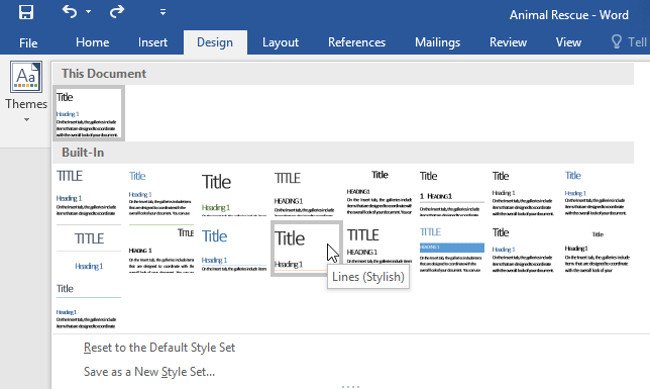
1.4. Chỉnh sửa Style có sẵn (Modify Style)
Mặc định, Heading 1 trong Word thường có màu xanh dương và phông chữ Calibri. Trong khi đó, quy chuẩn tiểu luận và báo cáo của các trường đại học thường yêu cầu: Phông Times New Roman, cỡ 16pt, in đậm, màu chữ đen.
Thay vì đi tìm từng tiêu đề chương để chỉnh chuột thủ công, tính năng Modify Style cho phép bạn thay đổi toàn bộ tài liệu trong vài giây:
- Trên thẻ Home nhóm Styles, nhấp chuột phải vào ô
Heading 1. - Chọn lệnh Modify….
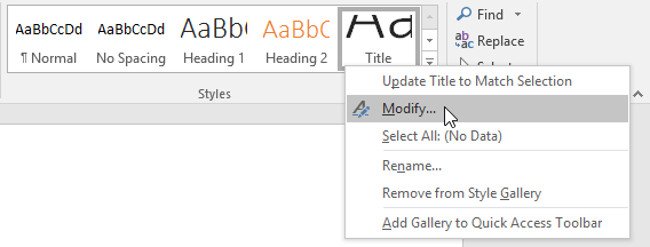
- Trong hộp thoại Modify Style:
- Đổi phông chữ thành
Times New Roman. - Đổi cỡ chữ thành
16(hoặc 14 tùy cấp bậc). - Chọn in đậm (B).
- Đổi màu sắc sang Automatic (màu đen chuẩn in ấn).
- Bấm vào nút Format ở góc dưới bên trái chọn Paragraph đặt
Spacing Before: 12 pt, After: 6 ptđể tạo khoảng cách đẹp mắt với đoạn văn trên và dưới.
- Đổi phông chữ thành
- Bấm OK.
- Kết quả: Toàn bộ các tiêu đề
Heading 1trong suốt bài viết của bạn sẽ đồng loạt đổi sang quy chuẩn mới ngay tức khắc!
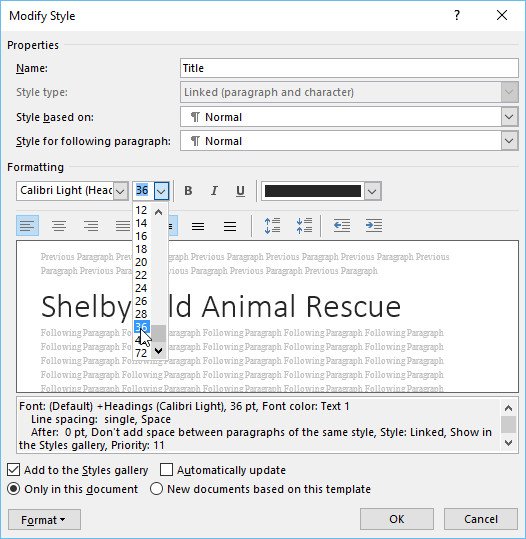
1.5. Tạo một Style mới (New Style)
Ngoài các Style có sẵn, bạn có thể tự tạo ra kiểu định dạng riêng cho bài tập của mình (ví dụ: Style dành riêng cho đoạn văn trích dẫn hoặc bảng số liệu):
- Nhấp vào nút mũi tên mở rộng ở góc dưới bên phải nhóm Styles (hoặc nhấn
Alt + Ctrl + Shift + S). - Bấm vào biểu tượng New Style ở góc dưới cùng bên trái của bảng Styles.
- Trong hộp thoại Create New Style from Formatting:
- Nhập tên Style tại ô Name (ví dụ:
TrichDanHocThuat). - Tại ô Style based on: Chọn
Normal. - Tùy chỉnh các thông số phông chữ, in nghiêng, lề thụt vào.
- Nhập tên Style tại ô Name (ví dụ:
- Bấm OK. Style mới sẽ xuất hiện trên thanh công cụ để bạn tái sử dụng bất cứ lúc nào.



2. Quản lý cấu trúc tài liệu bằng Navigation Pane
Sau khi đã gán các Heading 1, 2, 3 cho văn bản, bạn có thể bật “bản đồ điều hướng” của tài liệu:
- Vào thẻ View tích chọn ô vuông Navigation Pane (hoặc nhấn phím tắt Ctrl + F / Cmd + F).
- Chuyển sang tab Headings ở cột bên trái màn hình.
Tại đây, toàn bộ cấu trúc các chương mục lớn nhỏ sẽ hiển thị như một cây thư mục rõ ràng:
- Di chuyển nhanh: Bấm vào bất kỳ tiêu đề mục nào để màn hình cuộn ngay lập tức tới vị trí đó.
- Sắp xếp lại cấu trúc: Bạn có thể dùng chuột kéo thả một tiêu đề mục trong Navigation Pane lên trên hoặc xuống dưới; Word sẽ tự động di chuyển toàn bộ phần nội dung thuộc mục đó theo cùng!
3. Tạo Mục lục tự động (Table of Contents)
3.1. Chèn mục lục tự động
Sau khi các tiêu đề đã được gán đầy đủ Heading 1, 2, 3:
- Đặt con trỏ soạn thảo tại trang giấy trắng dành riêng cho Mục lục (thường nằm ngay sau trang Lời cảm ơn / Lời mở đầu).
- Vào thẻ References chọn Table of Contents.
- Chọn mẫu Automatic Table 1 (hoặc Automatic Table 2).
- Word sẽ tự động quét toàn bộ văn bản, thu thập tất cả các Heading, lấy chính xác số trang tương ứng và tạo ra một bảng mục lục hoàn chỉnh với các đường chấm dẫn thẳng hàng tắp.



3.2. Tùy biến cấp độ hiển thị (Table of Contents Options)
Nếu bài viết của bạn có nhiều cấp mục nhưng bạn chỉ muốn mục lục hiển thị đến cấp 2 (Heading 1 và Heading 2), bỏ qua Heading 3 cho gọn:
- Vào
References → Table of Contents → chọn Custom Table of Contents... - Tại ô Show levels, điều chỉnh con số thành
2(hoặc3). - Bấm OK để tạo mục lục theo đúng số cấp độ mong muốn.
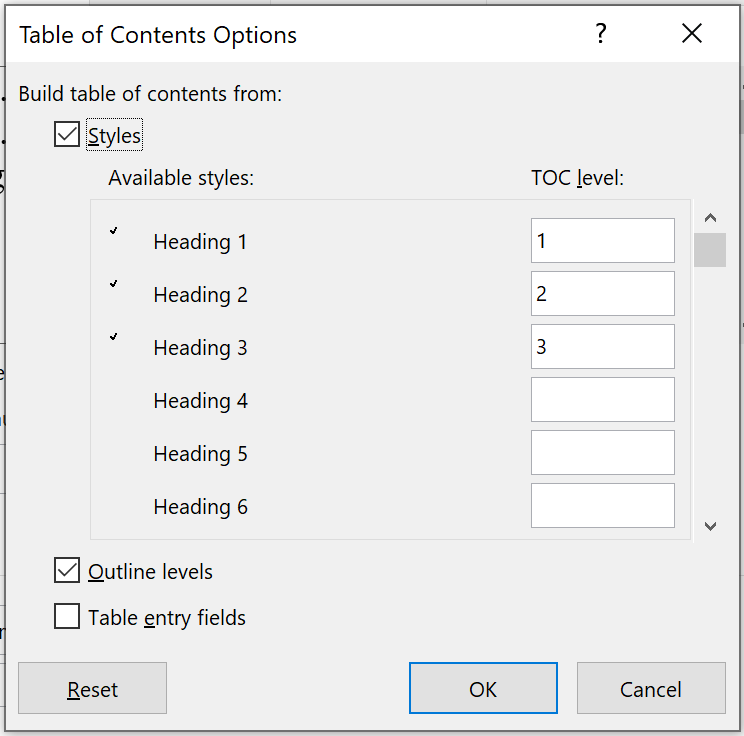
3.3. Cập nhật mục lục (Update Table)
Khi bạn viết thêm nội dung, đổi tên tiêu đề hoặc các trang bị xê dịch:
- Nhấp chuột vào bảng mục lục trên thẻ References, chọn Update Table (hoặc chọn bảng mục lục và nhấn phím F9).
- Hộp thoại cập nhật xuất hiện với 2 tùy chọn:
- Update page numbers only: Chỉ cập nhật lại số trang (dùng khi bạn chỉ viết thêm chữ bên trong các mục mà không thêm/bớt tiêu đề).
- Update entire table: Cập nhật toàn bộ (cả tên tiêu đề mới, các mục thêm/xóa và số trang tương ứng). Nên luôn chọn mục này trước khi in hoặc nộp bài!
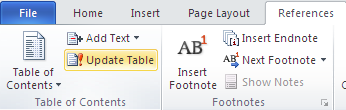
[!CAUTION] Tuyệt đối không tự tay gõ chữ vào trong bảng mục lục tự động. Mỗi khi bạn cập nhật bảng (Update Table), Word sẽ quét lại từ bài viết và ghi đè xóa sạch các chữ gõ tay đó. Hãy sửa trực tiếp tại dòng tiêu đề trong thân bài, sau đó quay lên bấm Update Entire Table.
4. Đánh số trang Đa phân vùng (Section Break & Header/Footer)
Trong các bài tiểu luận, báo cáo thực tập hoặc khóa luận tốt nghiệp, quy chuẩn đánh số trang luôn phân chia rõ rệt:
- Trang Bìa chính & Trang Bìa phụ: Tuyệt đối không đánh số trang.
- Phần mở đầu (Lời cảm ơn, Tóm tắt, Mục lục, Danh mục bảng biểu): Đánh số La Mã thường: i, ii, iii, iv…
- Thân bài (từ Chương 1 trở đi): Bắt đầu đánh số tự nhiên từ 1, 2, 3…

Quy trình 4 bước thực hiện chuẩn xác:
Bước 1: Chia tài liệu thành các Section độc lập
- Đặt con trỏ ở cuối trang bìa vào thẻ
Layout → Breaks → chọn Section Break (Next Page)(hoàn thành Section 1: Trang bìa). - Đặt con trỏ ở cuối trang danh mục cuối cùng (ngay trước khi bắt đầu Chương 1) tiếp tục vào
Layout → Breaks → chọn Section Break (Next Page)(hoàn thành Section 2: Phần mở đầu). - Thân bài từ Chương 1 trở đi sẽ thuộc về Section 3.
Bước 2: Ẩn số trang ở Trang Bìa (Section 1)
- Nhấp đúp chuột vào vùng Header hoặc Footer của Trang bìa.
- Trên thanh công cụ Header & Footer, tích chọn ô: Different First Page. Trang bìa sẽ hoàn toàn sạch sẽ không có số trang.
Bước 3: Đánh số La Mã cho Phần mở đầu (Section 2)
- Cuộn chuột xuống trang đầu tiên của Section 2 (ví dụ trang Lời cảm ơn), nhấp đúp vào Footer.
- HÀNH ĐỘNG CỐT TỬ: Quan sát nút Link to Previous (Liên kết với phần trước) trên thanh công cụ Header & Footer. Nếu nút này đang sáng màu, hãy nhấp chuột vào để TẮT NÓ ĐI (ngắt sự liên kết với Section 1).
- Bấm vào
Page Number → Format Page Numbers...:- Tại dòng Number format: Chọn kiểu số La Mã
i, ii, iii... - Tại mục Page numbering: Tích chọn Start at: và nhập
i.
- Tại dòng Number format: Chọn kiểu số La Mã
- Bấm
Page Number → Bottom of Page → chọn Plain Number 2(căn giữa đáy trang).
Bước 4: Đánh số Ả Rập bắt đầu từ 1 cho Thân bài (Section 3)
- Cuộn xuống trang mở đầu Chương 1 (Section 3), nhấp đúp vào Footer.
- TIẾP TỤC TẮT NÚT: Nhấp chuột tắt nút Link to Previous (để Section 3 không bị ràng buộc với kiểu số La Mã của Section 2).
- Bấm vào
Page Number → Format Page Numbers...:- Tại dòng Number format: Chọn kiểu số tự nhiên
1, 2, 3... - Tại mục Page numbering: Tích chọn Start at: và nhập
1.
- Tại dòng Number format: Chọn kiểu số tự nhiên
- Bấm OK bấm Close Header and Footer để hoàn tất.
5. Tự động hóa Danh mục Bảng biểu & Danh mục Hình ảnh
Bên cạnh mục lục nội dung, một báo cáo khoa học hoàn chỉnh bắt buộc phải có Danh mục Bảng biểu (List of Tables) và Danh mục Hình ảnh (List of Figures).
5.1. Cách tạo Danh mục Bảng biểu (Table of Tables)
Bước 1: Gán nhãn cho từng bảng (Insert Caption)
- Nhấp chọn vào bảng cần đánh nhãn.
- Vào thẻ References nhóm Captions chọn Insert Caption.
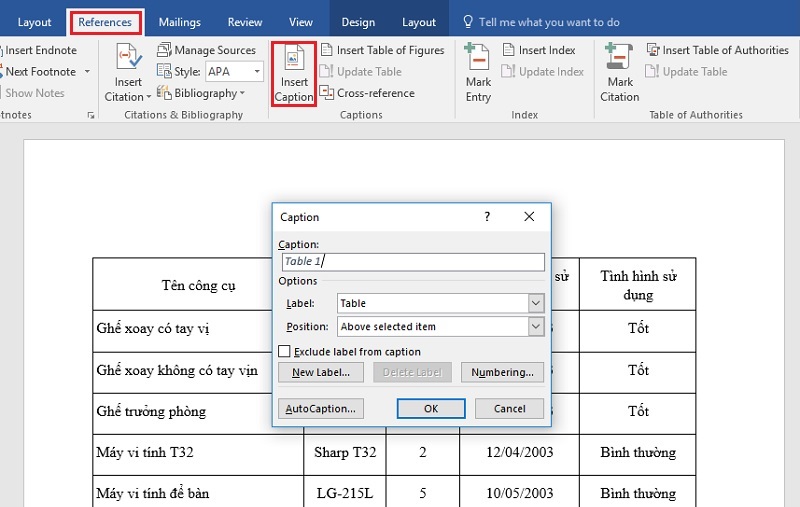
- Hộp thoại Caption xuất hiện:
- Nếu chưa có nhãn “Bảng”, bấm nút New Label… nhập chữ
Bảngbấm OK. - Tại mục Position: Chọn Above selected item (Quy chuẩn khoa học: Tên bảng luôn đặt ở PHÍA TRÊN bảng).
- Tại ô Caption: Gõ thêm dấu hai chấm và tên mô tả của bảng (ví dụ:
Bảng 1: Kết quả khảo sát học tập). - Bấm nút Numbering… nếu muốn định dạng kiểu số tăng dần.
- Nếu chưa có nhãn “Bảng”, bấm nút New Label… nhập chữ
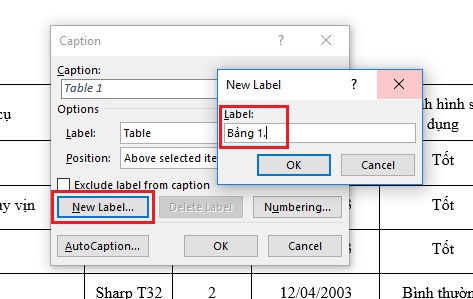
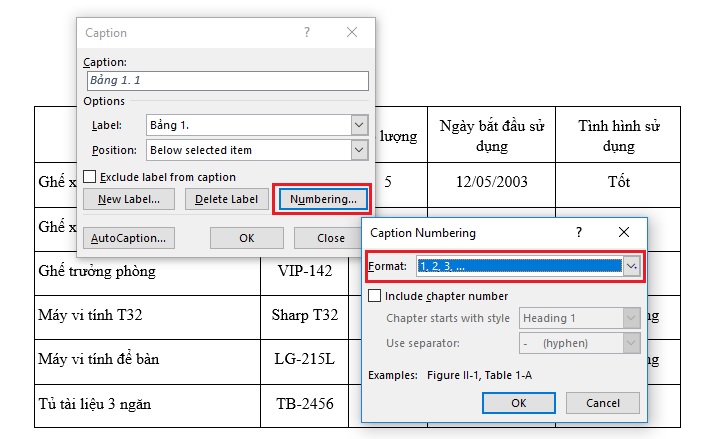
- Định dạng lại phông chữ cho nhãn Caption (trong
Home → Styles → Caption → Modify...để chỉnh phông Times New Roman, cỡ 11pt, in đậm hoặc in nghiêng).
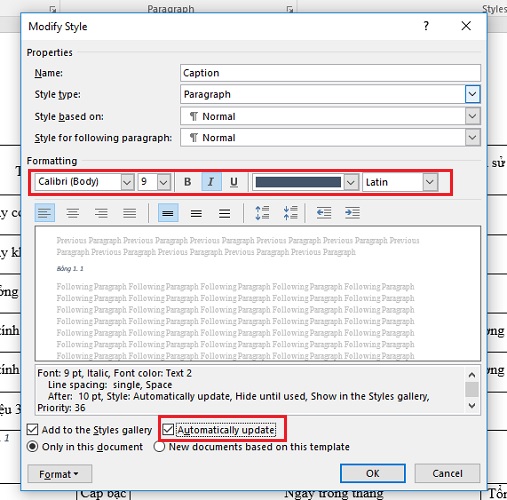
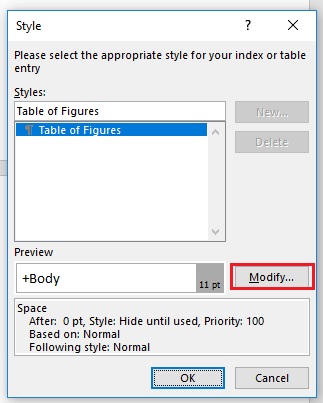
Bước 2: Chèn danh mục Bảng biểu tự động
- Đặt con trỏ tại trang giấy dành cho Danh mục bảng biểu.
- Vào thẻ References nhóm Captions chọn Insert Table of Figures.
- Tại ô Caption label, chọn đúng nhãn Bảng.
- Bấm OK. Bảng danh mục gồm tên các bảng và số trang tương ứng sẽ hiện ra tự động.
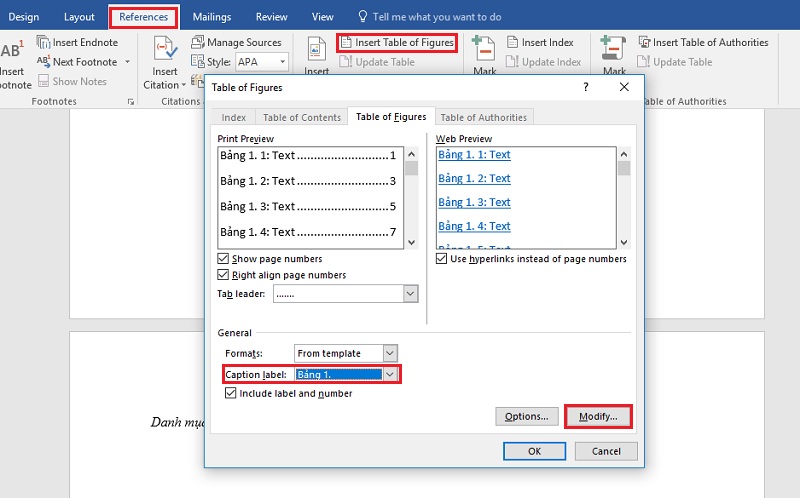
Bước 3: Cập nhật danh mục bảng biểu
Khi có sự thay đổi về số lượng bảng hoặc số trang:
- Nhấp chuột phải vào danh mục bảng biểu chọn Update Field chọn Update entire table bấm OK.
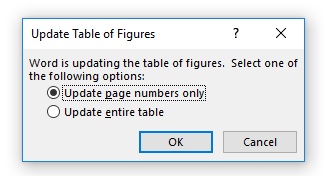
5.2. Cách tạo Danh mục Hình ảnh (Table of Figures)
Quy trình thực hiện tương tự như tạo danh mục bảng biểu, với một số điểm lưu ý:
- Gán nhãn cho hình ảnh:
- Nhấp chọn hình ảnh cần đánh nhãn.
- Vào thẻ References Insert Caption.
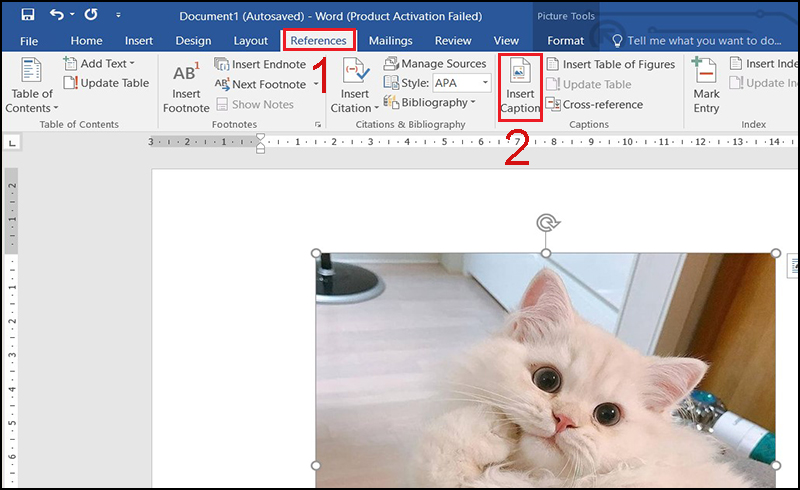
- Tại ô Label: Chọn nhãn Hình (hoặc bấm New Label tạo nhãn
Hìnhnếu chưa có). - Tại ô Position: Chọn Below selected item (Quy chuẩn khoa học: Tên hình ảnh/sơ đồ luôn đặt ở PHÍA DƯỚI hình).
- Gõ mô tả hình (ví dụ:
Hình 1: Sơ đồ quy trình thực hiện) bấm OK.
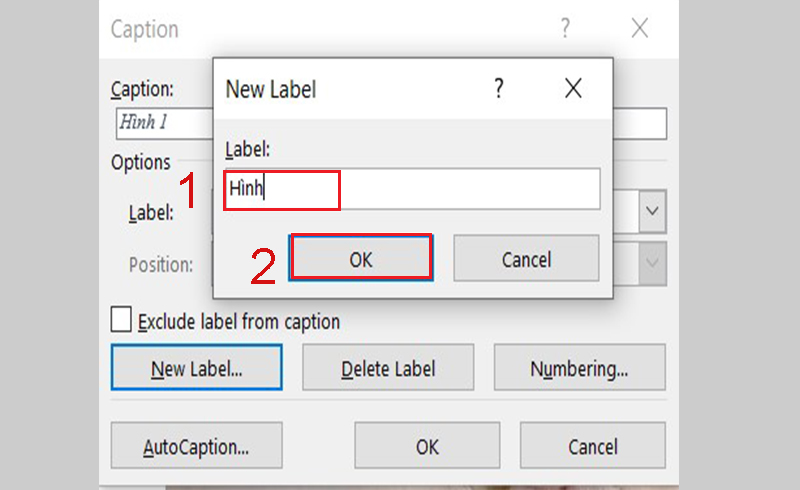
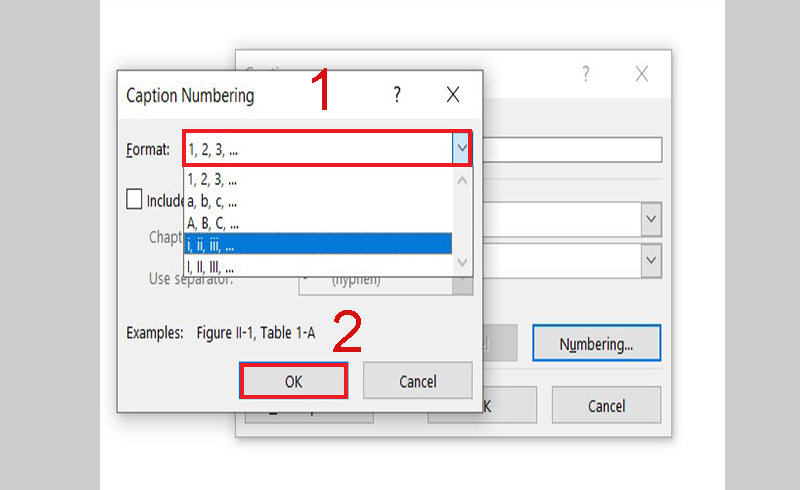
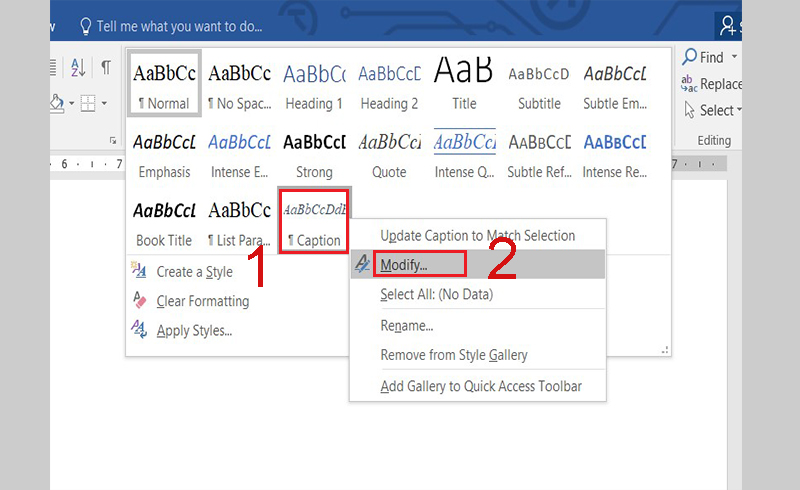
- Chèn danh mục hình ảnh vào tài liệu:
- Đặt con trỏ tại trang dành cho Danh mục hình ảnh.
- Vào thẻ References Insert Table of Figures tại ô Caption label, chọn nhãn Hình bấm OK.
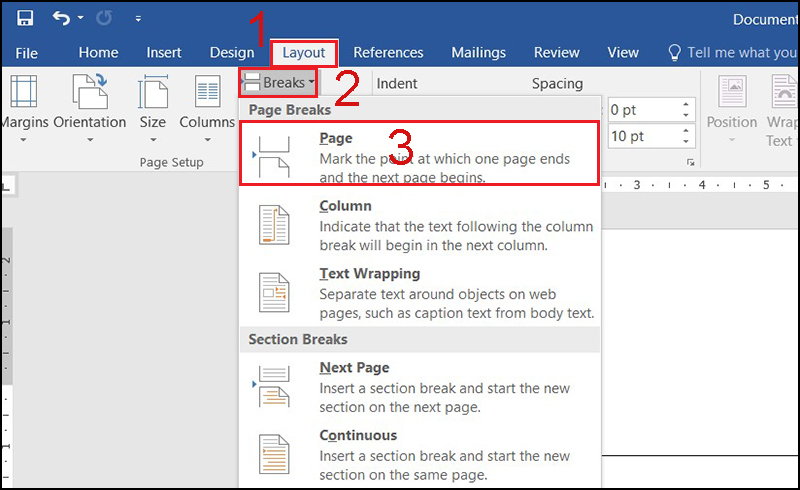
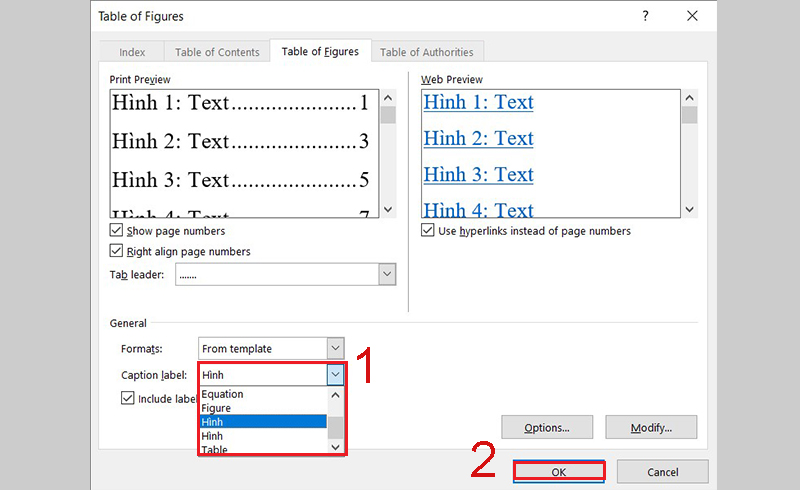
6. Chèn chú thích chân trang (Footnote)
Khi bạn trích dẫn một định nghĩa từ sách, giải thích một thuật ngữ ít phổ biến, hoặc muốn dẫn nguồn số liệu cụ thể ở chân trang:
- Đặt con trỏ soạn thảo ngay sau từ ngữ cần chú thích.
- Nhấn tổ hợp phím tắt Alt + Ctrl + F (trên Windows) hoặc Cmd + Alt + F (trên macOS), hoặc vào thẻ
References → chọn Insert Footnote. - Con trỏ soạn thảo sẽ lập tức nhảy xuống đáy trang giấy với một con số nhỏ tự động (
1, 2, 3...) để bạn nhập nội dung giải thích. - Khi bạn thêm hoặc xóa các chú thích khác ở các trang trước, Word sẽ tự động đánh số lại toàn bộ hệ thống Footnote theo đúng thứ tự xuất hiện một cách hoàn hảo.
Tóm tắt bài học
- Heading Styles: Gán
Heading 1, 2, 3để xác lập phân cấp đề mục; dùng Modify Style để đổi định dạng toàn bộ bài viết trong vài giây. - Navigation Pane (
Ctrl + F): Bật bản đồ đề mục để tra cứu nhanh và kéo thả sắp xếp lại cấu trúc tài liệu. - Mục lục tự động: Chèn qua
References → Table of Contentsvà luôn bấm Update Entire Table (F9) trước khi nộp bài. - Đánh số trang 3 phân vùng: Dùng Section Break (Next Page) kết hợp TẮT nút Link to Previous để giải quyết bài toán: Trang bìa không số Phần mở đầu số La Mã
i, iiThân bài số tự nhiên1, 2, 3. - Danh mục Bảng & Hình: Dùng
Insert Caption(Tên bảng ở trên, Tên hình ở dưới) và sinh danh mục tự động quaInsert Table of Figures. - Footnote (
Alt + Ctrl + F): Công cụ chú thích nguồn gốc và giải nghĩa thuật ngữ học thuật chuẩn mực ở chân trang.